
Die wichtigsten Punkte
So ändern Sie das Zeitformat des Sperrbildschirms in Windows 11:
- Über die Einstellungen: Öffnen Sie die Einstellungen und gehen Sie zu Zeit und Sprache > Sprache und Region > Regionales Format > Formate ändern.
- Systemsteuerung: Gehen Sie zu Systemsteuerung > Zeit und Region > Region > Formate und wählen Sie Ihr bevorzugtes Zeitformat.
- Registrierungs-Editor: Öffnen Sie den Registrierungs-Editor und wechseln Sie zuHKEY_CURRENT_USER\Control Panel\International
- Für das 12-Stunden-Format: Setzen Sie sTimeFormat auf h:mm: ss tt und sShortTime auf h: mm tt.
- Für das 24-Stunden-Format: Verwenden Sie entsprechend HH:mm: ss und HH:mm.
- PowerShell: Passen Sie die Formate indirekt mit den folgenden Skripten an:
- Für die kurze Zeitangabe: Set-ItemProperty -Path „HKCU:\Control Panel\International“ -Name „sShortTime“ -Value „HH:mm“
- Für die lange Zeitangabe: Set-ItemProperty -Path „HKCU:\Control Panel\International“ -Name sTimeFormat -Value „HH:mm:ss“
In Windows 11 zeigt die Uhr auf dem Sperrbildschirm standardmäßig das 12-Stunden-Format an. Manche bevorzugen jedoch das 24-Stunden-Format, weil es eindeutiger ist. Beide Varianten lassen sich frei wählen, je nach persönlicher Vorliebe. Eine Änderung am Zeitformat des Sperrbildschirms wirkt sich außerdem auf die Uhr in der Taskleiste aus.
Für einzelne Benutzer:innen lässt sich das Uhrzeitformat unkompliziert über die Windows-Einstellungen anpassen. Soll die Änderung systemweit gelten, sind dagegen Werkzeuge mit Administratorrechten nötig. In dieser Anleitung erfahren Sie, wie Sie das Zeitformat auf dem Sperrbildschirm von Windows 11 ändern, und zwar mit Bordmitteln wie den Einstellungen und der Systemsteuerung.
Eine visuelle Anleitung finden Sie in unserem Video So ändern Sie die Uhrzeit auf dem Sperrbildschirm in Windows 11 auf das 12- oder 24-Stunden-Format.
Vereinfachen Sie das Endpunkt-Management unter Windows mit den leistungsstarken Werkzeugen von NinjaOne.
Starten Sie eine kostenlose Testversion von NinjaOne Endpoint Management
Methode 1: Über die Einstellungen (Konfiguration pro Benutzer:in)
Mit der Einstellungen-App von Windows 11 passen Sie das Zeitformat des Sperrbildschirms schnell und unkompliziert an.
- Einstellungen öffnen:
- Drücken Sie Win + I, um die Windows-Einstellungen zu öffnen.
- Zu Zeit und Sprache wechseln:
- Wählen Sie im Menü auf der linken Seite Zeit und Sprache und anschließend Sprache und Region.
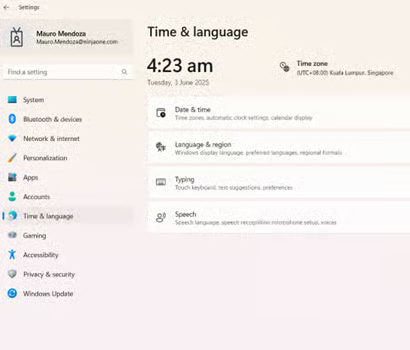
- Wählen Sie im Menü auf der linken Seite Zeit und Sprache und anschließend Sprache und Region.
- Regionales Format anpassen:
- Klicken Sie unter Regionales Format auf Formate ändern.
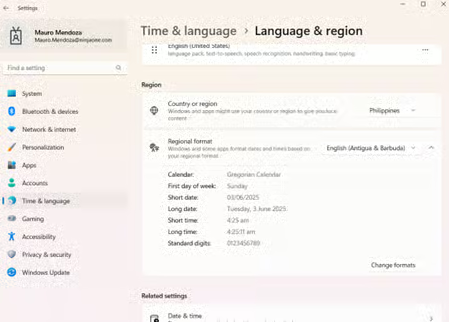
- Klicken Sie unter Regionales Format auf Formate ändern.
- Zeitformat festlegen:
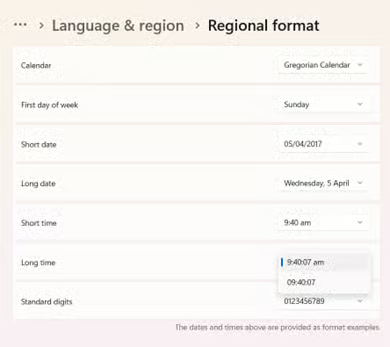
- Im Dropdown-Menü Lange Zeitangabe:
- Wählen Sie das 12-Stunden-Format für die AM/PM-Schreibweise (z. B. 3:00:00 PM).
- Wählen Sie das 24-Stunden-Format für die durchgehende Zählung (z. B. 15:00:00).
- Speichern und neu starten:
- Schließen Sie die Einstellungen. Die Uhr auf dem Sperrbildschirm und in der Taskleiste wird daraufhin automatisiert aktualisiert. Falls nicht, starten Sie den PC neu.
Hinweis: Diese Option gilt nur für Ihr aktuelles Benutzerkonto und erfordert keine Administratorrechte. Für alle Benutzer:innen nutzen Sie die nächste Methode.
Methode 2: Über die Systemsteuerung (systemweite Konfiguration)
Die Systemsteuerung ist die zentrale Anlaufstelle, wenn das Zeitformat für alle Konten auf einem Windows-11-Gerät gelten soll.
- Systemsteuerung öffnen:
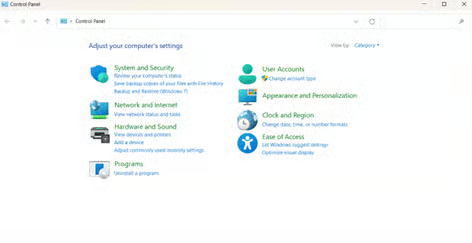
- Suchen Sie im Startmenü nach Systemsteuerung.
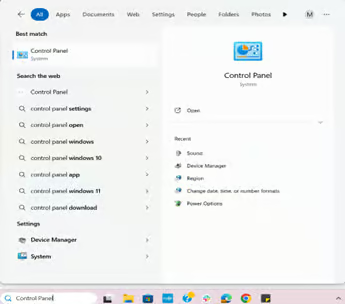
- Stellen Sie Anzeige oben rechts auf Kategorie ein.
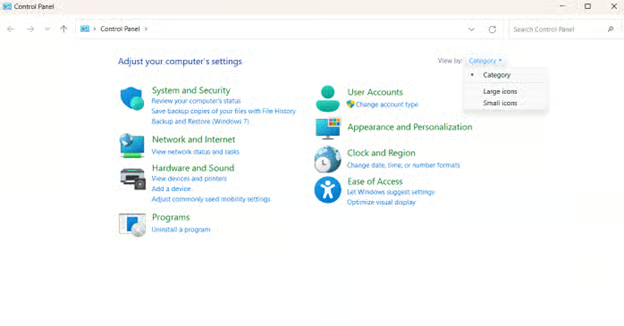
- Suchen Sie im Startmenü nach Systemsteuerung.
- Regionseinstellungen aufrufen:
- Klicken Sie auf Zeit und Region > Region.
- Es öffnet sich ein neues Fenster für Region. Wechseln Sie zur Registerkarte Formate.
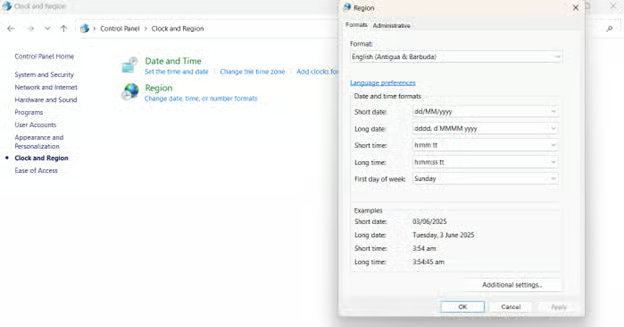
- Klicken Sie auf Zeit und Region > Region.
- Zeitformat anpassen:
- Unter Datums- und Uhrzeitformate:
- Unter Kurze Zeitangabe oder Lange Zeitangabe:
- Verwenden Sie h: mm tt oder hh: mm: ss tt für das 12-Stunden-Format (z. B. 3:00 PM).
- Verwenden Sie HH: mm oder HH: mm: ss für das 24-Stunden-Format (z. B. 15:00).
- Änderungen systemweit übernehmen:
- Klicken Sie auf Übernehmen, um die Änderungen zu speichern.
- Wechseln Sie zur Registerkarte Verwaltung und klicken Sie auf Einstellungen kopieren.
- Aktivieren Sie Willkommensseite und Systemkonten und klicken Sie dann auf OK.
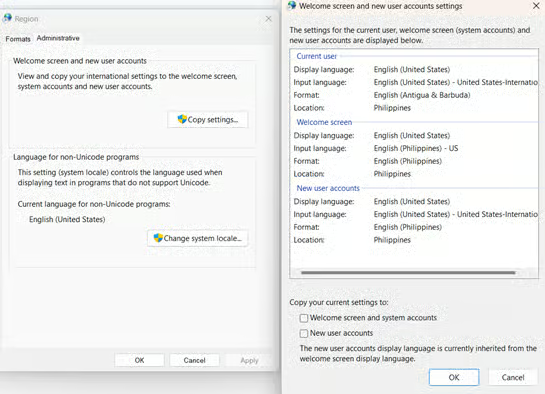
- Gerät neu starten
- Starten Sie das Gerät neu, damit das Zeitformat des Sperrbildschirms für alle Benutzer:innen übernommen wird.
Hinweis: Diese Methode erfordert Administratorrechte. Stellen Sie sicher, dass Sie die Änderungen mit einem Administratorkonto vornehmen.
Alternative Methoden (mit Vorsicht anwenden)
Für die meisten Benutzer:innen sind die Einstellungen oder die Systemsteuerung der richtige Weg. IT-Teams und erfahrene Anwender:innen können zusätzlich die folgenden, weniger gängigen Methoden nutzen.
Hinweis: Sichern Sie Ihr System, damit Fehler, die das System durcheinanderbringen könnten, keinen Schaden anrichten. Gehen Sie zu Einstellungen > Konten > Windows-Backup und aktivieren Sie Meine Einstellungen speichern.
Über Gruppenrichtlinien
Windows 11 bietet in den Gruppenrichtlinien keine eigene Richtlinie, um das Zeitformat des Sperrbildschirms zu ändern. Administrator:innen können Registry-Anpassungen aber auf diesen Wegen erzwingen:
- Benutzerdefinierte ADMX-Vorlagen: Stellen Sie eine benutzerdefinierte Richtlinie bereit, um die regionalen Einstellungen zu ändern.
ODER;
- Skripte: Nutzen Sie Anmeldeskripte, um Registry-Änderungen anzuwenden (siehe Registry-Methode weiter unten).
Über den Registrierungs-Editor
Bei dieser Methode ist Vorsicht geboten. Versehentliche Änderungen in der Registry können das System stören. Sichern Sie die Registry unbedingt, bevor Sie Änderungen vornehmen. Weitere Details finden Sie unter So sichern und stellen Sie die Windows-Registry wieder her.
- Drücken Sie Win + R, um das Dialogfeld Ausführen zu öffnen.
- Geben Sie regedit ein und drücken Sie die Eingabetaste, um den Registrierungs-Editor zu öffnen.
- Wechseln Sie zu diesem Schlüssel: HKEY_CURRENT_USER\Control Panel\International.
- Ändern Sie diese Werte:
- Für das 12-Stunden-Format: Setzen Sie sTimeFormat auf h:mm: ss tt und sShortTime auf h: mm tt.
- Für das 24-Stunden-Format: Verwenden Sie entsprechend HH:mm: ss und HH:mm.
- Starten Sie Ihren PC neu.
Über PowerShell
PowerShell bietet keine eigenen Cmdlets, um das 24-Stunden-Format direkt zu setzen. Sie haben aber folgende Möglichkeit:
- Passen Sie die Formate indirekt über die Registry an (ähnlich wie bei Methode 2):
- Für die kurze Zeitangabe führen Sie dieses Skript aus:
Set-ItemProperty -Path "HKCU:\Control Panel\International" -Name "sShortTime" -Value "HH:mm"
- Für die lange Zeitangabe führen Sie Folgendes aus:
Set-ItemProperty -Path "HKCU:\Control Panel\International" -NamesTimeFormat -Value „HH:mm:ss“
- Für die kurze Zeitangabe führen Sie dieses Skript aus:
- Starten Sie das Gerät neu, um die Änderungen zu übernehmen.
Setzen Sie Einstellungen mühelos auf all Ihren Windows-Geräten durch.
Die Uhr auf dem Sperrbildschirm an den Arbeitsalltag anpassen
Wenn Sie das Zeitformat des Sperrbildschirms in Windows 11 auf 12 oder 24 Stunden umstellen, passt sich Ihr PC besser an Ihren Alltag an, von beruflichen Aufgaben bis zu persönlichen Gewohnheiten.
Nutzen Sie die Einstellungen-App für schnelle persönliche Anpassungen oder die Systemsteuerung für systemweite Änderungen (Administratorrechte erforderlich). Starten Sie das Gerät anschließend immer neu, damit das neue Format korrekt angezeigt wird.
Eine klare, einheitliche Zeitanzeige beugt Missverständnissen vor, gerade in Teams oder in international verteilten Umgebungen. Mit wenigen Klicks arbeitet Ihr Sperrbildschirm so, wie es für Sie am besten passt. Ihre Zeit, Ihre Regeln.