





Windows 11 speichert Musik standardmäßig im Ordner „Musik“, also unter %USERPROFILE%Music. In dieser Anleitung erfahren Sie, wie Sie den Speicherort des Musik-Ordners unter Windows 11 ändern, ganz gleich, welcher Anwendungsfall bei Ihnen vorliegt. Außerdem lesen Sie, welche typischen Fallstricke Sie vermeiden sollten und worauf es bei einer erfolgreichen Verschiebung ankommt.
Einen schnellen visuellen Überblick erhalten Sie in unserem Video-Leitfaden So ändern Sie den Standard-Speicherort des Musik-Ordners unter Windows 11
Methoden, um den Speicherort des Musik-Ordners unter Windows 11 festzulegen
Sie können den Ordner „Musik“ an einen anderen Speicherort verschieben. Das schafft Flexibilität, wenn Sie Speicherplatz optimieren oder unternehmensinterne Compliance-Vorgaben erfüllen möchten. Wurde ein Ordner versehentlich falsch verschoben, lässt er sich an seinen ursprünglichen Speicherort zurücksetzen.
📌 Voraussetzung: ein beliebiger Windows-11-PC
📌 Empfohlene Bereitstellungsstrategien:
| Klicken Sie auf eine Methode | 💻 Am besten für Einzelanwender:innen | 💻💻💻 Am besten für Unternehmen |
| Methode 1: Musik-Ordner über den Datei-Explorer verschieben oder wiederherstellen | ✓ | |
| Methode 2: Speicherort des Musik-Ordners unter Windows 11 über die Registry festlegen | ✓ | |
| Methode 3: Registry-Änderung per Skript in der Eingabeaufforderung automatisieren | ✓ | ✓ |
| Methode 4: PowerShell-Skripte für Automatisierung und Bereitstellung nutzen | ✓ | ✓ |
Methode 1: Musik-Ordner über den Datei-Explorer verschieben oder wiederherstellen
Sie können den Ordner „Musik“ an einen anderen Speicherort verschieben, indem Sie im Datei-Explorer das Fenster Eigenschaften von Musik anpassen.
📌 Anwendungsfall: Diese Methode eignet sich ideal, um den Musik-Ordner pro Benutzerkonto an einen anderen Speicherort zu verschieben.
- Drücken Sie Win + E, um den Datei-Explorer zu öffnen.
- Wechseln Sie zum gewünschten Zielpfad und erstellen Sie dort einen neuen Ordner mit dem Namen Musik.
- In diesem Beispiel verwenden wir C:\Test Music Folder als Beispielpfad.
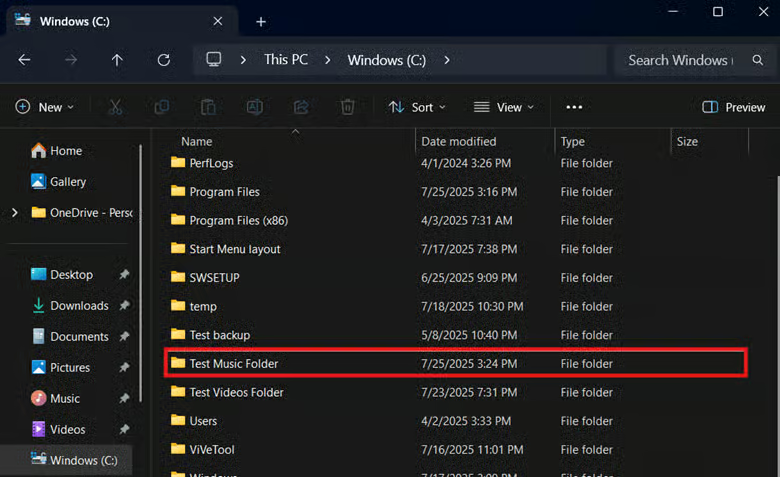
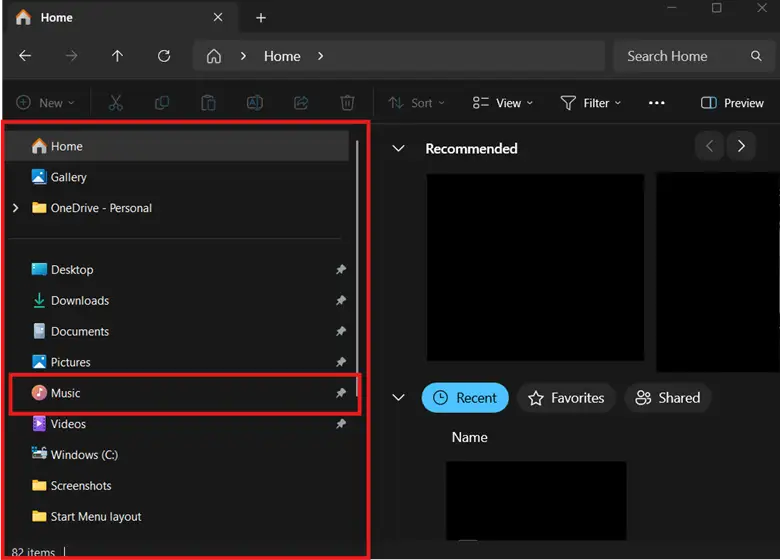
- Klicken Sie mit der rechten Maustaste auf den Ordner Musik und wählen Sie Eigenschaften.
💡 Hinweis: Wo liegt der Musik-Ordner unter Windows? Standardmäßig ist er im Navigationsbereich an den Schnellzugriff angeheftet.
- Wechseln Sie im Fenster Eigenschaften von Musik auf die Registerkarte Pfad.
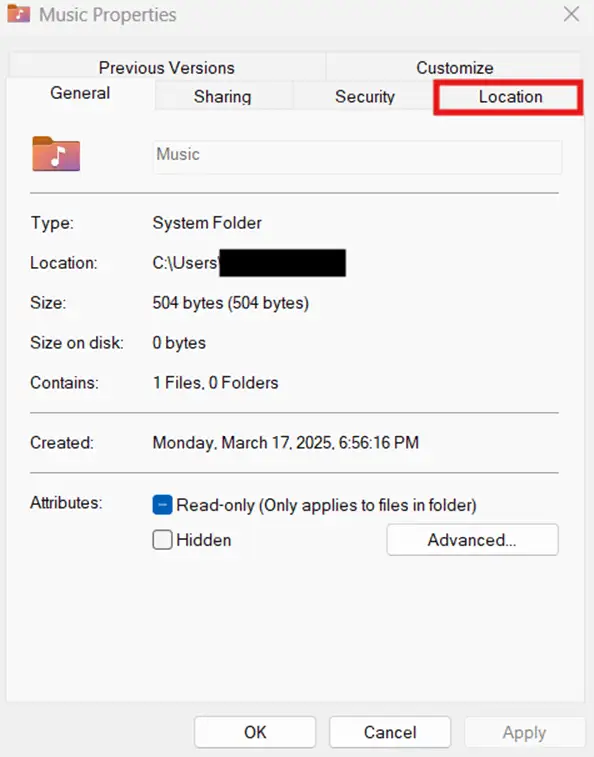
So ändern Sie den Speicherort des Musik-Ordners unter Windows 11:
- Klicken Sie auf der Registerkarte Pfad auf die Schaltfläche Verschieben….
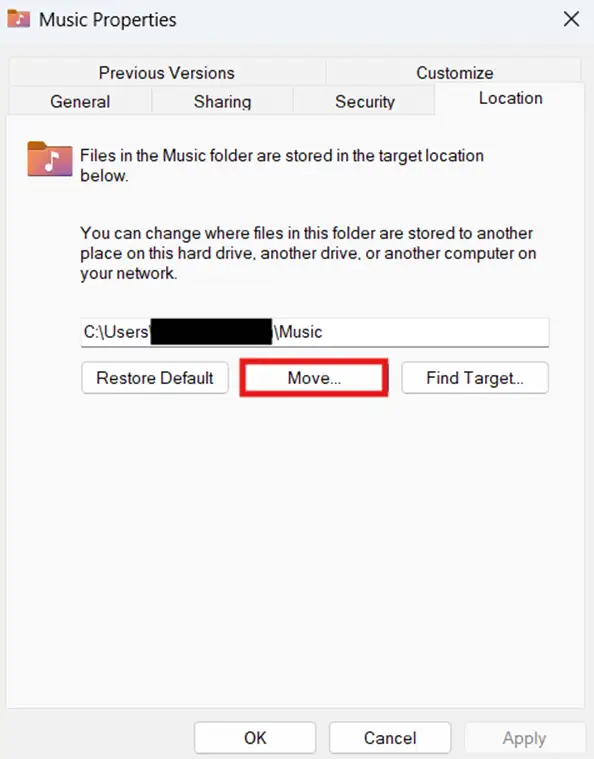
- Suchen Sie den in Schritt 2 erstellten Zielordner, klicken Sie ihn an und wählen Sie dann Ordner auswählen.
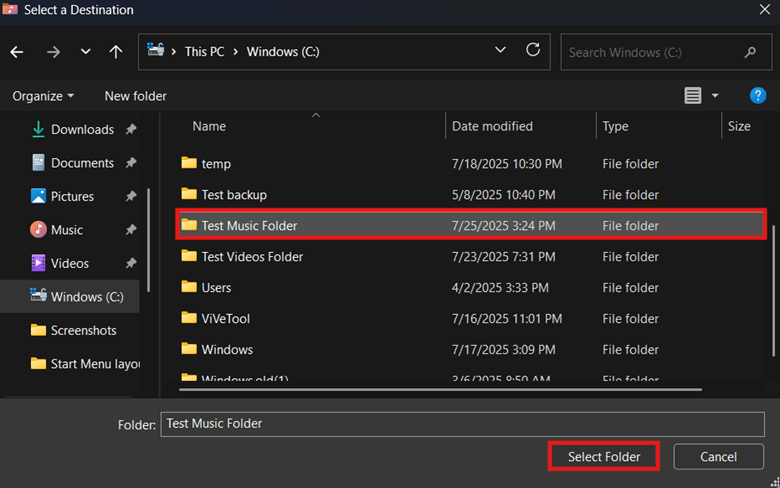
- Klicken Sie auf Übernehmen und OK und bestätigen Sie die anschließende Abfrage mit Ja.
So setzen Sie den Musik-Ordner auf seinen Standard-Speicherort zurück:
- Wechseln Sie in Eigenschaften von Musik auf Pfad und wählen Sie Standard wiederherstellen.
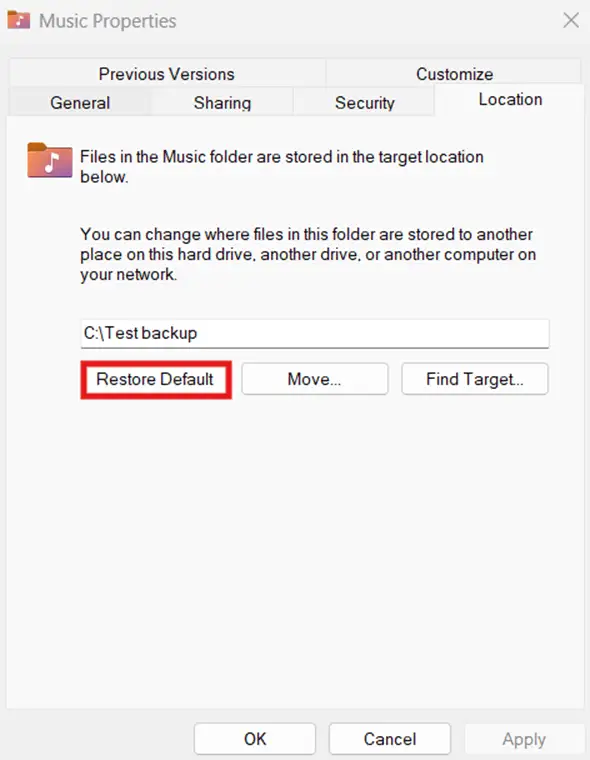
- Klicken Sie auf Übernehmen und OK und bestätigen Sie die anschließende Abfrage mit Ja.
Methode 2: Speicherort des Musik-Ordners unter Windows 11 über die Registry festlegen
In der Windows-Registry liegt in der HKCU-Hive der Zeichenfolgenwert, der den Speicherort des Musik-Ordners festlegt. Damit haben Sie neben dem Datei-Explorer eine zweite Möglichkeit, den Speicherort des Musik-Ordners zu ändern.
⚠️ Warnung: Schon ein einziger Fehler beim Bearbeiten der Registry kann Systemfunktionen unbrauchbar machen. (Siehe ⚠️ Darauf sollten Sie achten.)
📌 Anwendungsfall: Nutzen Sie die Registry, um den Musik-Ordner pro Benutzerkonto an einen anderen Speicherort zu verlegen.
📌 Voraussetzungen: Backup der Windows-Registry und Zugriff auf die Eingabeaufforderung.
- Drücken Sie Win + R, geben Sie regedit in das Dialogfeld ein und drücken Sie die Eingabetaste.
- Wechseln Sie zu folgendem Pfad:
HKEY_CURRENT_USER\SOFTWARE\Microsoft\Windows\CurrentVersion\Explorer\User Shell Folders
- Suchen Sie den Zeichenfolgenwert My Music und doppelklicken Sie darauf.
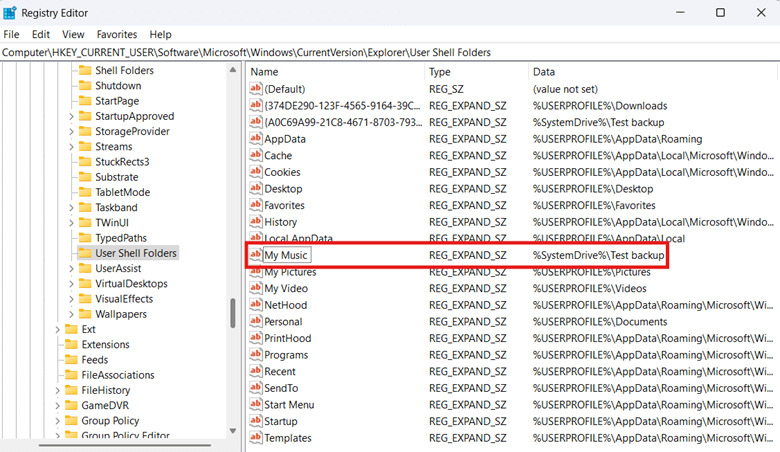
- Passen Sie die Wertdaten von My Music der gewünschten Änderung entsprechend an:
- Geben Sie den Zielpfad ein, an den der Musik-Ordner verschoben werden soll.
- Wir verwenden C:\Test Music Folder als Beispiel-Speicherort.
- Geben Sie den Zielpfad ein, an den der Musik-Ordner verschoben werden soll.
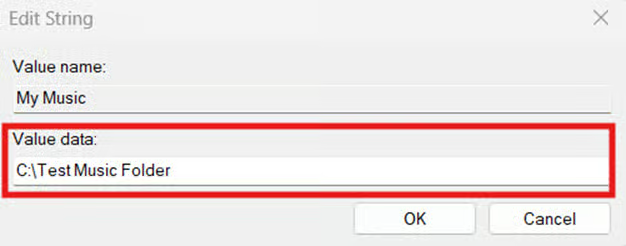
- Geben Sie %USERPROFILE%\Music ein, um den Musik-Ordner an seinen ursprünglichen Speicherort zurückzusetzen.
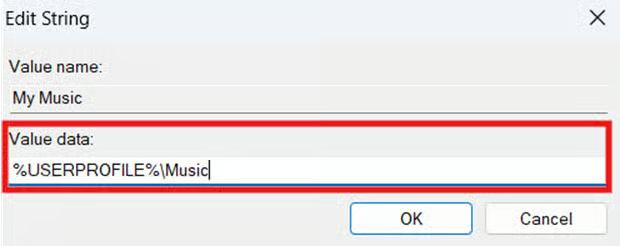
- Klicken Sie auf OK und starten Sie anschließend den Windows-Explorer oder Ihr Gerät neu, damit die Änderung wirksam wird.
⚠️ Wichtig: Die Registry ändert ausschließlich den Speicherort des Musik-Ordners, die darin enthaltenen alten Dateien werden nicht mit verschoben. (Siehe ⚠️ Darauf sollten Sie achten.)
💡 Hinweis: Wo werden Musikdateien unter Windows standardmäßig gespeichert? Öffnen Sie C:\Users\<Username>\Music, um auf die Dateien im alten Musik-Ordner zuzugreifen und sie zu verschieben.
Methode 3: Registry-Änderung per Skript in der Eingabeaufforderung automatisieren
Das Bearbeiten der Registry ist fehleranfällig und wird schnell eintönig, sobald mehrere Benutzerkonten betroffen sind. Um Zeit zu sparen, können Benutzer:innen und Administrator:innen diese Aufgabe über die Eingabeaufforderung automatisieren.
⚠️ Wichtig: Prüfen Sie Skripte vor der Ausführung auf korrekte Syntax und Tippfehler, um Fehler zu vermeiden. (Siehe ⚠️ Darauf sollten Sie achten.)
📌 Anwendungsfall: Mit der Eingabeaufforderung lassen sich Registry-Konfigurationen über Skripte und BAT-Dateien automatisieren, was schnelle und einheitliche Konfigurationen pro Benutzerkonto ermöglicht.
📌 Voraussetzungen: Backup der Windows-Registry.
- Drücken Sie Win + R, geben Sie cmd in das Dialogfeld ein und drücken Sie die Eingabetaste.
- Führen Sie den Befehl aus, der Ihrer gewünschten Änderung entspricht:
- Geben Sie Folgendes ein, um den Musik-Ordner an einen anderen Pfad zu verlegen:
reg add "HKCU\SOFTWARE\Microsoft\Windows\CurrentVersion\Explorer\User Shell Folders" /v "My Music" /t REG_EXPAND_SZ /d "PATH" /f
- Ersetzen Sie PATH durch den von Ihnen gewünschten Pfad für den Musik-Ordner.
- Geben Sie Folgendes ein, um den Musik-Ordner an seinen ursprünglichen Speicherort zurückzusetzen:
reg add "HKCU\SOFTWARE\Microsoft\Windows\CurrentVersion\Explorer\User Shell Folders" /v "My Music" /t REG_EXPAND_SZ /d "%USERPROFILE%\Music" /f
- Starten Sie den Windows-Explorer neu oder starten Sie Ihr Gerät neu, damit die Änderung wirksam wird.
Methode 4: PowerShell-Skripte für Automatisierung und Bereitstellung nutzen
PowerShell bringt eine vollwertige, moderne Skriptsprache mit, die deutlich mächtiger ist als die Eingabeaufforderung. Zusammen mit der Möglichkeit, Befehle per Fernzugriff auszuführen, ist PowerShell eine starke Wahl für Skripte und Remote-Bereitstellungen.
⚠️ Warnung: Prüfen Sie Konfigurationen immer zuerst auf einem lokalen Rechner, bevor Sie sie in der gesamten Umgebung ausrollen. (Siehe ⚠️ Darauf sollten Sie achten.)
📌 Anwendungsfälle: Nutzen Sie PowerShell-Skripte, um wiederkehrende Registry-Änderungen zu automatisieren, Fehler zu reduzieren und einheitliche Konfigurationen sicherzustellen. Darüber hinaus können Administrator:innen REG-Dateien oder PowerShell-Remoting einsetzen, um Konfigurationen für mehrere Benutzer:innen bereitzustellen.
📌 Voraussetzungen: Backup der Windows-Registry und Zugriff auf PowerShell.
- Drücken Sie Win + R, geben Sie PowerShell ein und drücken Sie die Eingabetaste.
- Führen Sie das PowerShell-Skript aus, das Ihrer gewünschten Änderung entspricht.
- Geben Sie folgendes Skript ein, um den Speicherort des Musik-Ordners zu ändern:
Set-ItemProperty -Path "HKCU:\Software\Microsoft\Windows\CurrentVersion\Explorer\User Shell Folders" -Name "My Music" -Value "PATH"
- Ersetzen Sie PATH durch den von Ihnen gewünschten neuen Speicherort des Musik-Ordners.
- Geben Sie Folgendes ein, um den Musik-Ordner an seinem Standard-Speicherort wiederherzustellen:
Set-ItemProperty -Path "HKCU:\Software\Microsoft\Windows\CurrentVersion\Explorer\User Shell Folders" -Name "My Music" -Value "$env:USERPROFILE\Music"
- Starten Sie Ihr Gerät oder die App Windows-Explorer neu, damit die Änderung wirksam wird.
⚠️ Darauf sollten Sie achten
| Risiken | Mögliche Folgen | Gegenmaßnahmen |
| Manuelles Bearbeiten der Registry | Änderungen in der Registry werden sofort wirksam, und schon eine einzige Fehlkonfiguration kann Stabilität und Funktionsfähigkeit des Systems beeinträchtigen. | Sichern Sie die Registry, bevor Sie Änderungen vornehmen, und setzen Sie Skripte über die Eingabeaufforderung oder PowerShell ein, um Fehler bei der Massenbereitstellung zu vermeiden. |
| Alte Musikdateien werden nicht mit verschoben, wenn der Musik-Ordner über die Registry verlegt wird. | Anders als der Datei-Explorer ändert die Registry nur den Ordnerpfad. Der Inhalt bleibt am alten Ort zurück und ist für Apps nicht mehr erreichbar. | Verschieben Sie die zurückgebliebenen Dateien nach der Registry-Änderung an den neuen Speicherort, oder nutzen Sie gleich den Datei-Explorer, um manuelles Verschieben zu vermeiden. |
| Syntax- und Tippfehler in Skripten für die Eingabeaufforderung und PowerShell | Wenn Sie die Registry per Skript konfigurieren, muss die Syntax exakt stimmen, denn Fehleingaben führen zu Fehlern und Fehlkonfigurationen. | Prüfen Sie Skripte vor der Ausführung, oder kopieren Sie die in dieser Anleitung aufgeführten Skripte, um Fehleingaben zu vermeiden. |
| Konfigurationen ohne ausreichende Tests bereitstellen | Ungetestete Konfigurationen können schwer erkennbare Fehler enthalten, die unentdeckt Probleme in der gesamten Umgebung verursachen. | Testen Sie Konfigurationen zuerst auf einem lokalen Rechner, um ihre Auswirkungen zu überprüfen, bevor Sie sie ausrollen. |
Das sollten Sie beachten, wenn Sie den Speicherort des Musik-Ordners unter Windows 11 ändern
Beim Festlegen eines neuen Speicherorts für den Musik-Ordner gibt es einige wichtige Punkte zu berücksichtigen. Wenn Sie die folgenden Details kennen, stellen Sie sicher, dass die gewählte Methode zu Ihren Erwartungen und Ihren Zielen bei der Ordnerverwaltung passt.
Zielordner anlegen, bevor Sie den Speicherort des Musik-Ordners ändern
Während der Datei-Explorer den Musik-Ordner samt Inhalt verschiebt, passt die Registry lediglich den Pfad an. Das führt zu Fehlern, wenn Apps über den neuen Ordnerpfad auf alte Dateien zugreifen wollen. Als Abhilfe erstellen Sie den Zielordner zuerst, bevor Sie seinen Pfad im Zeichenfolgenwert My Music eintragen.
Verschiebung überprüfen
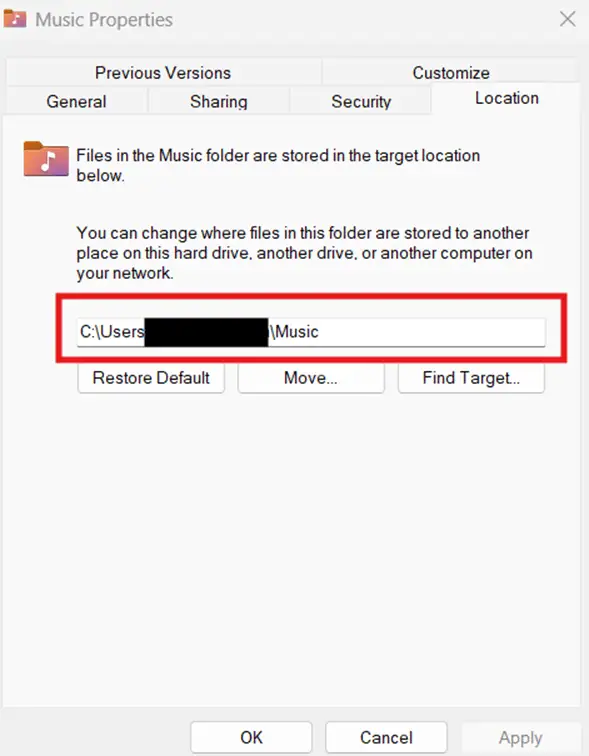
Um zu prüfen, ob die Änderung korrekt übernommen wurde, öffnen Sie den Datei-Explorer, klicken mit der rechten Maustaste auf Musik, wählen Eigenschaften, wechseln auf Pfad und kontrollieren, ob dort der von Ihnen angegebene Pfad steht.
Unternehmensweite Bereitstellung in Domänenumgebungen
Es gibt keine Gruppenrichtlinie, die den Speicherort des Musik-Ordners direkt ändert. Administrator:innen, die Domänenumgebungen verwalten, können die in dieser Anleitung beschriebenen Skripte für die Eingabeaufforderung und PowerShell aber als Anmeldeskripte bereitstellen. So verteilen Sie die Konfiguration in Active Directory und sorgen für einen einheitlichen Speicherort des Musik-Ordners bei allen Benutzer:innen.
Speicherort des Musik-Ordners ändern und Platz auf dem Startlaufwerk sparen
Standardmäßig legt Windows Musik auf dem Startlaufwerk ab, das sich bei großen Audiodateien schnell füllt. Wenn Sie den Speicherort des Musik-Ordners ändern, bläht das System das Startlaufwerk mit der Zeit nicht mehr auf.
Für Einzelanwender:innen ist der Datei-Explorer die beste Wahl, da er den Musik-Ordner samt Inhalt pro Benutzerkonto verschiebt. Erfahrene Anwender:innen können alternativ die Registry anpassen, doch diese Methode wird in größerem Maßstab schnell eintönig und fehleranfällig. Um die Änderung für mehrere Benutzer:innen einheitlich auszurollen, automatisieren Sie die Registry-Konfiguration mit Skripten für die Eingabeaufforderung und PowerShell.
Verwandte Themen:
- So ändern Sie den Speicherort Ihres OneDrive-Ordners unter Windows
- So ändern Sie den Standard-Speicherort des Screenshots-Ordners unter Windows 11
- So ändern Sie unter Windows 10 den Speicherort, an dem neue Apps installiert und gespeichert werden
Quick-Start-Guide
Um den Standard-Speicherort des Musik-Ordners zu ändern, haben Benutzer:innen folgende Möglichkeiten:
- Den Ordner-Speicherort manuell in den Einstellungen des Windows-Datei-Explorers ändern
- Ein PowerShell-Skript nutzen, um die Bibliotheks- oder Ordnerpfade der Benutzer:innen anzupassen
- Ein eigenes Skript in NinjaOne erstellen, um diesen Vorgang zu automatisieren
Wenn Sie das auf mehreren Geräten einheitlich umsetzen möchten:
- Erstellen Sie in NinjaOne ein eigenes PowerShell-Skript, um den Speicherort des Musik-Ordners zu ändern
- Nutzen Sie Gruppenrichtlinien, um Standard-Speicherorte für Ordner festzulegen






