




Windows nutzt Bibliotheken wie Dokumente, Bilder, Musik und Videos, um Inhalte aus verschiedenen Speicherorten des Systems zu bündeln und zu ordnen. So entsteht eine einheitliche Ansicht von Dateien und Ordnern, auf die sich schnell zugreifen lässt. Manche Benutzer:innen ändern oder löschen diese Bibliotheken allerdings, was schnell für Unordnung und Verwirrung sorgt. Wenn Sie diese Änderungen rückgängig machen möchten, sind Sie hier genau richtig.
Im Folgenden erfahren Sie, wie Sie die Standardbibliotheken in Windows 11 wiederherstellen, und zwar über den Datei-Explorer, den Registrierungs-Editor, PowerShell und die Eingabeaufforderung.
Sie bevorzugen eine visuelle Anleitung? Dann sehen Sie sich unser Video „So stellen Sie die Standardbibliotheken in Windows 11 wieder her“ an, ein Experten-Tutorial zum Thema.
Standardbibliotheken in Windows 11 wiederherstellen
Je nach technischem Kenntnisstand, Berechtigungsstufe und Zielsetzung stehen Ihnen mehrere Methoden zur Verfügung, um die Standardbibliotheken in Windows 11 wiederherzustellen. Hier finden Sie die verschiedenen Ansätze:
📌 Voraussetzungen:
- Betriebssystem Windows 11
- Standardbenutzerrechte (in verwalteten Umgebungen können Administratorrechte erforderlich sein)
💡Tipp: Werfen Sie vorab einen Blick auf Worauf Sie achten sollten.
📌 Empfohlene Vorgehensweisen:
| Methode auswählen | 💻 Ideal für Einzelanwender:innen | 💻💻💻 Ideal für Unternehmen |
| Methode 1: Standardbibliotheken über den Datei-Explorer wiederherstellen | ✓ | |
| Methode 2: Standardbibliotheken über den Registrierungs-Editor wiederherstellen | ✓ | |
| Methode 3: Standardbibliotheken über PowerShell wiederherstellen | ✓ | |
| Methode 4: Standardbibliotheken über die Eingabeaufforderung wiederherstellen | ✓ |
Methode 1: Standardbibliotheken über den Datei-Explorer wiederherstellen
Diese Methode setzt den Eintrag „Bibliotheken“ im Datei-Explorer zurück, sodass alle vier ursprünglichen Bibliotheken mit ihrer Standardansicht und -konfiguration wieder vorhanden sind. Gleichzeitig werden selbst angelegte Bibliotheken aus dem Bereich „Bibliotheken“ entfernt.
📌 Anwendungsfälle: Schnelles Zurücksetzen fehlender oder ausgeblendeter Bibliotheken durch Endbenutzer:innen und Einsteiger:innen sowie Wiederherstellen der Datei-Explorer-Ansicht nach versehentlichen Anpassungen
Schritte:
- Öffnen Sie den Datei-Explorer. Drücken Sie Win + E.
- Klicken Sie im Navigationsbereich auf der linken Seite mit der rechten Maustaste auf Bibliotheken.
💡 Hinweis: Die Option Bibliotheken ist unter Umständen ausgeblendet. Um sie einzublenden, klicken Sie mit der rechten Maustaste auf eine freie Stelle im Navigationsbereich und wählen Sie Bibliotheken anzeigen. - Wählen Sie Weitere Optionen anzeigen.
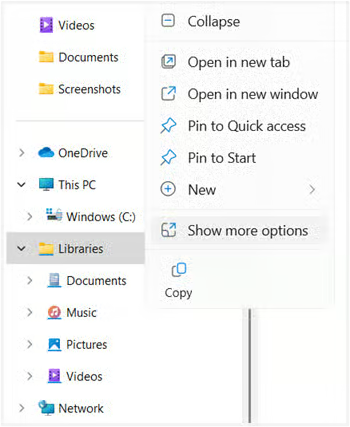
- Klicken Sie auf Standardbibliotheken wiederherstellen.
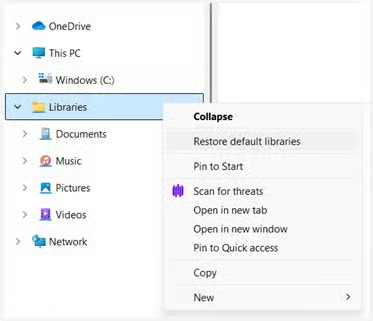
Methode 2: Standardbibliotheken über den Registrierungs-Editor wiederherstellen
Bei dieser Methode korrigieren und setzen Sie den Ordnerpfad einer bestimmten Standardbibliothek manuell über deren Registrierungsschlüssel zurück. Eigene Bibliotheken bleiben dabei unverändert. Außerdem stellen Sie damit sicher, dass Windows und Anwendungen wieder auf gültige Standardspeicherorte verweisen.
📌 Anwendungsfälle: Zurücksetzen von Bibliotheken auf Systemen mit servergespeicherten Profilen, Korrigieren einer falsch konfigurierten Ordnerumleitung und Beheben von Anwendungsfehlern durch fehlende Ordner
⚠️ Warnung: Änderungen an der Registrierung können unbeabsichtigte Folgen haben. Gehen Sie mit Bedacht vor und sichern Sie die Registrierung, bevor Sie Änderungen vornehmen.
Schritte:
- Öffnen Sie den Registrierungs-Editor. Drücken Sie Win + R, geben Sie „regedit“ ein und drücken Sie die Eingabetaste.
- Folgen Sie im linken Bereich diesem Pfad: HKEY_CURRENT_USER\SOFTWARE\Microsoft\Windows\CurrentVersion\Explorer\User Shell Folders
- Doppelklicken Sie auf einen Eintrag einer Standardbibliothek und tragen Sie bei „Wert“ die folgenden Daten ein:
Bibliothekseintrag
Wert
My Music %USERPROFILE%\Music My Pictures %USERPROFILE%\Pictures My Videos %USERPROFILE%\Videos - Klicken Sie auf OK.
- Schließen Sie den Registrierungs-Editor.
- Starten Sie Ihren Computer neu, um die Änderungen zu übernehmen.
Methode 3: Standardbibliotheken über PowerShell wiederherstellen
Diese Methode erstellt fehlende Bibliotheksdefinitionsdateien per PowerShell-Skript neu. Dabei werden ausschließlich fehlende Bibliotheken angelegt, eigene und vorhandene Bibliotheken bleiben erhalten.
📌 Anwendungsfälle: Remote-Systemverwaltung, Skripting nach der Image-Einrichtung und Automatisierung der Wiederherstellung
Schritte:
- Öffnen Sie PowerShell. Drücken Sie Win + R, geben Sie „powershell“ ein und drücken Sie die Eingabetaste.
- Kopieren Sie den folgenden Befehl, fügen Sie ihn ein und drücken Sie die Eingabetaste:
$libraries = @("Documents", "Music", "Pictures", "Videos")
foreach ($lib in $libraries) {$libPath = "$env:APPDATA\Microsoft\Windows\Libraries\$lib.library-ms"
if (-not (Test-Path $libPath)) {
New-Item -Path $libPath -ItemType File -Force
}
} - Schließen Sie PowerShell.
- Starten Sie Ihren Computer neu, um die Änderungen zu übernehmen.
Methode 4: Standardbibliotheken über die Eingabeaufforderung wiederherstellen
Diese Methode löscht sämtliche vorhandenen Bibliotheksdefinitionen, auch eigene und beschädigte. Beim nächsten Neustart erstellt Windows die vier Standardbibliotheken dann automatisiert neu.
📌 Anwendungsfälle: Fehlerbehebung bei beschädigten und nicht zugänglichen Bibliotheken, die sich nicht auf dem üblichen Weg wiederherstellen lassen, gründliche Systembereinigung durch den IT-Support und Vorbereitung sauberer Benutzerumgebungen vor der Einarbeitung
Schritte:
- Öffnen Sie die Eingabeaufforderung als Administrator:in. Drücken Sie Win + R, geben Sie „cmd“ ein und drücken Sie die Eingabetaste.
- Kopieren Sie den folgenden Befehl, fügen Sie ihn ein und drücken Sie die Eingabetaste: del
"%APPDATA%\Microsoft\Windows\Libraries\*.library-ms" - Schließen Sie die Eingabeaufforderung.
- Starten Sie Ihren Computer neu, um die Änderungen zu übernehmen.
Wiederherstellung der Standardbibliotheken überprüfen
Nachdem Sie eine der oben genannten Methoden angewendet haben, können Sie mit diesen Schritten prüfen, ob sie erfolgreich war.
- Öffnen Sie den Datei-Explorer. Drücken Sie Win + E.
- Sehen Sie im Navigationsbereich auf der linken Seite nach, ob die vier Standardbibliotheken (Dokumente, Musik, Bilder und Videos) vorhanden und zugänglich sind.
⚠️ Worauf Sie achten sollten
Risiken | Mögliche Folgen | Gegenmaßnahmen |
| Löschen eigener Bibliotheken |
|
|
| Fehlkonfiguration im Registrierungs-Editor (z. B. falscher Pfad, falsche Schlüssel oder Werte) |
|
|
| Verlust von Ordnerverweisen in Bibliotheken |
|
|
Das bewirkt das Wiederherstellen der Standardbibliotheken
Beim Wiederherstellen der Standardbibliotheken werden die vier integrierten Benutzerbibliotheken (Dokumente, Musik, Bilder und Videos) mit ihrer ursprünglichen Konfiguration und ihren ursprünglichen Speicherorten neu erstellt. Dabei passiert Folgendes:
- Fehlende Bibliotheksdefinitionen werden neu erstellt
- Anpassungen werden zurückgesetzt
- Benutzerdaten werden nicht gelöscht
- Ausgeblendete oder deaktivierte Bibliotheken werden wieder aktiviert
- Fehlerhafte oder nicht zugängliche Bibliotheken werden repariert
Das ist wichtig, denn es hilft allen, die:
- auf gemeinsam genutzten Geräten ständig mit falsch konfigurierten Bibliotheken zu tun haben
- bei einer Profilwiederherstellung oder -migration Einstellungen fehlerhaft importiert haben
- in Unternehmensumgebungen durch Richtlinien oder Software ein verändertes Verhalten der Bibliotheken erleben
Weitere Aspekte beim Wiederherstellen der Standardbibliotheksdefinitionen
Das Zurücksetzen von Bibliotheken ist in der Regel unkritisch. Trotzdem sollten Administrator:innen und Benutzer:innen einige Punkte beachten, um unbeabsichtigte Folgen zu vermeiden.
- Benutzerdaten bleiben erhalten: Beim Wiederherstellen der Standardbibliotheken werden keine Benutzerdateien gelöscht oder verschoben. Allerdings kann sich ändern, wie Sie über die Bibliotheksfunktion auf Ihre Dateien zugreifen.
- Gelöschte eigene Bibliotheken müssen manuell neu angelegt werden: Einige Methoden löschen eigene Bibliotheken. Nach dem Zurücksetzen müssen Sie diese von Hand wieder erstellen.
- Sichern Sie Ihre Bibliothekskonfigurationen: Wenn Sie eine komplexe Bibliotheksstruktur oder sorgfältig zusammengestellte Bibliotheksansichten nutzen, sichern Sie Ihre Bibliotheken, damit sich alles nach dem Zurücksetzen leichter wiederherstellen lässt.
- Auswirkungen von Gruppenrichtlinien, Ordnerumleitung und servergespeicherten Benutzerprofilen: Nach dem Zurücksetzen können Bibliotheken dadurch auf Netzwerkfreigaben oder ungültige Pfade statt auf lokale Ordner verweisen. Administrator:innen sollten vor Änderungen die Compliance mit den Gruppenrichtlinien prüfen und danach sicherstellen, dass umgeleitete Ordner erreichbar sind.
Häufige Probleme beheben
Bibliotheken erscheinen nach der Wiederherstellung nicht im Datei-Explorer
Möglicherweise sind die Bibliotheken im Datei-Explorer deaktiviert oder ausgeblendet. Klicken Sie mit der rechten Maustaste auf eine freie Stelle im Navigationsbereich und wählen Sie Bibliotheken anzeigen, um die wiederhergestellten Bibliotheken zu sehen.
Wiederhergestellte Bibliotheken sind leer oder unvollständig
Vielleicht ist die Dateiindizierung noch nicht abgeschlossen oder Sie haben beim Zurücksetzen Ordner verschoben. Prüfen Sie den Status der Indizierung, indem Sie im Startmenü nach den Indizierungsoptionen suchen und diese öffnen. Stellen Sie sicher, dass der hinzugefügte Ordner indiziert wird. Andernfalls müssen Sie Ihre Ordnerpfade eventuell manuell erneut hinzufügen.
Der Datei-Explorer stürzt ab oder verhält sich beim Zugriff auf Bibliotheken merkwürdig
Konflikte mit Software von Drittanbietern können dazu führen, dass Bibliotheksinhalte nicht wie erwartet aktualisiert werden und Abstürze auftreten. Deaktivieren oder deinstallieren Sie testweise Tools von Drittanbietern, die den Datei-Explorer beeinflussen, um das Problem einzugrenzen. Besteht es weiterhin, führen Sie den Befehl sfc /scannow in einer Eingabeaufforderung mit erhöhten Rechten aus, um Systemdateien zu prüfen und zu reparieren.
Bibliotheken funktionieren auch nach dem Zurücksetzen nicht
Möglicherweise ist das Benutzerprofil selbst beschädigt oder unterliegt Einschränkungen durch Gruppenrichtlinien. Legen Sie testweise ein neues Benutzerprofil an, melden Sie sich damit an und prüfen Sie dort die Bibliotheksfunktion. Sie können außerdem bei Ihrer Systemadministration nachfragen, ob Gruppenrichtlinien die Bibliotheken steuern.
Mit Bibliotheken wieder Ordnung schaffen
Das Wiederherstellen der Standardbibliotheken beseitigt Unordnung, fehlende Ordner und defekte Verknüpfungen. Deshalb lohnt es sich sowohl für Systemadministrator:innen als auch für Endbenutzer:innen, die passenden Schritte zu kennen. Entscheidend ist, die zur eigenen Umgebung und Zielsetzung passende Methode zu wählen, damit die Ergebnisse vorhersehbar bleiben. Behalten Sie die genannten Punkte im Blick und beheben Sie auftretende Fehler gezielt, um Ihrem Windows-System wieder Konsistenz, Übersicht und Kontrolle zu verschaffen.
Verwandte Themen:
- Galerie im Navigationsbereich des Datei-Explorers in Windows 11 hinzufügen oder entfernen
- So ändern Sie das Bibliothekssymbol in Windows 10
- Standardordner beim Öffnen des Datei-Explorers in Windows 10 ändern
- So zeigen Sie den vollständigen Pfad in der Titelleiste des Datei-Explorers in Windows 10 an
- So entfernen Sie einen Ordner oder ein Laufwerk aus einer Bibliothek in Windows






