Die wichtigsten Punkte
- Eingabeaufforderung: Drücken Sie Win + R, öffnen Sie die Eingabeaufforderung (cmd.exe) und geben Sie den Befehl (shutdown -s -t [Sekunden]) ein, um einen einmaligen Countdown zum Herunterfahren zu planen. Mit dem Befehl (shutdown -a) brechen Sie ihn ab.
- PowerShell: Öffnen Sie PowerShell als Administrator:in (powershell.exe) und führen Sie den Befehl (Start-Sleep -Seconds [Sekunden]; Stop-Computer) aus, um das Herunterfahren zu verzögern. Ergänzen Sie den Parameter (-Force) über den Befehl (Stop-Computer -Force), um geöffnete Anwendungen zu schließen.
- Aufgabenplanung: Öffnen Sie die Aufgabenplanung (taskschd.msc), wählen Sie Aktion > Einfache Aufgabe erstellen, legen Sie einen Trigger fest und tragen Sie im Feld Programm/Skript (shutdown.exe) oder (C:\Windows\System32\shutdown.exe), ein und geben Sie die Argumente (-s -f -t 0) an, damit der Shutdown-Befehl automatisiert nach Zeitplan ausgeführt wird.
- Desktop-Verknüpfung: Klicken Sie mit der rechten Maustaste auf den Desktop, wählen Sie Neu > Verknüpfung und geben Sie den Befehl (shutdown.exe -s -t [Sekunden]) ein, um einen Shutdown-Timer mit Schnellzugriff anzulegen.
- Herunterfahren erzwingen: Nutzen Sie den Befehl (shutdown.exe -s -f -t [Sekunden]), wenn Anwendungen das Herunterfahren blockieren könnten.
- Neustart oder Abmeldung: Mit dem Befehl (shutdown.exe -r -t [Sekunden]) planen Sie einen Neustart, mit dem Befehl (shutdown.exe -l) melden Sie sich sofort ab.
In dieser Anleitung erfahren Sie, wie Sie in Windows einen Shutdown-Timer einrichten. Diese Funktion wird zwar meist für den privaten Gebrauch empfohlen, ihr volles Potenzial entfaltet sie jedoch bei IT-Administrator:innen und Managed Service Providern (MSPs), die Energie in nicht verwalteten oder ungenutzten Systemen sparen, nächtliche Shutdowns auf Labor- oder Gemeinschaftsgeräten automatisieren oder lange Inaktivität in Kiosk-Setups verhindern müssen. In diesen Szenarien ist der Windows-Shutdown-Befehl mit Timer nicht nur nützlich, sondern ausdrücklich zu empfehlen.
Eine visuelle Anleitung finden Sie in unserem Video „So richten Sie in Windows 11 einen Shutdown-Timer ein“.
Erfahren Sie mehr über NinjaOne Endpoint Management
Vereinheitlichen Sie die Transparenz und Kontrolle über sämtliche Geräte hinweg, um Komplexität zu reduzieren, Effizienz zu steigern und Sicherheitsstandards zu verbessern, alles über eine einheitliche Benutzeroberfläche.
Mehr erfahren
So planen Sie ein zeitgesteuertes Herunterfahren in Windows 11
Beachten Sie vorab die folgenden technischen Voraussetzungen:
- Administratorrechte: Einige Methoden erfordern Administratorrechte, etwa die Verwendung der Aufgabenplanung. In einer verwalteten Umgebung sollten Sie sich besser an Ihre IT-Administration wenden.
- Gruppenrichtlinien-Einstellungen: Stellen Sie sicher, dass Gruppenrichtlinienobjekte (GPOs) oder Software von Drittanbietern das Herunterfahren nicht blockieren. Achten Sie unter anderem auf diese GPOs:
- Herunterfahren: Herunterfahren des Systems ohne Anmeldung zulassen: Ist diese Einstellung deaktiviert, funktionieren bestimmte Shutdown-Skripte möglicherweise nicht.
- Automatisches Beenden von Anwendungen deaktivieren, die das Herunterfahren blockieren oder abbrechen: Ist diese Einstellung aktiviert, schließt Windows geöffnete Apps nicht.
- Überwachung der Benutzeraktivität: Achten Sie darauf, dass bestehende Shutdown-Richtlinien nicht mit der Überwachung der Benutzeraktivität oder mit Reaktivierungstimern kollidieren. Bedenken Sie außerdem: Manche Tools zur Endpunkt-Erkennung und Reaktion stufen das Herunterfahren als unautorisiert ein und versuchen unter Umständen, es zu blockieren.
Methode 1: Mit der Eingabeaufforderung
💡 Wir empfehlen Ihnen, vorab unsere Anleitung So verwenden Sie die Windows-Eingabeaufforderung zu lesen.
- Drücken Sie Win + R, geben Sie cmd ein und drücken Sie die Eingabetaste. Alternativ können Sie in der Windows-Suchleiste nach der Eingabeaufforderung suchen.
- Geben Sie den folgenden Befehl ein und drücken Sie die Eingabetaste: shutdown -s -t 3600
- -s leitet das Herunterfahren ein.
- -t 3600 setzt den Timer auf 3600 Sekunden (1 Stunde). Passen Sie diesen Wert nach Bedarf an.
- Um das geplante Herunterfahren abzubrechen, verwenden Sie diesen Befehl: shutdown -a
- Mit dem Befehl shutdown -f können Sie außerdem alle laufenden Anwendungen beim Herunterfahren des Systems schließen. Rückfragen von Apps zu ungespeicherten Daten sowie Hintergrundprozesse können das Herunterfahren verzögern oder sogar ganz verhindern.
Methode 2: Mit PowerShell
💡 Zur Auffrischung können Sie sich für den kostenlosen Crashkurs PowerShell für IT-Ninjas anmelden.
- Öffnen Sie PowerShell als Administrator:in.
- Geben Sie den folgenden Befehl ein und drücken Sie die Eingabetaste:
Start-Sleep -Seconds 1800; Stop-Computer
- Start-Sleep -Seconds 1800: Damit wird die Ausführung für 1800 Sekunden (30 Minuten) pausiert. Passen Sie diesen Wert nach Bedarf an.
- Stop-Computer: Damit wird das Herunterfahren eingeleitet. Eine ausführlichere Erläuterung dieses Befehls finden Sie auf der offiziellen Microsoft-Website.
- Ergänzen Sie Stop-Computer um -Force, wenn Sie Anwendungen zwangsweise schließen müssen (also Stop-Computer -Force). Dadurch werden alle Programme geschlossen, bevor das Herunterfahren beginnt.
Methode 3: Mit der Aufgabenplanung
💡 Wir empfehlen Ihnen dazu unsere Anleitung Geplante Aufgaben in Windows mit PowerShell meistern.
- Suchen Sie in der Windows-Suchleiste nach der Aufgabenplanung und öffnen Sie sie.
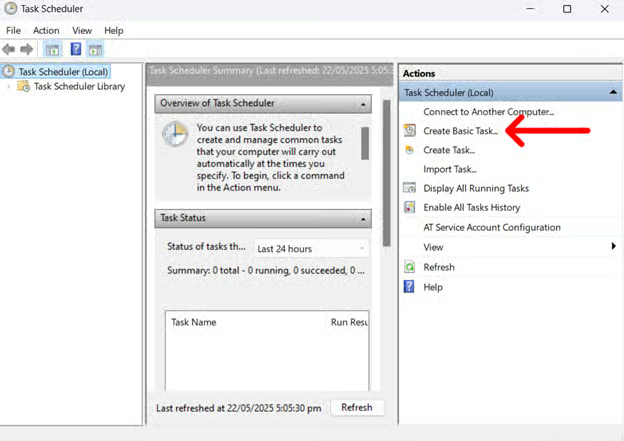
- Klicken Sie im rechten Bereich auf Einfache Aufgabe erstellen.
- Nennen Sie die Aufgabe Shutdown-Timer und klicken Sie auf Weiter.
- Wählen Sie einen Trigger aus (z. B. Einmal, Täglich, Beim Anmelden usw.) und klicken Sie auf Weiter.
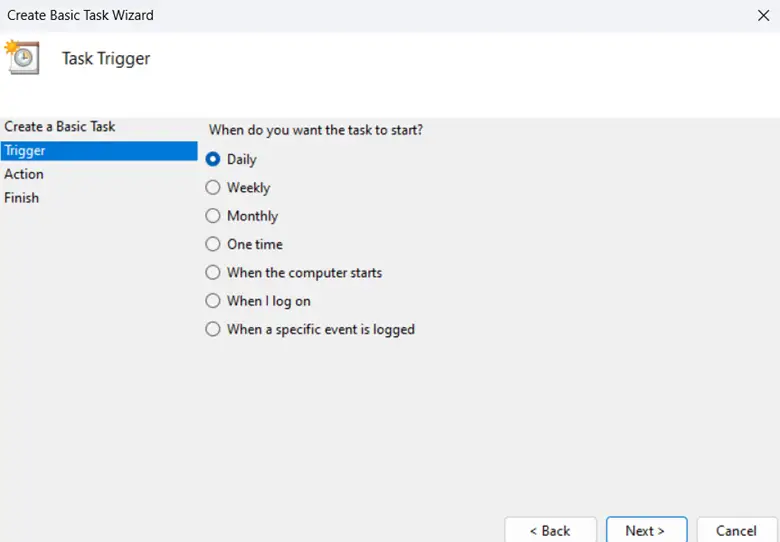
- Wählen Sie Programm starten und klicken Sie auf Weiter.
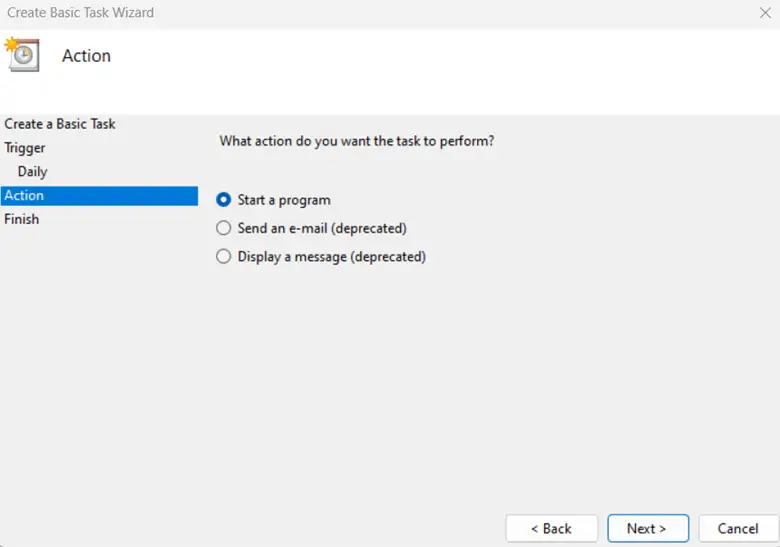
- Klicken Sie auf Durchsuchen und suchen Sie nach „shutdown.exe“.
- Wenn Sie den Shutdown-Timer in Windows mit genaueren Parametern einrichten möchten, können Sie stattdessen im Feld unter Programm/Skript einen Befehl eingeben.
- Geben Sie shutdown ein
- Argumente hinzufügen: Geben Sie -s -f -t 0
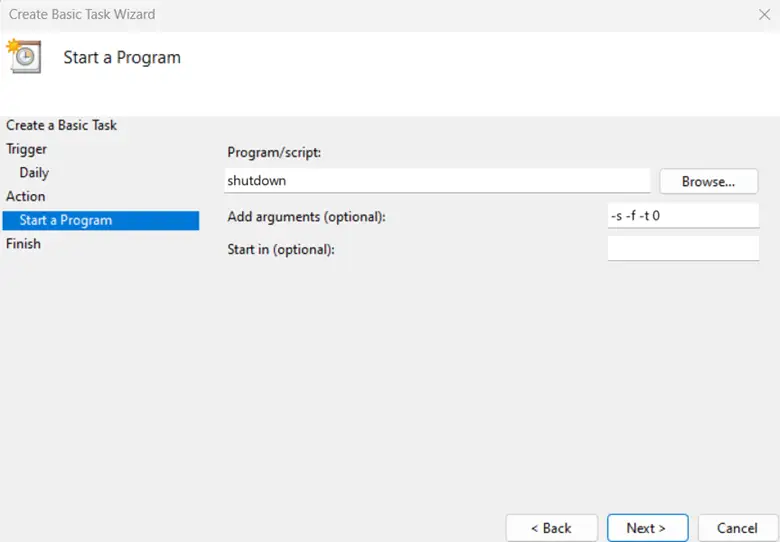 ein
ein
- Klicken Sie auf Weiter und anschließend auf Fertig stellen.
Methode 4: Desktop-Verknüpfung für den Shutdown-Timer erstellen
- Klicken Sie mit der rechten Maustaste auf den Desktop und wählen Sie Neu und danach Verknüpfung.
- Geben Sie im Feld Geben Sie den Speicherort des Elements ein den folgenden Befehl ein:
shutdown -s -t 600
Damit wird ein Shutdown-Timer auf 600 Sekunden (10 Minuten) gesetzt. Passen Sie diesen Wert nach Bedarf an.
- Klicken Sie auf Weiter, benennen Sie die Verknüpfung (zum Beispiel „In 10 Minuten herunterfahren“) und wählen Sie Fertig stellen.
- (Optional) Klicken Sie mit der rechten Maustaste auf die Verknüpfung, wählen Sie Eigenschaften und dann Anderes Symbol, um das Symbol anzupassen.
Weitere Hinweise zum Shutdown-Timer in Windows 11
Sie können das Herunterfahren erzwingen (auch bei geöffneten Apps)
Manchmal funktioniert ein geplantes Herunterfahren nicht, weil geöffnete Apps eine Eingabe verlangen, etwa das Speichern eines Dokuments. Wenn Sie das Herunterfahren mit Methode 1 erzwingen möchten:
- Öffnen Sie die Eingabeaufforderung.
- Führen Sie diesen Befehl aus: shutdown -s -f -t 900
- -s steht für shutdown (Herunterfahren).
- -f steht für force (erzwingen), Windows schließt also alle geöffneten Apps.
- -t 900 setzt den Timer auf 900 Sekunden (15 Minuten). Passen Sie diesen Wert nach Bedarf an.
👉 Wann sich das anbietet: Das ist praktisch, wenn Sie Kiosk-Rechner oder Labor-PCs verwalten, die zu einer festen Uhrzeit heruntergefahren werden sollen, unabhängig davon, was gerade geöffnet ist.
Sie können auch neu starten oder abmelden statt herunterfahren
Mit ähnlichen Befehlen können Sie auch einen Neustart oder eine Abmeldung planen. Nutzen wir dafür Methode 1:
- Öffnen Sie die Eingabeaufforderung:
- Führen Sie die folgenden Befehle aus und drücken Sie die Eingabetaste:
- Um den Computer neu zu starten: shutdown -r -t 600
-r steht für restart (Neustart). Dieser Befehl startet das System nach 600 Sekunden (10 Minuten) neu. Passen Sie diesen Wert nach Bedarf an. - Um die aktuelle Benutzerin bzw. den aktuellen Benutzer abzumelden: shutdown -l
-l steht für log off (Abmelden). Beachten Sie, dass es hier keinen Timer gibt. Nach der Ausführung erfolgt die Abmeldung sofort.
- Um den Computer neu zu starten: shutdown -r -t 600
👉 Wann sich das anbietet: Das empfiehlt sich, wenn Sie Updates ausrollen, die einen Neustart erfordern.
Sie können die Bedingungen in der Aufgabenplanung anpassen
Über Bedingungen steuern Sie, wann Computer heruntergefahren werden. So vermeiden Sie, dass ein Rechner versehentlich heruntergefahren wird, während jemand daran arbeitet.
Hilfreich sind unter anderem diese Optionen:
- Aufgabe nur starten, falls Computer im Leerlauf ist: So wird die Aufgabe nur ausgeführt, wenn das Gerät gerade nicht aktiv genutzt wird.
- Aufgabe nur starten, falls Computer im Netzbetrieb ist: Damit wird verhindert, dass das Herunterfahren im Akkubetrieb ausgeführt wird. Das ist besonders bei Laptops nützlich.
👉 So gehen Sie vor: Wechseln Sie beim Erstellen der Aufgabe in der Aufgabenplanung (siehe Methode 3) zur Registerkarte Bedingungen, bevor Sie auf „Fertig stellen“ klicken. Dort finden Sie mehrere Kontrollkästchen. Aktivieren Sie die gewünschten Optionen und klicken Sie auf „Fertig stellen“.
Sie können GUI-Tools von Drittanbietern für die Shutdown-Planung nutzen
Windows bietet zwar sehr gute integrierte Möglichkeiten, ein Herunterfahren zu planen, trotzdem möchten Sie den Vorgang vielleicht mit anderen Tools vereinfachen.
Zwei kostenlose GUI-Tools für Shutdown-Timer:
- Shutter von Den4b: Damit planen Sie das Herunterfahren, Neustarts und weitere Aktionen.
- Wise Auto Shutdown: Damit planen Sie Shutdowns, Neustarts und Abmeldungen über einen kalenderähnlichen Planer.
👉 Haftungsausschluss: Informieren Sie sich immer gründlich, bevor Sie Tools von Drittanbietern für Ihr Windows-Gerät herunterladen oder einsetzen. Greifen Sie besser zuerst zu den Windows-eigenen Tools, denn dort ist das Risiko von Malware verschwindend gering. Nutzen Sie solche Tools mit größter Vorsicht.
Starten Sie eine kostenlose Testversion der auf G2 führenden Endpunkt-Management-Software
Keine Kreditkarte erforderlich. Voller Zugriff auf sämtliche Funktionen.
Effiziente Systemverwaltung mit dem Shutdown-Timer in Windows 11
Sie können den Windows-Shutdown-Timer mit vier einfachen Methoden einrichten. Diese Methoden sind besonders in verwalteten Umgebungen hilfreich, die konsistente Workloads benötigen, vor allem nach dem Patching. Ein Shutdown-Timer in Windows 11 ist eine wirksame Möglichkeit, die Systemlaufzeit zu steuern, Shutdown-Richtlinien durchzusetzen und Neustarts nach Aufgaben oder Updates zu automatisieren.
Quick-Start-Guide
Das Skript „Computer herunterfahren“ kann den Computer mit einer optionalen Zeitverzögerung in Sekunden herunterfahren. NinjaOne bietet also eine Möglichkeit, in Windows 11 einen Shutdown-Timer einzurichten. Wenn Sie eine bestimmte Shutdown-Zeit festlegen möchten, gehen Sie so vor:
- Verwenden Sie das Skript „Computer herunterfahren“ aus der NinjaOne Automation Library
- Geben Sie beim Ausführen des Skripts die Zeitverzögerung in Sekunden an