

Das Wichtigste in Kürze
- Microsoft Defender-Ausschlüsse sicher verwalten: Fügen Sie unter Windows 10 und 11 Ausschlüsse für Microsoft Defender Antivirus hinzu oder entfernen Sie sie, damit sichere Dateien, Ordner, Dateitypen oder Prozesse nicht geprüft, in Quarantäne verschoben oder gelöscht werden.
- Schnelle Änderungen über die Windows-Sicherheit: Öffnen Sie „Einstellungen“ > „Windows-Sicherheit“ > „Viren- & Bedrohungsschutz“ > „Einstellungen verwalten“ > „Ausschlüsse hinzufügen oder entfernen“, um Ausschlüsse anzuzeigen, anzulegen oder zu löschen.
- Ausschlüsse mit PowerShell automatisieren: Nutzen Sie die PowerShell-Cmdlets „Add-MpPreference“ und „Remove-MpPreference“, um die Verwaltung von Ausschlüssen zu skripten oder zu automatisieren.
- Erweiterte Kontrolle über die Windows-Registrierung: Verwalten Sie Ausschlüsse manuell unter „HKLM\SOFTWARE\Microsoft\Windows Defender\Exclusions“ für Pfade, Dateiendungen und Prozesse.
- Ausschlüsse regelmäßig prüfen, exportieren und auditieren: Listen Sie Ausschlüsse in PowerShell mit „Get-MpPreference“ auf, exportieren Sie sie für Audits und prüfen Sie regelmäßig, ob sie weiterhin gerechtfertigt sind.
Diese Anleitung zeigt Ihnen Schritt für Schritt, wie Sie Ausschlüsse für Microsoft Defender Antivirus hinzufügen oder entfernen, unter Windows 10 und Windows 11. So können Sie bekannte, unbedenkliche Dateien, Dateitypen, Verzeichnisse und Prozesse von der Überprüfung durch Microsoft Defender ausnehmen und verhindern, dass sie entfernt, in Quarantäne verschoben oder blockiert werden.
Das sollten Sie wissen, bevor Sie Microsoft Defender-Ausschlüsse hinzufügen oder entfernen
Für das Hinzufügen und Entfernen von Ausschlüssen in Microsoft Defender Antivirus stehen mehrere Methoden zur Verfügung. Alle setzen voraus, dass Sie als Administrator:in angemeldet sind, und alle funktionieren in jeder Edition (Pro, Home, Education und Enterprise) von Windows 10 und Windows 11, in der Microsoft Defender Antivirus aktiviert ist. (Beachten Sie jedoch: In Unternehmensumgebungen können Ausschlüsse per Richtlinie gesteuert oder überschrieben werden.)
Gehen Sie beim Anlegen von Ausschlüssen umsichtig vor, denn Microsoft Defender prüft sie nicht mehr auf Malware. Wenn Sie ganze Verzeichnisse pauschal von der Echtzeit- oder sonstigen Überprüfung ausnehmen, entstehen Verstecke für Malware auf Ihrem System. Zuletzt haben Angreifer:innen beispielsweise Ausschlüsse über den Registry-Wert HideExclusionsFromLocalAdmins verborgen.
Nehmen Sie nur einzelne Dateien aus, bei denen Sie sicher sind, dass sie frei von Malware sind, und überlegen Sie genau, welche Dateien und Verzeichnisse Sie ausschließen. Den Ordner „Downloads“ auszuschließen wäre etwa keine gute Idee: Damit könnten Sie sich leicht versehentlich Malware herunterladen, die unentdeckt bliebe.
Es gibt vier Arten von Ausschlüssen:
- Dateien: Einzelne Dateien lassen sich von den Überprüfungen durch Microsoft Defender Antivirus ausnehmen
- Ordner: Auch komplette Ordner samt aller darin enthaltenen Dateien und Unterordner können ausgeschlossen werden
- Prozesse: Prozesse einschließlich Apps und Diensten lassen sich von der Echtzeitüberprüfung ausnehmen
- Dateitypen: Sie können außerdem Dateitypen festlegen, die bei Überprüfungen übersprungen werden
Prüfen Sie Ihre Ausschlüsse grundsätzlich regelmäßig daraufhin, ob sie noch sinnvoll sind.
Verwalten Sie IT und Endpunkt-Sicherheit effizient über ein einziges Dashboard für das IT-Management.
Microsoft Defender-Ausschlüsse über die Windows-Sicherheit-Oberfläche hinzufügen oder entfernen
Am einfachsten lassen sich Ausschlüsse in Microsoft Windows Defender über die Einstellungsoberfläche von Windows-Sicherheit anzeigen, hinzufügen und entfernen:
- Klicken Sie mit der rechten Maustaste auf die Schaltfläche „Start“ und wählen Sie Einstellungen.
- Klicken Sie unter Windows 10 auf Update und Sicherheit.
- Klicken Sie unter Windows 11 auf Datenschutz und Sicherheit
- Klicken Sie unter Windows 10 und Windows 11 anschließend auf Windows-Sicherheit und dann auf Windows-Sicherheit öffnen
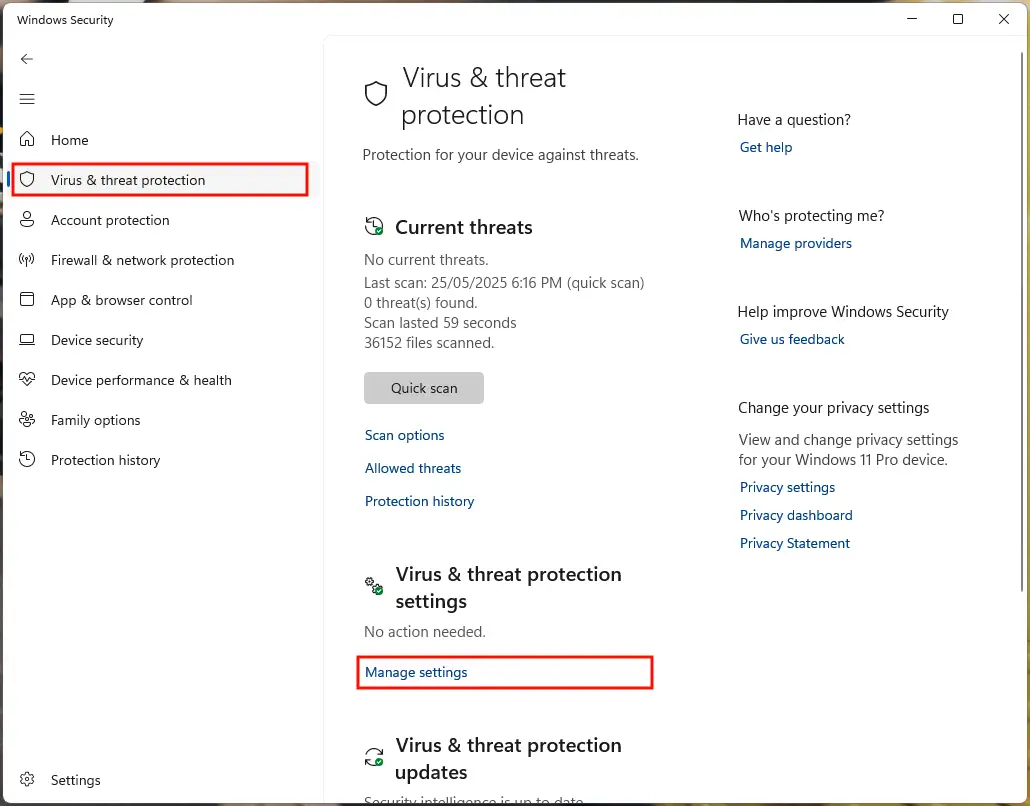
- Wählen Sie in der Seitenleiste von Windows-Sicherheit den Punkt Viren- & Bedrohungsschutz
- Scrollen Sie nach unten zu Einstellungen für Viren- & Bedrohungsschutz und klicken Sie auf Einstellungen verwalten
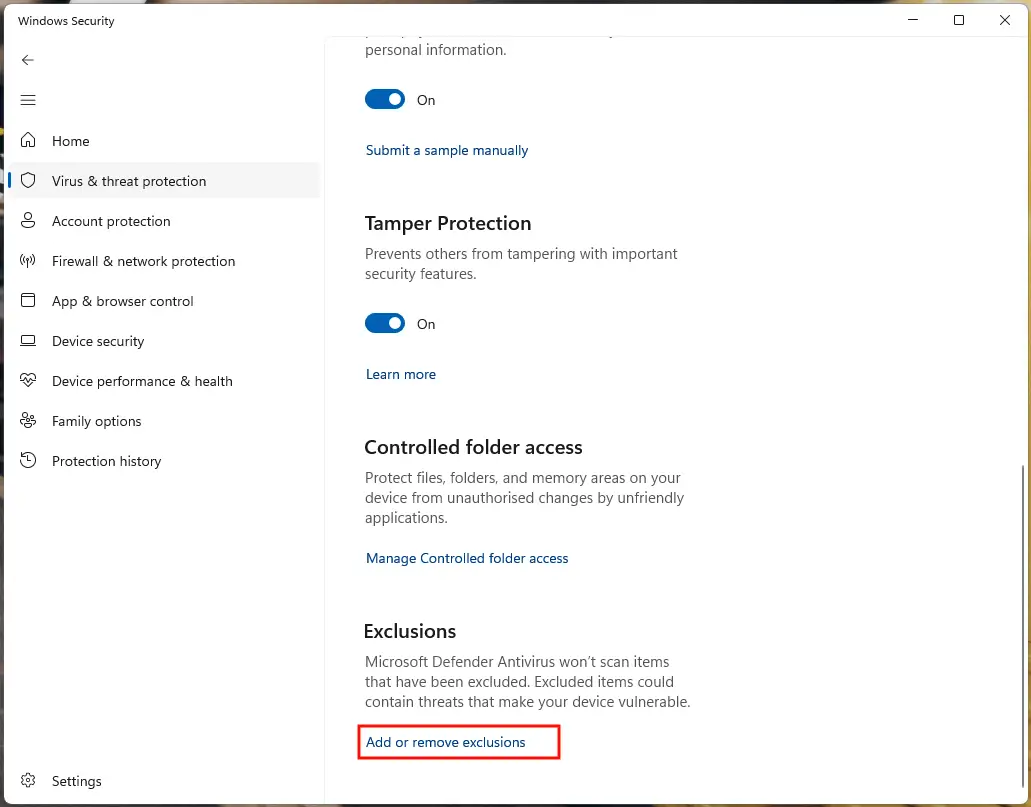
- Scrollen Sie zum Abschnitt Ausschlüsse und wählen Sie Ausschlüsse hinzufügen oder entfernen
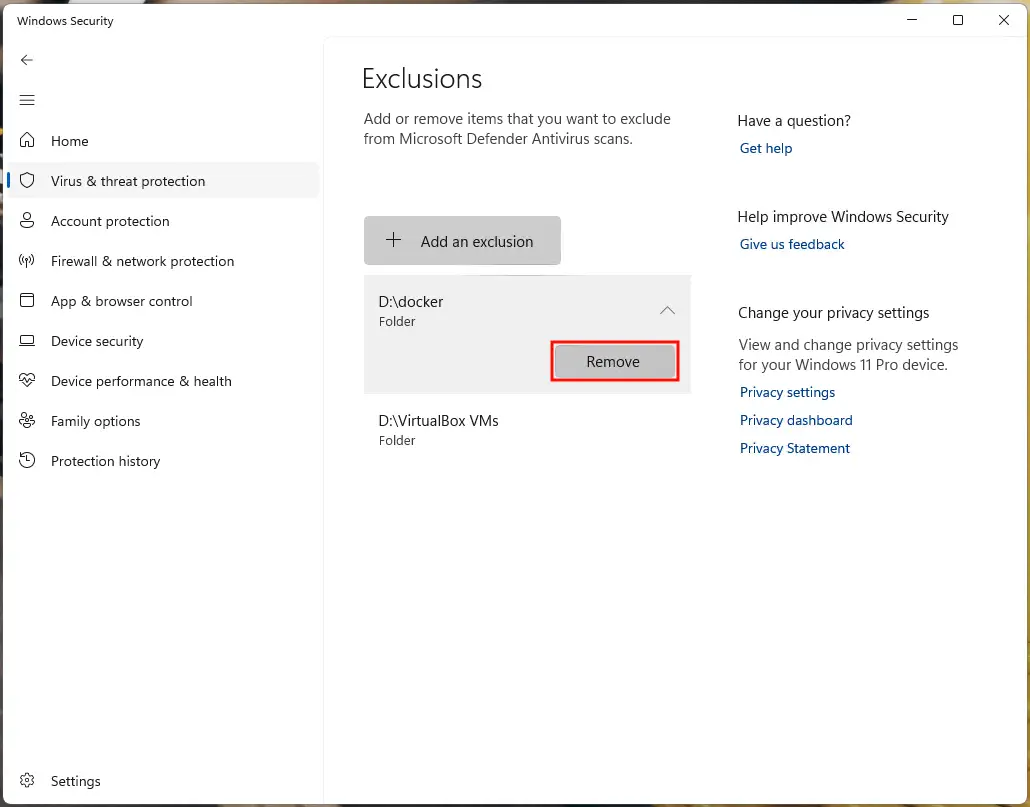
- Es erscheint eine Liste der vorhandenen Ausschlüsse
- Um einen Ausschluss zu entfernen, klicken Sie auf einen vorhandenen Eintrag und dann auf Entfernen
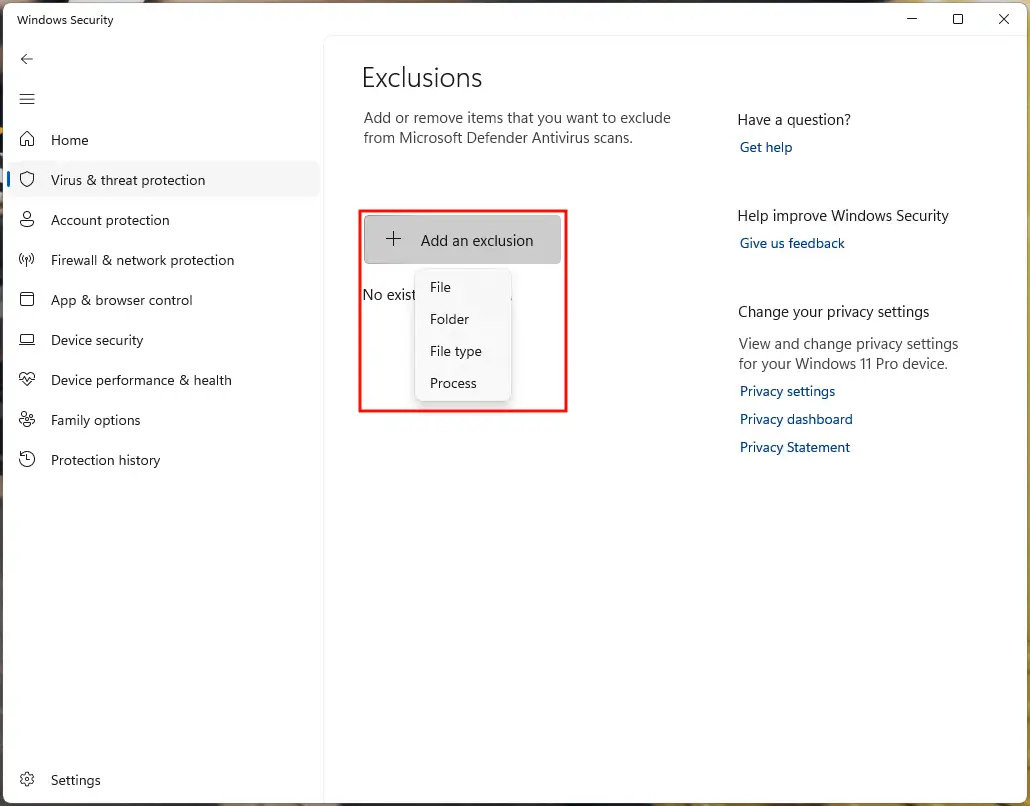
- Klicken Sie auf + Ausschluss hinzufügen, um einen neuen Microsoft Defender-Ausschluss anzulegen
- Wählen Sie aus der Dropdown-Liste Datei, Ordner, Dateityp oder Prozess
- Bei Datei oder Ordner suchen und wählen Sie im Datei-Explorer-Dialog das Element aus, das Sie von der Echtzeit- und der manuellen Virenüberprüfung ausnehmen möchten
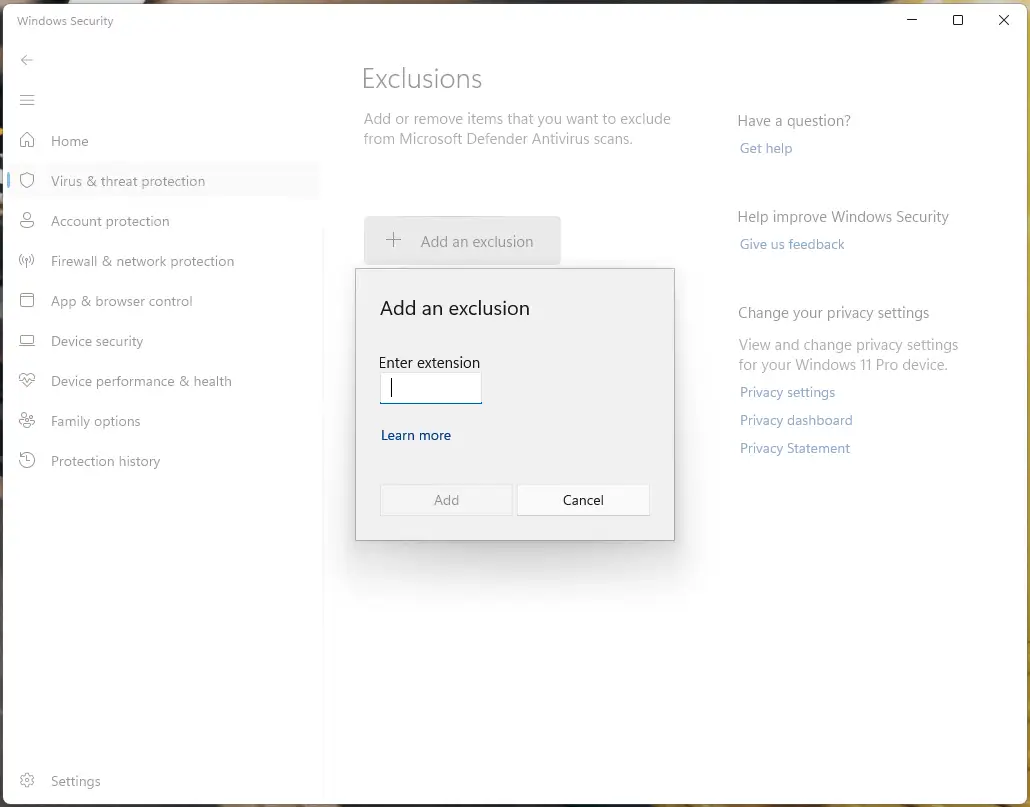
- Bei Dateityp geben Sie die auszuschließende Dateiendung ein (inklusive vorangestelltem Punkt, z. B. foo)
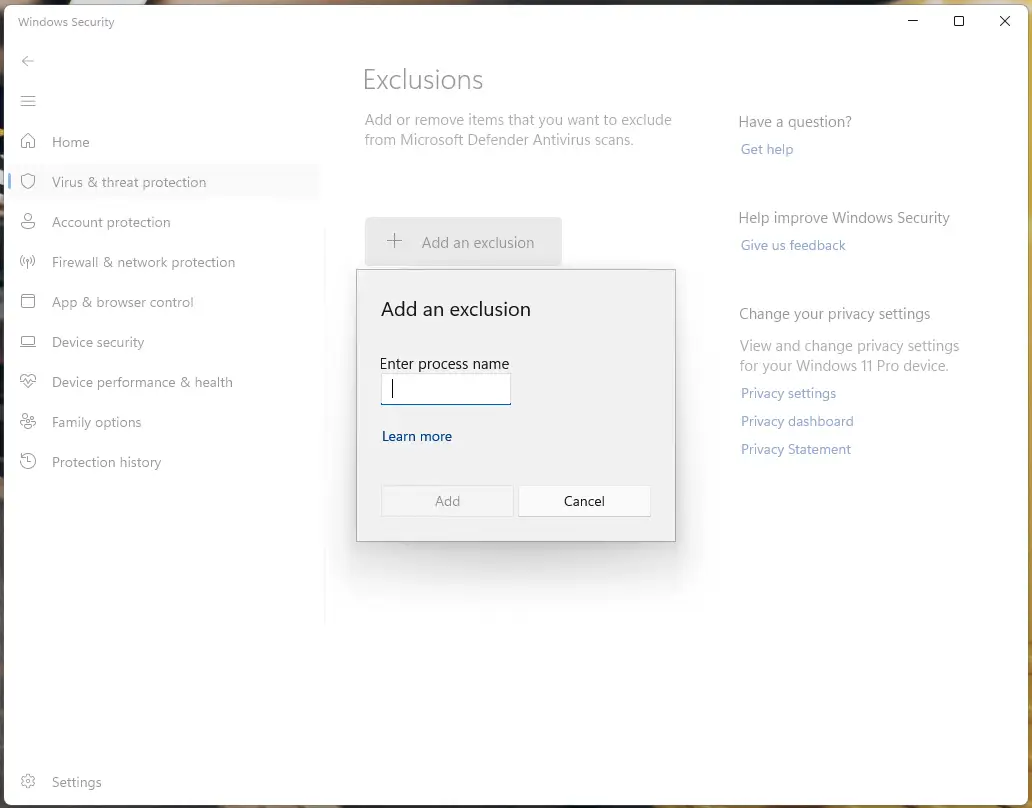
- Bei Prozess geben Sie den Namen des auszuschließenden Prozesses ein
Die ausgewählte Datei, der Ordner, der Dateityp oder der Prozess wird anschließend der Liste der Ausschlüsse hinzugefügt.
Microsoft Defender-Ausschlüsse mit PowerShell hinzufügen oder entfernen
Mit PowerShell können Sie das Hinzufügen und Entfernen von Ausschlüssen in Microsoft Defender per Skript erledigen. So lassen sich etwa Verknüpfungen anlegen, die Ausschlüsse für bestimmte Aufgaben vorübergehend aktivieren oder deaktivieren, oder die Verteilung von Ausschlüssen automatisieren.
In den folgenden PowerShell-Befehlen müssen Sie jeweils ersetzen:
- die Beispielpfade,
- die Dateiendungen und
- die Prozessnamen
Dateien ausschließen
Um in Microsoft Defender einen Dateiausschluss hinzuzufügen, führen Sie diesen PowerShell-Befehl aus:
Add-MpPreference -ExclusionPath "C:\full\path\to\file.txt"
Um einen Dateiausschluss aus Microsoft Defender zu entfernen, führen Sie diesen PowerShell-Befehl aus:
Remove-MpPreference -ExclusionPath "C:\full\path\to\file.txt"
Ordner ausschließen
Um in Microsoft Defender einen Ordnerausschluss hinzuzufügen, führen Sie diesen PowerShell-Befehl aus:
Add-MpPreference -ExclusionPath "C:\full\path\to\folder"
Um einen Ordnerausschluss aus Microsoft Defender zu entfernen, führen Sie diesen PowerShell-Befehl aus:
Remove-MpPreference -ExclusionPath "C:\full\path\to\folder"
Beachten Sie: Beim Hinzufügen von Ordnerausschlüssen müssen Sie den abschließenden Backslash im Pfad nicht angeben, damit die gewünschten Ordner erfasst werden.
Dateitypen ausschließen
Um in Microsoft Defender einen Dateitypausschluss hinzuzufügen, führen Sie diesen PowerShell-Befehl aus:
Add-MpPreference -ExclusionExtension ".foo"
Um einen Dateiausschluss aus Microsoft Defender zu entfernen, führen Sie diesen PowerShell-Befehl aus:
Remove-MpPreference -ExclusionExtension ".foo"
Achten Sie darauf, den Punkt am Anfang der Dateiendung mit anzugeben.
Prozesse ausschließen
Um einen Prozessausschluss in Microsoft Defender hinzuzufügen, führen Sie diesen PowerShell-Befehl aus:
Add-MpPreference -ExclusionProcess "process_name.exe"
Um einen Prozessausschluss aus Microsoft Defender zu entfernen, führen Sie diesen PowerShell-Befehl aus:
Remove-MpPreference -ExclusionProcess "process_name.exe"
Microsoft Defender-Ausschlüsse mit PowerShell auflisten
Vorhandene Microsoft Defender-Ausschlüsse lassen sich mit diesem PowerShell-Befehl auflisten:
Get-MpPreference | Select-Object -Property ExclusionPath, ExclusionExtension, ExclusionProcess
Windows Defender-Ausschlüsse über den Registrierungs-Editor verwalten
Wenn Sie Microsoft Defender-Ausschlüsse hinzufügen oder entfernen, werden die Einstellungen in der Windows-Registrierung gespeichert. Sie können Ausschlüsse deshalb auch verwalten, indem Sie Registry-Werte anlegen oder löschen.
Öffnen Sie zunächst den Registrierungs-Editor von Windows: Klicken Sie mit der rechten Maustaste auf die Schaltfläche „Start“, wählen Sie Ausführen und führen Sie den Befehl regedit.exe aus.
Navigieren Sie anschließend zu einem der folgenden Registrierungsschlüssel (die Adressen unten können Sie zur Zeitersparnis in die Adressleiste kopieren):
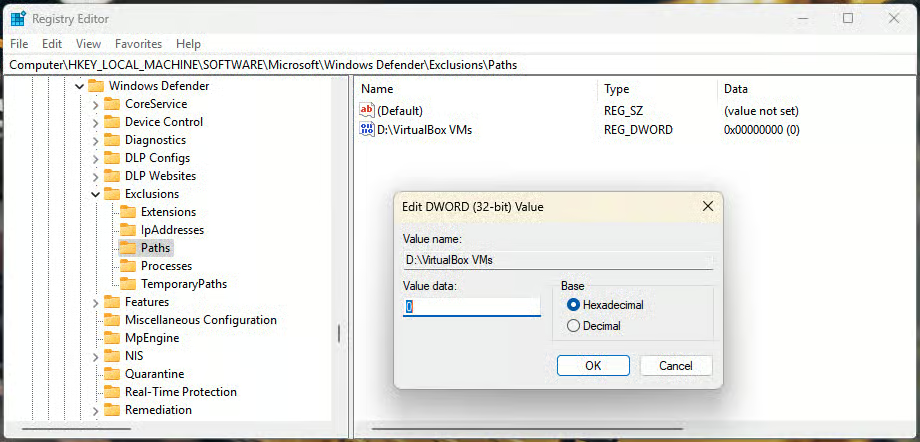
- Datei- und Ordnerausschlüsse liegen unter Computer\HKEY_LOCAL_MACHINE\SOFTWARE\Microsoft\Windows Defender\Exclusions\Paths
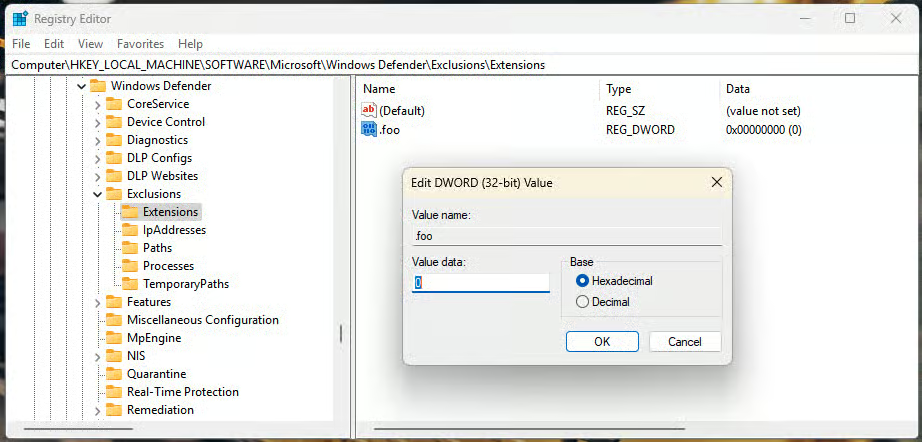
- Dateitypausschlüsse liegen unter Computer\HKEY_LOCAL_MACHINE\SOFTWARE\Microsoft\Windows Defender\Exclusions\Extensions
- Prozessausschlüsse liegen unter Computer\HKEY_LOCAL_MACHINE\SOFTWARE\Microsoft\Windows Defender\Exclusions\Processes
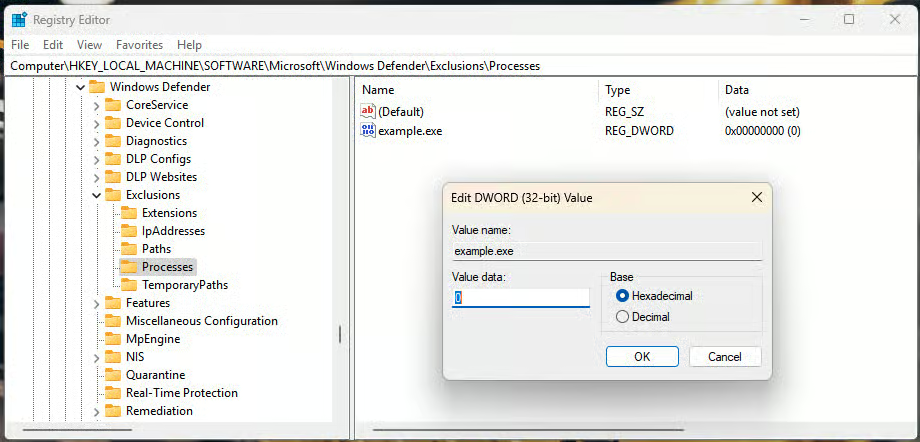
Ausschlüsse entfernen Sie, indem Sie mit der rechten Maustaste auf einen Registry-Wert klicken und Löschen wählen.
Hinzufügen lassen sie sich so:
- Markieren Sie im Navigationsbereich des Registrierungs-Editors den Unterschlüssel Paths, Extensions oder Processes und wählen Sie in der Symbolleiste Bearbeiten > Neu > DWORD-Wert (32-Bit)
- Benennen Sie den neuen DWORD-Wert um in
- den vollständigen Pfad zur Datei oder zum Verzeichnis,
- die Dateiendung (inklusive Punkt) oder
- den Namen des Prozesses, den Sie von den Microsoft Defender-Überprüfungen ausnehmen möchten
- Belassen Sie den DWORD-Wert auf 0
Steuern Sie Ihre Sicherheitskanäle und verwalteten Endpunkte bis ins kleinste Detail.
👉 Sehen Sie sich diese Demo zum IT-Management an und erleben Sie NinjaOne in Aktion
Darum lohnt sich die Verwaltung von Ausschlüssen in Microsoft Defender Antivirus
Es gibt einige typische Szenarien, in denen es sinnvoll sein kann, Dateien, Ordner, Dateitypen oder Prozesse von Microsoft Defender Antivirus auszunehmen:
- um bekannte, unbedenkliche Dateien auszuschließen, die als False Positives erkannt werden
- um große Dateien auszuschließen (etwa Festplatten-Images von VMs), die nicht geprüft werden müssen und deren Überprüfung wegen ihrer Größe viel Zeit und Ressourcen kostet
- um intern entwickelte Software von Überprüfungen auszunehmen, die Microsoft Defender Antivirus möglicherweise nicht als unbedenklich einstuft
- um Überprüfungen zu beschleunigen, indem große Verzeichnisse mit unveränderlichen Dateien übersprungen werden
- um Konflikte mit anderer Software zu vermeiden.
Malware entwickelt sich ständig weiter und findet immer neue Wege, um Antiviren-Software zu umgehen. Achten Sie deshalb darauf, nur Dateien und Verzeichnisse auszunehmen, die keine aus dem Internet gespeicherten Daten enthalten und in die ausschließlich vertrauenswürdige Quellen schreiben können.
Schließen Sie außerdem nur vertrauenswürdige Prozesse aus und gehen Sie bei Dateitypen besonders vorsichtig vor: Ein solcher Ausschluss gilt für alle Dateien dieses Typs, unabhängig davon, wo sie liegen oder woher sie stammen.
Und schließlich: Prüfen Sie Dateien manuell auf Malware, bevor Sie sie als Ausschluss in Microsoft Defender eintragen.
Microsoft Defender-Ausschlüsse auf mehreren PCs in Unternehmen und Bildungseinrichtungen hinzufügen und entfernen
Antiviren-Ausschlüsse lassen sich zwar auf jedem Windows 10/11-System mit aktiviertem Microsoft Defender manuell hinzufügen und entfernen. In Unternehmensumgebungen mit vielen PCs können solche Ausschlüsse aber, wie bereits erwähnt, per Richtlinie überschrieben werden. Hinzu kommt: Zu viele Microsoft Defender-Ausschlüsse reißen eine ernsthafte Schutzlücke auf, durch die am Ende mehr Endpunkte angreifbar als geschützt sind.
Damit es nicht so weit kommt, gibt Ihnen Endpunkt-Sicherheit von NinjaOne die Werkzeuge an die Hand, um die Sicherheit all Ihrer Geräte vollständig zu kontrollieren. Sie verwalten Ihre Antiviren- oder Endpunkt-Erkennung und Reaktion-Lösung inklusive Microsoft Defender aus der Ferne und steuern Überprüfungsoptionen, Zeitpläne und Ausschlüsse bis ins Detail.






