

Die wichtigsten Punkte
- Inline-AutoVervollständigen im Datei-Explorer und im Dialogfeld „Ausführen“ unter Windows 11 lässt sich über die Systemsteuerung oder per Gruppenrichtlinie ein- und ausschalten.
- Inline-AutoVervollständigen füllt zuvor verwendete Befehle und Dateipfade automatisiert aus und beschleunigt so die Navigation, kann auf gemeinsam genutzten PCs aber den Verlauf von „Ausführen“ offenlegen. Beim Deaktivieren wird der Datei-Explorer-Verlauf nicht gelöscht.
- Für größere Umgebungen erfolgt die Bereitstellung per PowerShell, Registry-Skript oder Gruppenrichtlinie im Active Directory. Die Einstellungen gelten pro Benutzer:in, erfordern einen Neustart des Explorers oder des Geräts und funktionieren in manchen Windows-11-Builds nicht einheitlich.
Inline AutoComplete füllt zuvor verwendete Befehle und Pfade im Dialogfeld „Ausführen“ und im Datei-Explorer automatisiert aus. Dieser Artikel erklärt, wie Sie Inline AutoComplete aktivieren oder deaktivieren können, und zwar auf Windows-11-Geräten, mit Schritt-für-Schritt-Anleitungen für die Einstellungen-App sowie für die Windows-Registry und Gruppenrichtlinien.
Gründe, Inline AutoComplete zu aktivieren oder zu deaktivieren
Inline AutoComplete gilt in älteren Versionen von Windows 11 für das Dialogfeld „Ausführen“ im Windows Datei-Explorer.
Ist AutoComplete aktiviert und stimmt Ihre Eingabe mit einem früheren Befehl oder Pfad überein, schlägt Windows Ihnen diesen vor. Sie können ihn dann mit der Tabulatortaste oder per Klick auf den Vorschlag übernehmen und ausführen.
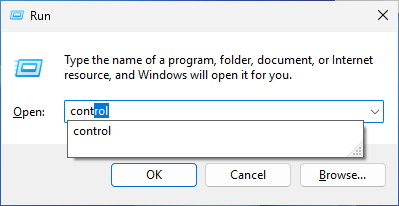
Auf gemeinsam genutzten PCs wird von AutoComplete manchmal abgeraten, weil es Informationen über zuvor verwendete Befehle oder Dateien preisgeben kann, die Sie vielleicht nicht teilen möchten. Für den Komfort ist die Aktivierung jedoch oft die bessere Wahl: Sie müssen wiederkehrende Befehle nicht erneut eintippen und erreichen zuvor besuchte Pfade, ohne sich dorthin durchklicken zu müssen.
Beachten Sie: Wenn Sie Inline AutoComplete deaktivieren, werden weder die Adressleiste noch der Ausführen-Verlauf oder die zuletzt verwendeten Dateien geleert.
Das brauchen Sie, um Inline AutoComplete in Windows 11 zu konfigurieren
Die in diesem Artikel beschriebene Einstellung für Inline AutoComplete ist in Windows 11 standardmäßig deaktiviert. Beachten Sie, dass diese Einstellung derzeit nicht in allen Windows-11-Builds einheitlich greift und in den neuesten Versionen des Windows Datei-Explorers nicht unterstützt wird, da dieser separat konfiguriert wird.
Die Einstellungen für Inline AutoComplete gelten pro Benutzer:in. Administratorrechte sind daher nicht erforderlich, sofern die Einstellung nicht über Ihr Unternehmensnetzwerk oder per Mobile Device Management (MDM) erzwungen wird.
Wenn Sie diese Einstellungen über Gruppenrichtlinien oder per Skript bereitstellen, benötigen Sie administrativen Zugriff.
Inline AutoComplete über die Windows-Systemsteuerung aktivieren oder deaktivieren
Inline AutoComplete wird über die Internetoptionen in der klassischen Systemsteuerung konfiguriert:
- Klicken Sie mit der rechten Maustaste auf die Schaltfläche „Start“ und wählen Sie Ausführen
- Geben Sie im Dialogfeld „Ausführen“ control ein und drücken Sie die Eingabetaste, um die klassische Windows-Systemsteuerung zu öffnen
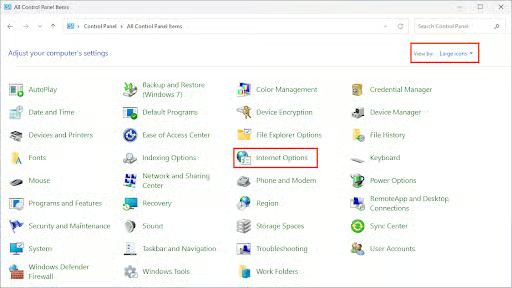
- Stellen Sie die Option Anzeige: oben links in der Systemsteuerung auf Große Symbole um
- Klicken Sie auf Internetoptionen
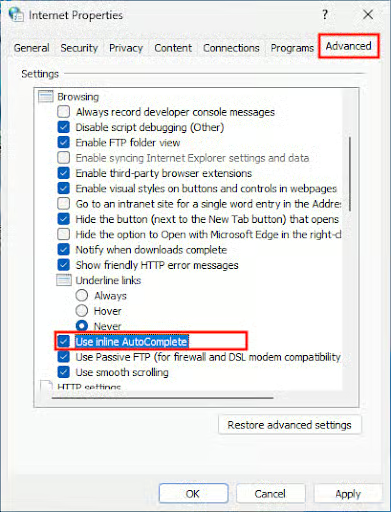
- Klicken Sie im Dialogfeld Eigenschaften von Internet auf die Registerkarte Erweitert
- Scrollen Sie nach unten zu Durchsuchen
- Aktivieren oder deaktivieren Sie Inline-AutoVervollständigen verwenden
- Klicken Sie auf OK, um das Dialogfeld zu schließen und die Änderung zu übernehmen
Inline AutoComplete mit dem Windows-Registrierungs-Editor konfigurieren
Sie können diese Einstellung auch über den Windows-Registrierungs-Editor umschalten:
- Klicken Sie mit der rechten Maustaste auf die Schaltfläche „Start“ und dann auf Ausführen
- Geben Sie den Befehl regedit ein und klicken Sie auf OK, um den Registrierungs-Editor zu starten
- Navigieren Sie zum Registrierungsschlüssel unter HKEY_CURRENT_USER\Software\Microsoft\Windows\CurrentVersion\Explorer\AutoComplete
- Falls die Zeichenfolgenwerte Append Completion und AutoSuggest an diesem Ort nicht vorhanden sind, legen Sie sie nacheinander an: Klicken Sie mit der rechten Maustaste auf den Schlüssel AutoComplete und wählen Sie Neu > Zeichenfolge
- Ändern Sie den Wert von Append Completion und AutoSuggest, indem Sie jeweils doppelt darauf klicken
- Setzen Sie die Werte auf yes oder no, um Inline AutoComplete zu aktivieren oder zu deaktivieren
Damit die Änderung wirksam wird, müssen Sie den Explorer neu starten oder das Gerät neu booten.
Einstellungen für Inline AutoComplete mit PowerShell automatisieren
Die Bereitstellung dieser Registry-Einstellungen können Sie mit PowerShell automatisieren:
So deaktivieren Sie Inline AutoComplete:
Set-ItemProperty -Path "HKCU:\Software\Microsoft\Windows\CurrentVersion\Explorer\AutoComplete" -Name "Append Completion" -Value "no"
Set-ItemProperty -Path "HKCU:\Software\Microsoft\Windows\CurrentVersion\Explorer\AutoComplete" -Name "AutoSuggest" -Value "no"
So aktivieren Sie Inline AutoComplete:
Set-ItemProperty -Path "HKCU:\Software\Microsoft\Windows\CurrentVersion\Explorer\AutoComplete" -Name "Append Completion" -Value "yes"
Set-ItemProperty -Path "HKCU:\Software\Microsoft\Windows\CurrentVersion\Explorer\AutoComplete" -Name "AutoSuggest" -Value "yes"
Auch hier gilt: Damit die Änderungen greifen, müssen Sie den Prozess Explorer.exe neu starten oder den Rechner neu booten.
In Bildungseinrichtungen und Unternehmensumgebungen lassen sich diese Einstellungen mit Ihren Tools für Fernwartung und -Verwaltung (RMM) auf mehreren Rechnern gleichzeitig bereitstellen.
Inline AutoComplete über Gruppenrichtlinien konfigurieren
Lokale Gruppenrichtlinien stehen unter Windows 11 Pro zur Verfügung. Über Gruppenrichtlinien in Active Directory lassen sich Einstellungen in Unternehmensumgebungen auf mehrere Rechner verteilen:
- Öffnen Sie das Dialogfeld „Ausführen“ und geben Sie den Befehl gpedit.msc ein
- Navigieren Sie zu Benutzerkonfiguration > Administrative Vorlagen > Windows-Komponenten > Internet Explorer > Internet-Einstellungen > AutoVervollständigen
- Doppelklicken Sie auf die Einstellung Inline-AutoVervollständigen im Datei-Explorer aktivieren und setzen Sie sie auf Aktiviert, um Inline AutoComplete einzuschalten, bzw. auf Deaktiviert oder Nicht konfiguriert, um es auszuschalten
Wie bei den anderen Methoden müssen Sie den Explorer neu starten oder das Gerät neu booten, damit die Änderung wirksam wird.
So löschen Sie den AutoComplete-Verlauf des Datei-Explorers
Da das Abschalten von Inline AutoComplete den Verlauf des Datei-Explorers nicht löscht, gehen Sie so vor:
- Öffnen Sie den Datei-Explorer
- Klicken Sie auf das Menüsymbol (…)
- Klicken Sie auf Optionen
- Öffnen Sie die Registerkarte Allgemein
- Klicken Sie unter Datenschutz auf die Schaltfläche Löschen neben Datei-Explorer-Verlauf löschen
- Deaktivieren Sie optional Zuletzt verwendete Dateien anzeigen, Häufig verwendete Ordner anzeigen, Empfohlenen Bereich anzeigen und Dateien basierend auf Ihrem Konto und der Aktivität Ihres Cloud-Anbieters anzeigen, damit sich der Verlauf nicht erneut füllt
Einheitliche Datenschutzeinstellungen für Bildungs- und Unternehmensflotten mit der Automatisierung von NinjaOne
NinjaOne automatisiert das Konfigurieren und Durchsetzen von Datenschutzeinstellungen (einschließlich AutoComplete) auf Windows-Geräten, ganz gleich, wo diese sich befinden. NinjaOne vereint MDM und RMM mit Automatisierung, Endpunkt-Sicherheit, Backup und Fernzugriff, ergänzt um zahlreiche weitere Verwaltungs- und Support-Werkzeuge für IT-Teams und Managed Service Provider (MSPs). Mit dieser Toolchain stellen Sie sicher, dass jedes Gerät korrekt konfiguriert, gepatcht und abgesichert ist und die Datenschutzgesetze vollständig einhält, und erfüllen zugleich die Erwartungen Ihrer Benutzer:innen an schnellen, wirksamen technischen Support.






