



Microsoft Edge Startup Boost ist eine Leistungsfunktion, die beim Start von Windows wichtige Browser-Prozesse im Hintergrund vorlädt. Dadurch öffnet sich Edge deutlich schneller, wenn er über die Taskleiste, den Desktop oder Hyperlinks in anderen Anwendungen aufgerufen wird.
Für Vielnutzer:innen ist das praktisch, allerdings beansprucht die Funktion zusätzliche Systemressourcen. In Umgebungen mit knappen Ressourcen oder in speziellen Bereitstellungsszenarien wie Kiosk-Systemen oder virtuellen Desktops kann das problematisch sein.
In dieser Anleitung finden Sie vier Methoden, mit denen Sie Microsoft Edge Startup Boost aktivieren oder deaktivieren können.
🎥 Microsoft Edge Startup Boost aktivieren oder deaktivieren, ein Blick lohnt sich, bevor Sie entscheiden, welche Methode zu Ihrer Bereitstellung passt.
📌 Empfohlene Bereitstellungsstrategien:
|
Klicken Sie, um eine Methode zu wählen |
💻Am besten für Einzelbenutzer:innen |
💻💻💻Am besten für Unternehmen |
| Methode 1: Über die Edge-Einstellungen | ✓ | |
| Methode 2: Über Gruppenrichtlinien | ✓ | |
| Methode 3: Über den Registrierungs-Editor | ✓ | ✓ |
| Methode 4: Über PowerShell | ✓ | ✓ |
Startup Boost in Microsoft Edge ändern
Methode 1: Über die Edge-Einstellungen
📌 Anwendungsfälle:
- Private Nutzung
- Arbeitsplatzrechner ohne zentrale Verwaltung.
📌 Voraussetzungen:
- Edge muss installiert sein.
- Diese Methode funktioniert auch ohne Administratorrechte.
Schritte:
- Öffnen Sie Microsoft Edge, entweder über das Startmenü oder über die Desktop-Verknüpfung.
- Klicken Sie oben rechts auf das Drei-Punkte-Menü (⋯) und wählen Sie Einstellungen.
- Klicken Sie im linken Bereich auf System und Leistung.
- Suchen Sie im rechten Bereich die Option Startup Boost und schalten Sie sie nach Bedarf ein oder aus.
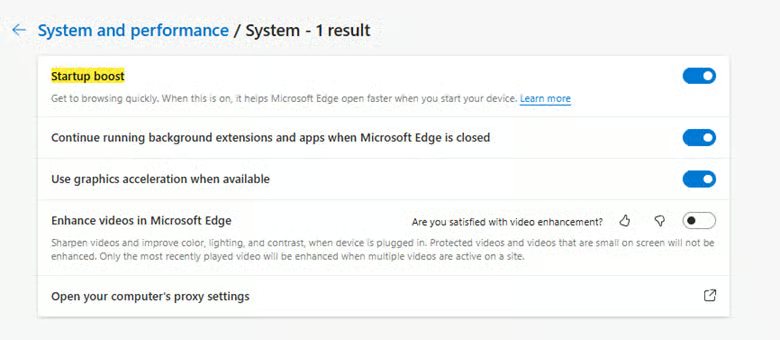
💡 Hinweis: Die Änderungen werden sofort wirksam und gelten nur für das aktuelle Benutzerkonto.
Methode 2: Über Gruppenrichtlinien (empfohlen für Unternehmens-IT)
📌 Anwendungsfälle:
- Unternehmensweite Durchsetzung
- Verwaltete IT-Umgebungen
📌 Voraussetzungen:
- Sie benötigen Administratorrechte.
- Die Richtlinienvorlagen für Microsoft Edge müssen installiert sein (siehe Schritt 1).
Schritte:
- Laden Sie die aktuellen Richtlinienvorlagen für Microsoft Edge von der offiziellen Microsoft-Website herunter.
- Drücken Sie Win + R, geben Sie gpedit.msc ein und drücken Sie die Eingabetaste.
- Navigieren Sie zu: Computerkonfiguration > Administrative Vorlagen > Microsoft Edge > Leistung
- Doppelklicken Sie auf Startup Boost aktivieren und wählen Sie:
- Aktiviert: Erzwingt Startup Boost.
- Deaktiviert: Verhindert, dass Edge nach dem Beenden im Hintergrund weiterläuft.
- Nicht konfiguriert: Lässt benutzerdefinierte Einstellungen zu.
- Klicken Sie auf OK und schließen Sie den Editor.
- Öffnen Sie eine Eingabeaufforderung mit erhöhten Rechten und führen Sie den Befehl gpupdate /force aus, um die Richtlinie sofort durchzusetzen. Alternativ können Sie den Computer neu starten.
💡 Hinweis: Wird diese Richtlinie deaktiviert, überschreibt sie die Benutzereinstellungen und erzwingt systemweit eine geringere Hintergrundauslastung.
Methode 3: Über den Registrierungs-Editor
📌 Anwendungsfälle:
- Individuelle Anpassung
- Rechner ohne Domänenbeitritt
📌 Voraussetzungen:
- Sie benötigen Administratorrechte.
- Es wird dringend empfohlen, vor allen Änderungen ein Backup der Windows-Registrierung zu erstellen. Fehlerhafte Konfigurationen können zu Systeminstabilität führen.
Schritte:
- Drücken Sie Win + R, geben Sie regedit ein und drücken Sie die Eingabetaste.
- Navigieren Sie zu folgendem Pfad:
HKEY_LOCAL_MACHINE\SOFTWARE\Policies\Microsoft\Edge - (Optional) Falls der Schlüssel Edge nicht existiert, müssen Sie ihn anlegen. Klicken Sie mit der rechten Maustaste auf Microsoft, wählen Sie Neu > Schlüssel und nennen Sie ihn Edge.
- Klicken Sie im Schlüssel Edge mit der rechten Maustaste in den rechten Bereich, wählen Sie Neu > DWORD-Wert (32-Bit) und nennen Sie ihn StartupBoostEnabled.
- Legen Sie den gewünschten Wert fest:
- 1: Aktiviert Startup Boost
- 0: Deaktiviert Startup Boost
- Schließen Sie den Registrierungs-Editor.
- Starten Sie Microsoft Edge oder das System neu, damit die Änderungen wirksam werden.
Methode 4: Über PowerShell
📌 Anwendungsfälle:
- Skriptgesteuerte Bereitstellungen
- Automatisierungsszenarien
📌 Voraussetzungen:
- Sie benötigen Administratorrechte
Schritte:
- Öffnen Sie PowerShell als Administrator.
- Führen Sie die benötigten Befehle aus. Vor dem Setzen des Werts prüft das Skript, ob der Registrierungsschlüssel für Microsoft Edge vorhanden ist. Ist er es nicht, wird er zuerst angelegt, damit keine bestehende Konfiguration überschrieben wird.
Startup Boost deaktivieren:
|
# Define the registry key path
# If the key doesn’t exist, create it if (-not (Test-Path $edgeKeyPath)) { New-Item -Path $edgeKeyPath -Force | Out-Null } # Set the value to disable Startup Boost Set-ItemProperty -Path $edgeKeyPath -Name „StartupBoostEnabled“ -Value 0 |
Startup Boost aktivieren:
|
# Define the registry key path
# If the key doesn’t exist, create it if (-not (Test-Path $edgeKeyPath)) { New-Item -Path $edgeKeyPath -Force | Out-Null } # Set the value to enable Startup Boost Set-ItemProperty -Path $edgeKeyPath -Name „StartupBoostEnabled“ -Value 1 |
⚠️ Darauf sollten Sie achten
|
Risiken |
Mögliche Folgen |
Gegenmaßnahmen |
| Ressourcenverbrauch auf inaktiven Systemen | Edge lädt Prozesse selbst dann vor, wenn der Browser nicht läuft. In ressourcenarmen Umgebungen oder auf Kiosk-Systemen kann das Arbeitsspeicher und CPU beanspruchen. | Deaktivieren Sie Startup Boost je nach Umgebung mit Methode 1, 2 oder 3. |
| Widersprüchliche Benutzer- und Systemeinstellungen | Eine Aktivierung über die Edge-Einstellungen kann durch Gruppenrichtlinien oder Registrierungseinstellungen überschrieben werden. | Klären Sie bei der Bereitstellung, welche Richtlinie Vorrang hat. Nutzen Sie Gruppenrichtlinien, um ein einheitliches Verhalten durchzusetzen. |
| Unbeabsichtigte Leistungseinbußen | Wird Startup Boost deaktiviert, startet Edge unter Umständen langsamer. | Aktivieren Sie Startup Boost wieder. |
| Versehentliche Fehlkonfigurationen in der Registrierung | Unsachgemäße Änderungen können zu Instabilität oder unerwartetem Systemverhalten führen. | Erstellen Sie vor der Bearbeitung ein Backup der Registrierung. Methode 1 oder 2 sind die sichereren Alternativen. |
| Fehlende Transparenz über den aktuellen Status | Benutzer:innen oder Administrator:innen erkennen nicht ohne Weiteres, ob Startup Boost gerade aktiviert oder deaktiviert ist. | Prüfen Sie die aktuelle Konfiguration unter Edge > Einstellungen > System und Leistung oder über GPO bzw. die Registrierung. |
Weitere Punkte, die Sie beim Ändern von Microsoft Edge Startup Boost berücksichtigen sollten
- Kompatibilität mit dem Schnellstart: Startup Boost arbeitet unabhängig vom Windows-Schnellstart, ergänzt ihn aber.
- Auswirkungen auf die Leistung: Eine Deaktivierung kann den ersten Start von Edge leicht verzögern, senkt aber den Ressourcenverbrauch im Leerlauf.
- Nicht-interaktive Nutzung: In Umgebungen wie Kiosk-Systemen wird Startup Boost häufig deaktiviert, um Ressourcen zu sparen.
- Servergespeicherte Profile: Gruppenrichtlinien- und Registrierungseinstellungen gelten auf Geräteebene, Einstellungen über die Oberfläche dagegen nur für das jeweilige Benutzerkonto.
Weniger Hintergrundprozesse durch Deaktivieren von Microsoft Edge Startup Boost
Startup Boost verbessert in Microsoft Edge die Leistung, indem es die Startzeiten des Browsers verkürzt. In IT-verwalteten Umgebungen kann es jedoch sinnvoller sein, diese Funktion zu deaktivieren. Administrator:innen stehen dafür vier Methoden zur Auswahl, jede mit ihrem eigenen Anwendungsfall.
Quick-Start-Guide
NinjaOne bietet Funktionen für Mobile Device Management (MDM), mit denen sich Browser-Einstellungen verwalten lassen, auch die von Microsoft Edge. Für die Einstellung Startup Boost ist unter Umständen eine benutzerdefinierte Konfiguration nötig. Die wichtigsten Punkte im Überblick:
1. Das MDM von NinjaOne ermöglicht eine detaillierte Verwaltung und Konfiguration von Anwendungen.
2. Für die Einstellungen von Microsoft Edge haben Sie in der Regel mehrere Möglichkeiten:
, Sie können Gruppenrichtlinieneinstellungen verwenden
, Verwaltete Konfigurationen über die MDM-Richtlinie einrichten
, Eigene Skripte oder Konfigurationen erstellen, um das Browser-Verhalten zu steuern
3. Um speziell Startup Boost zu verwalten, können folgende Schritte nötig sein:
, Ein benutzerdefiniertes Registrierungsskript verwenden
, Eine Gruppenrichtlinienkonfiguration erstellen
, Eine bestimmte Edge-Konfiguration über die Richtlinienverwaltung von NinjaOne bereitstellen
Am genauesten gelingt das, wenn Sie gemeinsam mit dem NinjaOne-Support oder Ihrer Kundenbetreuung eine benutzerdefinierte Konfiguration erstellen, die gezielt die Funktion Startup Boost anspricht.
Wenn Sie eine verbindliche Lösung benötigen, um Startup Boost auf allen verwalteten Geräten zu deaktivieren, empfehlen wir Folgendes:
, Wenden Sie sich an den NinjaOne-Support
, Erstellen Sie ein eigenes Skript, das die entsprechenden Edge-Einstellungen anpasst
, Konfigurieren Sie eine Gruppenrichtlinie, die sich über die MDM-Funktionen von NinjaOne bereitstellen lässt






