

Ist Ihnen schon einmal aufgefallen, dass Ihr System einen Teil des Laufwerks belegt, den Sie nicht nutzen können? Dahinter steckt der reservierte Speicher in Windows 11, und er arbeitet für Sie. Er legt rund 7 GB Speicherplatz für kritische Systemaufgaben wie Updates und temporäre Dateien beiseite. So dient er als Sicherheitsnetz für einen reibungslosen Betrieb. Dieser Leitfaden zeigt Ihnen Schritt für Schritt, wie Sie diese Funktion verwalten.
Eine visuelle Fassung dieser Anleitung finden Sie im Video So aktivieren oder deaktivieren Sie den reservierten Speicher in Windows 11.
So konfigurieren Sie den reservierten Speicher in Windows 11
Verwalten Sie den reservierten Speicher von Windows 11, um Speicherplatz freizugeben (z. B. auf Tablets), oder aktivieren Sie ihn für zuverlässige Updates. Beachten Sie: Die hier beschriebenen Schritte funktionieren nur unter Windows 11 Pro, Enterprise oder Education.
📌 Voraussetzungen: Stellen Sie sicher, dass der reservierte Speicher bei Neuinstallationen standardmäßig aktiviert ist und dass Sie über Administratorrechte verfügen, um Werkzeuge wie DISM, die Registry oder PowerShell zu nutzen.
Wenn Sie den reservierten Speicher deaktivieren möchten, müssen Sie anschließend neu starten und die Datenträgerbereinigung ausführen, um den Platz freizugeben. Wir empfehlen Ihnen, vorher den Abschnitt ⚠️Worauf Sie achten sollten zu lesen.
📌 Empfohlene Bereitstellungsstrategien:
| Klicken Sie auf eine Methode | 💻 Am besten für Einzelanwender:innen | 💻💻💻 Am besten für Unternehmen |
| Methode 1: Eingabeaufforderung (DISM) | ✓ | |
| Methode 2: Registrierungs-Editor | ✓ | ✓ |
| Methode 3: PowerShell | ✓ | |
| Methode 4: .reg-Datei | ✓ |
So prüfen Sie den Status des reservierten Speichers
Prüfen Sie zunächst mit DISM, ob der reservierte Speicher aktiv ist.
📌Anwendungsfall: Nutzen Sie dieses Vorgehen, wenn Sie nicht sicher sind, ob der reservierte Speicher aktiviert oder deaktiviert ist. So sparen Sie sich unnötige Schritte.
- Öffnen Sie die Eingabeaufforderung als Administrator:
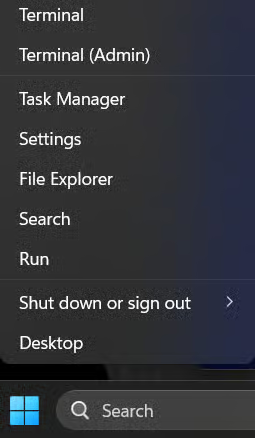
- Drücken Sie Win + X und wählen Sie Terminal (Administrator).
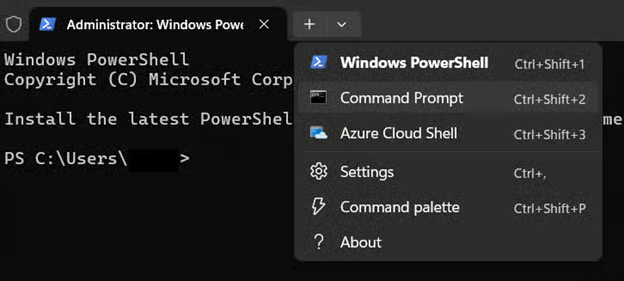
- Klicken Sie oben in der Registerkartenleiste auf den Pfeil ▼ und wählen Sie bei Bedarf Eingabeaufforderung.
- Führen Sie den Statusbefehl aus:
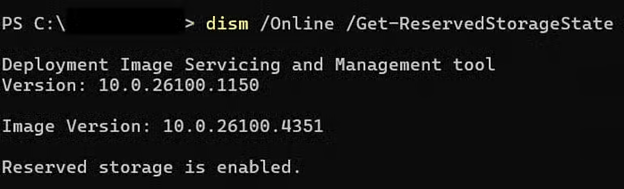
dism/Online /Get-ReservedStorageState
- Lesen Sie das Ergebnis ab:
- Reserved storage is enabled: Der reservierte Speicher ist aktiv.
- Reserved storage is disabled: Sie haben ihn bereits deaktiviert.
Methode 1: Reservierten Speicher über DISM aktivieren oder deaktivieren
DISM ist das offizielle Bereitstellungswerkzeug von Microsoft, um Windows-Systemeinstellungen offline oder online zu ändern. Es kommuniziert direkt mit der Verwaltung des reservierten Speichers von Windows und schaltet die Funktion um.
📌Anwendungsfall: Nutzen Sie diese Methode, wenn Sie die schnellste, skriptfähige Lösung brauchen, ohne die Registry manuell zu bearbeiten.
- Starten Sie die Eingabeaufforderung (als Administrator):
- Drücken Sie Win + X und wählen Sie Terminal (Administrator).
- Klicken Sie oben in der Registerkartenleiste auf den Pfeil ▼ und wählen Sie bei Bedarf Eingabeaufforderung.
- Führen Sie die DISM-Befehle aus:
- So deaktivieren Sie den reservierten Speicher:
dism /Online /Set-ReservedStorageState /State:Disabled
- So aktivieren Sie den reservierten Speicher:
dism /Online /Set-ReservedStorageState /State:Enabled
- Starten Sie sofort neu:
- Starten Sie Ihr Gerät neu, damit die Änderungen wirksam werden.
💡Hinweis: Der Speicherplatz wird unter Umständen erst nach ein bis zwei Neustarts vollständig freigegeben.
Methode 2: Konfiguration über den Registrierungs-Editor
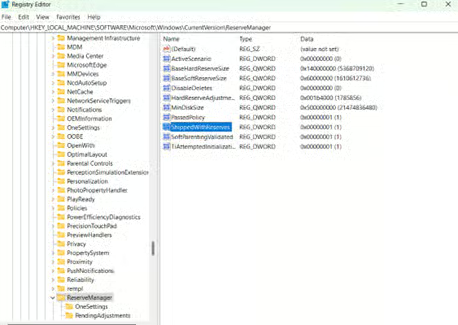
Im Registrierungs-Editor lässt sich der DWORD-Wert ShippedWithReserves ändern. Er steuert direkt, ob Windows Speicherplatz für Systemaufgaben reserviert.
📌 Anwendungsfall: Nutzen Sie diese Methode für die gezielte Steuerung des reservierten Speichers, zur Unterstützung von Automatisierung und für die Bereitstellung auf mehreren Geräten.
⚠️ Warnung: Fehler bei der Eingabe des Codes können zu Datenverlust führen. Im Abschnitt ⚠️ Worauf Sie achten sollten erfahren Sie, wie Sie das beheben.
- Öffnen Sie den Registrierungs-Editor als Administrator:
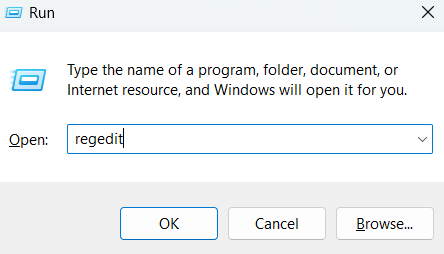
- Drücken Sie Win + R, um Ausführen zu öffnen.
- Geben Sie regedit ein und drücken Sie Strg + Umschalt + Eingabetaste, um den Registrierungs-Editor als Administrator zu öffnen.
- Bestätigen Sie die Benutzerkontensteuerung, falls sie erscheint.
- Navigieren Sie zum Schlüssel:
- Fügen Sie diesen Pfad ein oder navigieren Sie dorthin: Computer\HKEY_LOCAL_MACHINE\SOFTWARE\Microsoft\Windows\CurrentVersion\ReserveManager

- Ändern Sie den DWORD-Wert:
- Doppelklicken Sie auf das DWORD ShippedWithReserves.
- Falls es nicht vorhanden ist, klicken Sie mit der rechten Maustaste in den rechten Bereich und wählen Sie Neu > DWORD-Wert (32-Bit).
- Benennen Sie ihn ShippedWithReserves.
- Doppelklicken Sie auf das DWORD ShippedWithReserves.
- Setzen Sie den Wert auf:
- 1, um den reservierten Speicher zu aktivieren
- 0, um den reservierten Speicher zu deaktivieren
- Setzen Sie den Wert auf:
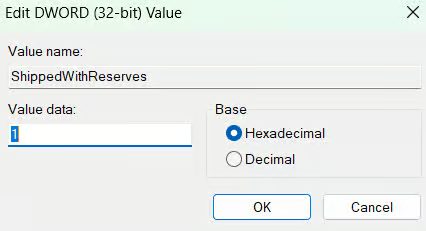
- Änderungen bestätigen:
- Starten Sie Ihr Gerät neu, damit die Änderungen wirksam werden.
Methode 3: PowerShell-Skript zur Automatisierung
Mit PowerShell automatisieren Sie die Konfiguration des reservierten Speichers für skalierbare Bereitstellungen.
📌 Anwendungsfall: Nutzen Sie diese Methode, wenn Sie Massenbereitstellungen skripten, Werkzeuge bereitstellen oder eigene Windows-11-Betriebssystem-Images erstellen möchten, bei denen manuelles Bearbeiten nicht praktikabel ist.
- Öffnen Sie PowerShell als Administrator:
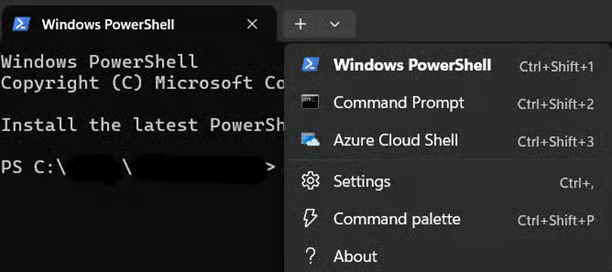
- Drücken Sie Win + X und wählen Sie Terminal (Administrator).
- Ist PowerShell nicht das Standardwerkzeug für die Befehlszeile, klicken Sie auf den Pfeil ▼ und wählen Sie Windows PowerShell.
- Führen Sie diese Befehle aus:
- So deaktivieren Sie den reservierten Speicher:
Start-Process dism -ArgumentList "/Online /Set-ReservedStorageState /State:Disabled" -Verb RunAs
- So aktivieren Sie den reservierten Speicher:
Start-Process dism -ArgumentList "/Online /Set-ReservedStorageState /State:Enabled" -Verb RunAs
- Starten Sie Ihr Gerät neu:
- Starten Sie Ihr Gerät entweder manuell neu oder führen Sie dieses Skript in PowerShell aus:
Restart-Computer -Force
Methode 4: Konfiguration per Mausklick über eine .reg-Datei
Mit .reg-Dateien übernehmen Sie Registrierungsänderungen sofort. Die Datei ändert über einen skriptgesteuerten Import direkt das Registrierungs-DWORD ShippedWithReserves und wirkt damit genauso wie eine manuelle Bearbeitung der Registry.
📌 Anwendungsfall: Nutzen Sie diese Methode für Helpdesk-Szenarien, Bereitstellungspakete oder für Anwender:innen, die den reservierten Speicher auf mehreren Geräten deaktivieren müssen, ohne sich mit der Befehlszeilenschnittstelle auszukennen.
- Erstellen Sie die .reg-Datei:
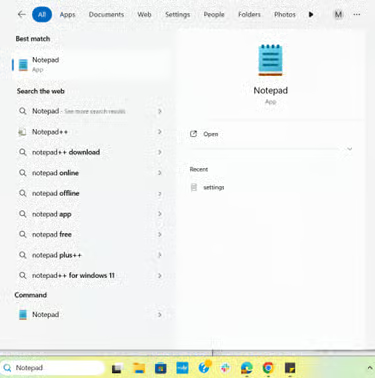
- Drücken Sie Win + S, suchen Sie nach Editor und öffnen Sie die Anwendung.
- Fügen Sie den passenden Code ein oder tippen Sie ihn ab:
- So deaktivieren Sie den reservierten Speicher:
Windows Registry Editor Version 5.00[HKEY_LOCAL_MACHINE\SOFTWARE\Microsoft\Windows\CurrentVersion\ReserveManager]"ShippedWithReserves"=dword:00000000
- So aktivieren Sie den reservierten Speicher:
Windows Registry Editor Version 5.00[HKEY_LOCAL_MACHINE\SOFTWARE\Microsoft\Windows\CurrentVersion\ReserveManager]"ShippedWithReserves"=dword:00000001
⚠️Warnung: Fehler bei der Eingabe des Codes können zu Datenverlust führen. Im Abschnitt ⚠️ Worauf Sie achten sollten erfahren Sie, wie Sie das beheben.
- Speichern und ausführen:
- Speichern Sie die Datei als Disable_Reserved_Storage.reg oder Enable_Reserved_Storage.reg (Dateityp: Alle Dateien).
- Klicken Sie mit der rechten Maustaste auf die .reg-Datei, wählen Sie Als Administrator ausführen und bestätigen Sie die Abfragen.
- Neu starten und prüfen:
- Starten Sie Ihr System neu.
- Prüfen Sie das Ergebnis mit dem Vorgehen unter So prüfen Sie den Status.
⚠️ Worauf Sie achten sollten
Dieser Abschnitt zeigt mögliche Stolpersteine, die Sie bei dieser Anleitung im Blick behalten sollten.
| Risiken | Mögliche Folgen | Gegenmaßnahmen |
| 1. Reservierten Speicher bei wenig freiem Speicherplatz deaktivieren | Wenig freier Speicherplatz bei deaktiviertem reserviertem Speicher kann dazu führen, dass Windows-Updates fehlschlagen (Fehler 0x80070070). | Aktivieren Sie den reservierten Speicher sofort wieder über dism /Online /Set-ReservedStorageState /State:Enabled |
| 2. Versehentliche oder falsche Registrierungsänderungen | Beschädigtes Betriebssystem, Startfehler, instabiles System | Sichern Sie die Registry immer zuerst: Datei > Exportieren im Registrierungs-Editor. Nutzen Sie die Systemwiederherstellung für die Wiederherstellung. Mehr dazu im Video So sichern und stellen Sie die Windows-Registry wieder her. |
| 3. Falsche Syntax in DISM oder PowerShell | Befehl schlägt fehl, Konfiguration bleibt unvollständig | Prüfen Sie die Syntax mit dism /?. Kontrollieren Sie den Status mit dism /Online /Get-ReservedStorageState. |
| 4. Nicht vertrauenswürdige .reg-Dateien | Schädliche Registrierungsänderungen, Datenverlust | Prüfen Sie .reg-Dateien vor der Ausführung im Editor. Stellen Sie sicher, dass der Code fehlerfrei ist. Verwenden Sie nur Dateien aus vertrauenswürdigen Quellen. |
| 5. Neustart auslassen | Änderungen werden nicht übernommen, inkonsistenter Systemzustand | Starten Sie nach der Konfiguration immer neu. Neustart per Skript: shutdown /r /t 0 (Eingabeaufforderung) oder Restart-Computer -Force (PowerShell). |
| 6. Datenträgerbereinigung überspringen | Speicherplatz wird nach dem Deaktivieren womöglich nicht freigegeben | Führen Sie nach dem Deaktivieren cleanmgr aus und starten Sie neu. Wählen Sie Systemdateien > Windows Update-Bereinigung. |
Wichtige Punkte bei der Konfiguration des reservierten Speichers
Hier finden Sie weitere Punkte, die Sie beim Aktivieren oder Deaktivieren des reservierten Speichers in Windows 11 beachten sollten. Diese Faktoren wirken sich auf den Zustand und die Verwaltung Ihres Systems aus.
Gilt pro Installation
Die neue Konfiguration des reservierten Speichers betrifft nur das aktive Windows-Gerät. Dual-Boot-Umgebungen, virtuelle Maschinen oder Installationen auf mehreren Laufwerken müssen jeweils einzeln angepasst werden.
Deaktivieren Sie die Funktion beispielsweise auf einer Windows-Installation unter C:\, bleibt eine separate Installation unter D:\ oder eine VM davon unberührt. Richten Sie jedes System erneut mit DISM oder PowerShell ein.
Keine native Steuerung über die Oberfläche
Microsoft hat den reservierten Speicher bewusst aus den Einstellungen herausgehalten, damit Benutzer:innen ohne Administratorrechte ihn nicht versehentlich stören. Die direkte Steuerung dieser Funktion bleibt den oben genannten Methoden vorbehalten.
Imaging-Strategie im Unternehmen
Deaktivieren Sie den reservierten Speicher in Golden Images von Windows 11 (z. B. für VDI oder Thin Clients), um bei der Bereitstellung rund 7 GB zu sparen. Aktivieren Sie ihn nach der Bereitstellung auf kritischen Systemen wieder, damit Updates zuverlässig funktionieren.
Bei Kiosk-Systemen oder Azure Virtual Desktop (AVD) deaktivieren Sie den reservierten Speicher, setzen aber Datenträgerkontingente durch oder aktivieren die automatische Speichererweiterung, damit Updates weiterhin sicher laufen.
Quick-Start-Guide
NinjaOne unterstützt Sie dabei, den reservierten Speicher in Windows 11 zu aktivieren oder zu deaktivieren. So geht es:
Skriptausführung
- Erstellen und verteilen Sie Skripte für PowerShell oder die Eingabeaufforderung über das Skript-Management von NinjaOne
- Führen Sie DISM-Befehle aus, um die Einstellungen des reservierten Speichers zu ändern
- Ändern Sie Registrierungseinstellungen per PowerShell-Skript
Durchsetzung von Richtlinien
- Erstellen Sie Windows-Richtlinien mit Registrierungseinstellungen, um den reservierten Speicher zu steuern
- Verteilen Sie Richtlinienänderungen, um Geräte in Ihrem gesamten Unternehmen zu verwalten
Paketbereitstellung
- Stellen Sie Pakete bereit, die den Status des reservierten Speichers prüfen, ändern und verifizieren
- Sorgen Sie für eine einheitliche Konfiguration auf all Ihren Windows-11-Rechnern
Reservierten Speicher in Windows steuern und Speicherplatz besser verwalten
Der reservierte Speicher in Windows 11 schützt Updates, belegt aber 7 GB Speicherplatz oder mehr. Sie können ihn über DISM (/State:Disabled), die Registry (ShippedWithReserves=0) oder Skripte deaktivieren, um Platz freizugeben. Starten Sie danach immer neu und führen Sie die Datenträgerbereinigung (cleanmgr) aus, um den Speicherplatz zurückzugewinnen.
Unternehmen deaktivieren ihn am besten beim Imaging (z. B. in VDI-Vorlagen) und aktivieren ihn auf kritischen Systemen anschließend wieder mit Automatisierungswerkzeugen. Für die meisten Anwender:innen ist es sinnvoll, ihn für zuverlässige Updates aktiviert zu lassen. Bei knappem Speicherplatz verschafft das Deaktivieren jedoch Luft.
Verwandte Themen:






