




Diese Anleitung zeigt Ihnen Schritt für Schritt, wie Sie den Problembehandlungsverlauf anzeigen und löschen und sich die zugehörigen Details in Windows 10 ansehen. Außerdem erfahren Sie, welche Informationen im Problembehandlungsverlauf protokolliert werden, wo diese gespeichert sind und warum es sinnvoll sein kann, sie zu löschen.
Beachten Sie: Microsoft stellt die in Windows integrierten Problembehandlungen in Windows 11 nach und nach ein. Diese Anleitung gilt daher nicht für PCs mit Windows 11.
Eine visuelle Anleitung finden Sie in unserem Video So zeigen und löschen Sie den Problembehandlungsverlauf und die Details in Windows 10.
Was ist der Problembehandlungsverlauf in Windows?
Der Problembehandlungsverlauf ist eine Windows-10-Funktion, die die aufgezeichneten Details und die durchgeführten Aktionen der Windows-Problembehandlungen anzeigt. Dabei handelt es sich um in Windows integrierte Tools, die Sie beim Erkennen und Beheben von Systemproblemen unterstützen.
Windows bringt Problembehandlungen mit, die bei Problemen mit der Installation und Deinstallation von Software, bei Hardware-Problemen (zum Beispiel mit Druckern und Audiogeräten), bei Problemen mit Netzwerk- und Internetverbindungen, bei Systemwartungsaufgaben sowie bei Problemen mit Windows Update helfen.
Wenn Windows-Problembehandlungen etwas prüfen oder versuchen, ein Problem zu beheben, werden die Details und Ergebnisse im Problembehandlungsverlauf protokolliert. So können Sie nachvollziehen, welche Aktionen durchgeführt wurden und warum.
Darum kann das Löschen des Windows-Problembehandlungsverlaufs sinnvoll sein
Für die meisten Benutzer:innen ist es nicht nötig, die Protokolle des Windows-Problembehandlungsverlaufs zu löschen: Windows verwaltet seine Protokolldateien recht gut und löscht einige davon, sobald der Speicherplatz knapp wird. Wenn Ihr Speicherplatz allerdings kritisch knapp ist, Sie Probleme mit den Tools zur Problembehandlung haben oder sicherstellen möchten, dass keine Informationen in den Protokollen zurückbleiben, kann es durchaus sinnvoll sein, sie zu löschen.
So zeigen Sie den Problembehandlungsverlauf in Windows 10 an
Um den Problembehandlungsverlauf in Windows 10 anzuzeigen, gehen Sie folgendermaßen vor:
- Rechtsklicken Sie auf die Schaltfläche „Start“ und klicken Sie auf Ausführen
- Geben Sie control in das Dialogfeld „Ausführen“ ein und klicken Sie auf OK
- Stellen Sie Anzeige: auf Große Symbole und klicken Sie dann auf Problembehandlung
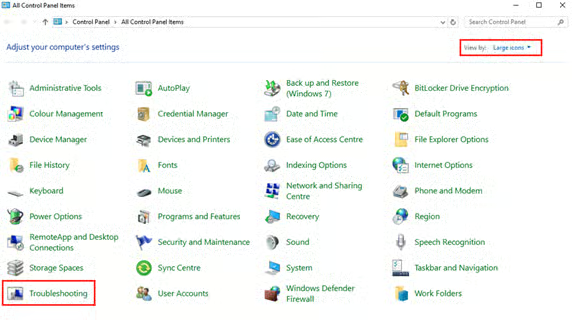
- Wählen Sie in der Seitenleiste links Verlauf anzeigen aus
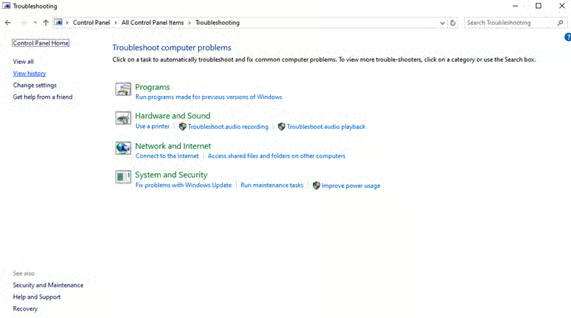
- Klicken Sie auf Als Administrator ausgeführte Problembehandlungen einbeziehen, damit alle Einträge des Problembehandlungsverlaufs angezeigt werden
- Doppelklicken Sie auf den Namen eines Eintrags im Problembehandlungsverlauf, um die Details anzuzeigen
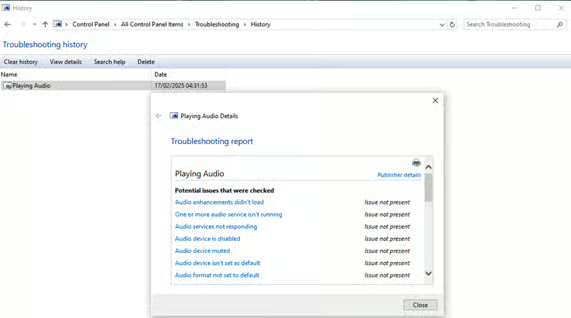
Auch die Windows-Ereignisanzeige lässt sich nutzen, um die Systemprotokolle Ihres Computers detaillierter einzusehen und so die Problembehandlung zu unterstützen:
- Rechtsklicken Sie auf die Schaltfläche „Start“ und klicken Sie auf Ausführen
- Geben Sie eventvwr.msc ein und klicken Sie auf die Schaltfläche OK, um die Windows-Ereignisanzeige zu öffnen
- Sie können die Einträge nach Protokollebene filtern, um Einträge vom Typ Kritisch, Fehler und Warnung zu finden, die auf Probleme mit Ihrem Windows-10-System hinweisen können
Zur Behebung von Systemproblemen können Sie außerdem den Zuverlässigkeitsverlauf in Windows 10 prüfen (dieses Tool steht auch in Windows 11 weiterhin zur Verfügung). Es liefert Informationen zur Stabilität Ihres Systems, zeigt diese in einem Diagramm an und listet Ereignisse auf (etwa kürzlich installierte Windows-Updates), die sich darauf auswirken können.
So löschen Sie den Problembehandlungsverlauf in Windows 10
Um den Windows-Problembehandlungsverlauf vollständig zu löschen und alle Einträge zu entfernen, wiederholen Sie die oben beschriebenen Schritte, um die Windows-Ereignisanzeige zu öffnen, und klicken Sie dann im Problembehandlungsverlauf auf die Schaltfläche Verlauf löschen.

Einzelne Einträge können Sie löschen, indem Sie mit der rechten Maustaste darauf klicken und Löschen auswählen.
Die Dateien zu einem Eintrag im Windows-Problembehandlungsverlauf können Sie anzeigen oder löschen, indem Sie mit der rechten Maustaste darauf klicken und Dateipfad öffnen auswählen. Über Speichern unter… exportieren Sie den Eintrag.
Weitere Tipps für den Umgang mit Windows-Protokollen
Standardmäßig führt Windows im Rahmen der geplanten Systemwartung verschiedene Aufgaben zur Problembehandlung aus. Es empfiehlt sich, diese automatisierte Wartung aktiviert zu lassen, damit Ihr PC stets optimiert ist, ohne dass Sie manuell eingreifen müssen.
Windows löscht einige seiner eigenen Protokolldateien automatisiert, sobald der Speicherplatz unter einen bestimmten Wert fällt. In der Regel ist es daher nur dann nötig, den Problembehandlungsverlauf (und andere Protokolldateien) manuell zu löschen, wenn Sie ganz bestimmte Informationen von Ihrem Windows-10-PC entfernen möchten.
Windows-Protokolle auf mehreren Geräten überwachen und löschen
Für Privatanwender:innen sind die Tools zur Problembehandlung in Windows 10 durchaus nützlich, im großen Maßstab lassen sie sich in Unternehmen und Bildungseinrichtungen jedoch nur umständlich einsetzen. Den Problembehandlungsverlauf in Windows anzuzeigen, Systemprobleme zu überwachen und Protokolle für mehr als eine Handvoll Geräte zu verwalten, kann schnell zur Herausforderung werden. Erschwerend kommen unerfahrene Benutzer:innen und Geräte hinzu, die womöglich über mehrere Standorte verteilt sind.
Fernwartung und -Verwaltung (RMM) von NinjaOne bietet Ihnen eine einheitliche Weboberfläche zur Überwachung all Ihrer Windows-, Apple-, Android- und Linux-Geräte. Sie werden über Probleme informiert, bevor diese die Benutzer:innen beeinträchtigen, können Probleme beheben, Updates und Sicherheitspatches bereitstellen und Protokolle einsehen, alles an einem Ort.
NinjaOne ermöglicht Benutzer:innen zudem die Selbsthilfe und stellt Tools für den Fernzugriff bereit, wenn ein direktes Eingreifen nötig ist, um IT-Probleme vollständig zu lösen.






