
„Personalisieren“ im Kontextmenü bietet schnellen Zugriff auf Anpassungsoptionen wie Designs, Hintergründe, Schriftarten und dynamische Beleuchtung. Diese Einstellungen helfen dabei, die Benutzererfahrung individuell zuzuschneiden. Gleichzeitig sorgt die Kontrolle darüber, ob sie verfügbar sind, für ein einheitliches Markenbild und standardisierte Desktop-Umgebungen.
Dieser Artikel zeigt, wie Sie die Option „Personalisieren“ im Desktop-Kontextmenü mit fortgeschrittenen Methoden verwalten, und welche Bereitstellungsstrategien Sie kennen sollten.
„Personalisieren“ im Kontextmenü verwalten
Die Verknüpfung „Personalisieren“ ist standardmäßig in das Rechtsklick-Menü Ihres Desktops integriert. Um sie hinzuzufügen oder zu entfernen, benötigen Sie daher fortgeschrittene Werkzeuge wie den Gruppenrichtlinien-Editor (GPE) Ihres Unternehmens und den Registrierungs-Editor der jeweiligen Workstation.
📌 Voraussetzungen:
- Administratorrechte
- Windows 11 Pro, Enterprise und Education für die Gruppenrichtlinien-Methode
- Benutzer:innen von Windows 11 Home müssen die Methoden über den Registrierungs-Editor verwenden
📌 Empfohlene Bereitstellungsstrategien:
| Klicken Sie, um eine Methode zu wählen | 💻 Am besten für Einzelanwender:innen |
💻💻💻 Am besten für Unternehmen |
| Methode 1: Gruppenrichtlinie | ✓ | |
| Methode 2: Über eine Registrierungsdatei hinzufügen | ✓ | |
| Methode 3: Über den Registrierungs-Editor entfernen | ✓ | ✓ |
Methode 1: „Personalisieren“ über Gruppenrichtlinien konfigurieren
Mit Gruppenrichtlinien lässt sich die Personalisierung nicht direkt hinzufügen oder entfernen. Mit diesem einfachen Workaround steuern Sie jedoch den Zugriff auf die wichtigsten Personalisierungseinstellungen.
📌 Anwendungsfälle: Die Personalisierungsfunktionen unternehmensweit einschränken, um Stabilitätsrichtlinien durchzusetzen.
📌 Voraussetzungen: Administratorrechte. Windows 11 Pro, Enterprise und Education.
- Drücken Sie Win + R, geben Sie Gpedit.msc ein und drücken Sie die Eingabetaste.
- Navigieren Sie zu:
Benutzerkonfiguration > Administrative Vorlagen > Systemsteuerung > Personalisierung
- Doppelklicken Sie auf die Richtlinie, die Sie ändern möchten (z. B. Ändern des Desktophintergrunds verhindern, Ändern des Designs verhindern, Ändern von Farben und Darstellung verhindern usw.).
- Um die Funktion zuzulassen, setzen Sie sie auf Deaktiviert und klicken Sie auf OK.
- Um die Funktion einzuschränken, setzen Sie sie auf Aktiviert und klicken Sie auf OK.
- Starten Sie den Datei-Explorer neu oder starten Sie den PC neu, um die Änderungen zu übernehmen.
Methode 2: „Personalisieren“ über eine .reg-Datei hinzufügen
⚠️ Warnung: Diese Methode überschreibt Ihren aktuellen Personalize-Schlüssel (sofern vorhanden) und entfernt mögliche Anpassungen bzw. zusätzliche Werte. Erstellen Sie vorher ein Backup Ihres ursprünglichen Personalize-Schlüssels.
📌 Anwendungsfälle: Kontextmenüs verbessern.
📌 Voraussetzungen: Administratorrechte.
- Öffnen Sie den Editor (Notepad).
- Fügen Sie Folgendes ein:
Windows Registry Editor Version 5.00
[-HKEY_CLASSES_ROOT\DesktopBackground\Shell\Personalize]
[HKEY_CLASSES_ROOT\DesktopBackground\Shell\Personalize]
@=hex(2):40,00,25,00,73,00,79,00,73,00,74,00,65,00,6d,00,72,00,6f,00,6f,00,74,\
00,25,00,5c,00,73,00,79,00,73,00,74,00,65,00,6d,00,33,00,32,00,5c,00,74,00,\
68,00,65,00,6d,00,65,00,63,00,70,00,6c,00,2e,00,64,00,6c,00,6c,00,2c,00,2d,\
00,31,00,30,00,00,00
"HideInSafeMode"=""
"Icon"=hex(2):25,00,73,00,79,00,73,00,74,00,65,00,6d,00,72,00,6f,00,6f,00,74,\
00,25,00,5c,00,73,00,79,00,73,00,74,00,65,00,6d,00,33,00,32,00,5c,00,74,00,\
68,00,65,00,6d,00,65,00,63,00,70,00,6c,00,2e,00,64,00,6c,00,6c,00,2c,00,2d,\
00,31,00,00,00
"Position"="Bottom"
"SettingsURI"="ms-settings:personalization"
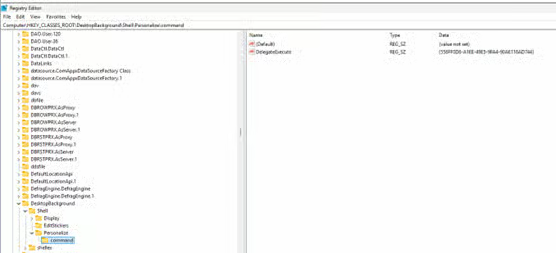
[HKEY_CLASSES_ROOT\DesktopBackground\Shell\Personalize\command]
"DelegateExecute"="{556FF0D6-A1EE-49E5-9FA4-90AE116AD744}"
- Speichern Sie die Datei mit der Erweiterung .reg (z. B. AddPersonalize.reg).
- Führen Sie die Datei aus, um den Schlüssel „Personalize“ hinzuzufügen.
Methode 3: „Personalisieren“ über den Registrierungs-Editor entfernen
⚠️ Warnung: Änderungen an der Registrierung können zu Systemproblemen führen. Erstellen Sie ein Backup, bevor Sie fortfahren.
Den Zugriff auf „Personalisieren“ durch Löschen des zugehörigen Registrierungsschlüssels einzuschränken, wirkt auf den ersten Blick wie eine praktikable Lösung. Umsetzbar ist diese Methode jedoch nicht, denn Windows schützt zentrale Funktionen der Benutzererfahrung auf Systemebene.
Selbst mit Administratorrechten scheitern Versuche, die Registrierungswerte des Kontextmenüeintrags „Personalisieren“ zu ändern: Entweder fehlen die Einträge, oder es erscheinen Fehlermeldungen wie „Zugriff verweigert“. Das zeigt, wie wichtig eine zentrale Steuerung ist.
IT-Teams und MSPs, die die Option „Personalisieren“ entfernen möchten, sollten auf sicherere Alternativen setzen, etwa Gruppenrichtlinien-Einstellungen oder Drittanbieter-Tools mit feineren Anpassungsmöglichkeiten.
⚠️ Worauf Sie achten sollten
| Risiken | Mögliche Folgen | Gegenmaßnahmen |
| Kein Backup vor dem Anwenden von .reg-Änderungen | Einträge im Desktop-Kontextmenü werden instabil | Systemwiederherstellung verwenden |
| Widersprüchliche lokale und Domänenrichtlinien | Das System verhält sich unvorhersehbar | Diagnosetools (rsop.msc oder gpresult) ausführen, um Konflikte zu beheben |
| Registrierungswerte ohne Berücksichtigung von Abhängigkeiten bearbeiten | „Dominoeffekt“ aus Fehlern über alle Personalisierungsfunktionen und die Benutzeroberfläche hinweg | Aus dem Backup wiederherstellen und Änderungen vor dem Rollout in virtuellen Umgebungen testen |
Weitere Überlegungen, bevor Sie Einträge zu Ihrem Kontextmenü hinzufügen
Behalten Sie diese Punkte im Blick, bevor Sie Änderungen im großen Stil ausrollen.
Zugriff auf die Einstellungen-App
Wenn Sie Verknüpfungen zu Ihrem Kontextmenü hinzufügen, stellen Sie sicher, dass die Einstellungen-App (ms-settings:) nicht durch eine Unternehmensrichtlinie oder eine andere Systemkonfiguration eingeschränkt ist.
Benutzerprofile
Diese Methoden gelten in der Regel nur für einzelne Benutzer:innen. Für systemweite Änderungen wenden Sie Ihre Anpassungen unter HKEY_LOCAL_MACHINE an.
Servergespeicherte Profile
Wenn Ihre Infrastruktur servergespeicherte Profile nutzt, sind Kontextmenü-Änderungen möglicherweise nicht auf allen Geräten einheitlich. Synchronisieren Sie dazu Ihre Registrierungsänderungen oder setzen Sie Anmeldeskripte ein.
Kioskmodus
In Kiosk-Umgebungen sind viele Funktionen der Benutzeroberfläche eingeschränkt. Deshalb erscheinen eigene Einträge wie „Personalisieren“ möglicherweise nicht in abgesicherten Systemen.
Arbeitsabläufe optimieren, wenn Sie „Personalisieren“ ins Kontextmenü aufnehmen
Wer Kontextmenü-Verknüpfungen verwaltet, behält mehr Kontrolle über die verfügbaren Optionen. Mit den oben beschriebenen Methoden finden Sie die richtige Balance zwischen schlanken Arbeitsabläufen und Anpassbarkeit. Exportieren Sie Registrierungswerte als sicheres Backup und nutzen Sie Remote-Lösungen, damit Schwachstellen im System der Vergangenheit angehören.
Verwandte Themen:






