Schlüsselpunkte
- Über die klassische Systemsteuerung in Windows 11 lässt sich die Option „Sperren“ im Energie-Menü des Startmenüs schnell ein- oder ausblenden.
- Wählen Sie „Auswählen, was beim Drücken von Netzschaltern geschehen soll“ und aktivieren oder deaktivieren Sie unter „Einstellungen für das Herunterfahren“ das Kontrollkästchen „Sperren“, um die Sichtbarkeit zu steuern.
- Mit der Einstellung „Sperren im Benutzerkachelmenü anzeigen“ im Editor für lokale Gruppenrichtlinien (Windows 11 Pro, Enterprise, Education) erzwingen Sie die Änderung für alle Benutzer:innen.
- Mit PowerShell konfigurieren Sie die Option „Sperren“ automatisiert und skalierbar auf vielen Geräten gleichzeitig.
In dieser Anleitung erfahren Sie, wie Sie die Option „Sperren“ im Energie-Menü hinzufügen oder entfernen, das Sie in Windows 11 über die Netzschalter-Schaltfläche im Startmenü erreichen. Beachten Sie: Die hier beschriebenen Methoden blenden lediglich den Menüeintrag „Sperren“ aus. Die Möglichkeit, den PC zu sperren, wird dadurch nicht vollständig deaktiviert.
Darum lohnt es sich, die Option „Sperren“ im Startmenü aus- oder einzublenden
Den PC zu sperren, wenn Sie ihn gerade nicht nutzen, gehört zu den wichtigsten Sicherheitsmaßnahmen: So verhindern Sie, dass Unbefugte mit physischem Zugang zu Ihren Geräten diese verwenden. In manchen Situationen beugt es auch dem Missbrauch von Tools für den Fernzugriff vor.
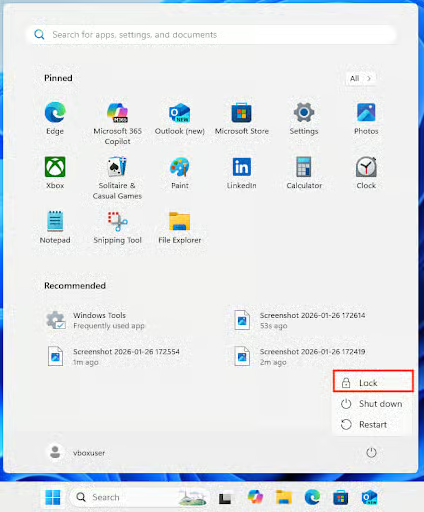
Sie können Ihren PC mit der Tastenkombination Win + L sperren oder über das Startmenü: Klicken Sie dort auf das Netzschalter-Symbol, um das Menü „Herunterfahren“ zu öffnen. Die Option „Sperren“ ist dort standardmäßig aktiviert.
Das Sperren des PCs ist zwar Best Practice, trotzdem gibt es Fälle, in denen Sie diese Option deaktivieren möchten. Etwa wenn Sie unerfahrene Benutzer:innen bei ihrem PC unterstützen und diese das Gerät immer wieder versehentlich sperren, wenn Sie PCs in einer gemeinsam genutzten Umgebung verwalten und eine vollständige Abmeldung erzwingen müssen oder wenn Kiosk-Systeme entsperrt bleiben sollen.
Diese Voraussetzungen brauchen Sie, um die Option „Sperren“ im Energie-Menü zu verwalten
Um die Sichtbarkeit des Eintrags „Sperren“ im Menü „Herunterfahren“ unter Windows 11 umzuschalten, benötigen Sie ein Benutzerkonto mit Administratorrechten. Für Methoden, die Gruppenrichtlinien voraussetzen, müssen Sie Windows 11 Pro, Education oder Enterprise einsetzen, denn in Windows 11 Home stehen Gruppenrichtlinien nicht zur Verfügung.
Optionen des Menüs „Herunterfahren“ über die Systemsteuerung konfigurieren
Am einfachsten konfigurieren Sie die Option „Sperren“ im Startmenü über die klassische Systemsteuerung:
- Klicken Sie mit der rechten Maustaste auf die Schaltfläche „Start“ und wählen Sie Ausführen, um das Dialogfeld „Ausführen“ zu öffnen
- Führen Sie den Befehl control aus, um die klassische Windows-Systemsteuerung zu öffnen
- Ändern Sie oben rechts im Fenster der Systemsteuerung Anzeige: auf Große Symbole
- Klicken Sie auf Energieoptionen

- Klicken Sie in der Seitenleiste der Energieoptionen auf Auswählen, was beim Drücken von Netzschaltern geschehen soll
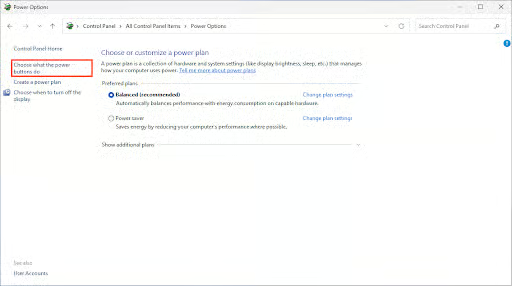
- Bevor Sie hier Änderungen vornehmen können, müssen Sie möglicherweise auf Einige Einstellungen sind momentan nicht verfügbar klicken
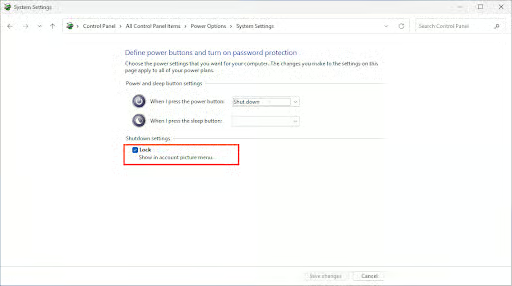
- Aktivieren Sie unter Einstellungen für das Herunterfahren das Kontrollkästchen Sperren, um die Option „Sperren“ im Startmenü anzuzeigen, oder deaktivieren Sie es, um sie auszublenden
Sie können auch eine Verknüpfung anlegen, die alle Aufgaben auflistet, statt sich durch die Menüs der alten Systemsteuerung zu klicken.
Option „Sperren“ per Gruppenrichtlinie im Startmenü hinzufügen oder entfernen
Auf Geräten mit Windows 11 Pro, Enterprise und Education können Sie diese Einstellung auch per Gruppenrichtlinie konfigurieren und erzwingen. So gehen Sie mit lokalen Gruppenrichtlinien vor:
- Öffnen Sie den Editor für lokale Gruppenrichtlinien, indem Sie gpedit.msc im Dialogfeld „Ausführen“ ausführen
- Navigieren Sie zu Computerkonfiguration > Administrative Vorlagen > Windows-Komponenten > Datei-Explorer
- Suchen Sie in der Liste der Einstellungen den Eintrag Sperren im Benutzerkachelmenü anzeigen und öffnen Sie ihn per Doppelklick
- Um die Option „Sperren“ anzuzeigen, setzen Sie den Wert auf Nicht konfiguriert oder Aktiviert
- Um die Option „Sperren“ auszublenden, setzen Sie den Wert auf Deaktiviert
- Führen Sie gpupdate /force in der Eingabeaufforderung oder in PowerShell aus oder starten Sie das Gerät neu, damit die Änderung wirksam wird
Die Einstellung gilt für alle Benutzer:innen auf dem Gerät. Gruppenrichtlinien lassen sich außerdem auf mehrere Geräte in einer Domäne verteilen.
Option „Sperren“ im Energie-Menü über den Registrierungs-Editor konfigurieren
Sie können die Option „Sperren“ im Startmenü auch über die Windows-Registrierung entfernen oder hinzufügen. Das funktioniert in allen Versionen von Windows 11.
- Öffnen Sie den Registrierungs-Editor von Windows, indem Sie regedit.exe im Dialogfeld „Ausführen“ ausführen
- Navigieren Sie zum Schlüssel unter HKEY_LOCAL_MACHINE\SOFTWARE\Microsoft\Windows\CurrentVersion\Explorer\FlyoutMenuSettings
- Falls der Schlüssel FlyoutMenuSettings nicht existiert, klicken Sie mit der rechten Maustaste auf den Schlüssel „Explorer“ und wählen Sie Neu > Schlüssel, um ihn anzulegen
- Legen Sie den DWORD-Wert ShowLockOption an, falls er noch nicht vorhanden ist, indem Sie Bearbeiten > Neu > DWORD-Wert (32-Bit) wählen
- Doppelklicken Sie auf ShowLockOption und setzen Sie den Wert auf 1, um die Option „Sperren“ anzuzeigen, oder auf 0, um sie auszublenden
- Ist der Wert nicht vorhanden, wird die Option „Sperren“ standardmäßig angezeigt
- Unter Umständen müssen Sie den Prozess Explorer oder Startmenü neu starten, damit die Änderung greift
Es empfiehlt sich, ein Backup Ihrer Registrierungsdaten zu erstellen, damit Sie diese bei einem Fehler wiederherstellen können.
Verfügbarkeit der Option „Sperren“ automatisiert mit PowerShell verwalten
Sie können die oben genannten Registrierungseinstellungen auch per PowerShell bereitstellen.
Der folgende Befehl entfernt die Option „Sperren“ aus dem Energie-Menü, indem er die erforderlichen Registrierungswerte setzt:
Set-ItemProperty -Path "HKLM:\SOFTWARE\Microsoft\Windows\CurrentVersion\Explorer\FlyoutMenuSettings" -Name "ShowLockOption" -Value 1
Der folgende Befehl entfernt die Option „Sperren“ aus dem Energie-Menü, indem er die erforderlichen Registrierungswerte setzt:
Set-ItemProperty -Path "HKLM:\SOFTWARE\Microsoft\Windows\CurrentVersion\Explorer\FlyoutMenuSettings" -Name "ShowLockOption" -Value 0
Lösungen für Fernwartung und -Verwaltung (RMM) helfen dabei, Skripte bereitzustellen und Endbenutzergeräte über das Internet zu konfigurieren, ganz gleich, wo sich diese befinden.
Sicherheits- und Oberflächeneinstellungen in Ihrer Windows-11-Flotte vereinheitlichen
NinjaOne bietet IT-Administrator:innen und Managed Service Providern (MSPs) eine einheitliche Toolchain, die RMM mit Helpdesk, Fernzugriff und Automatisierung verbindet. Damit passen Sie die Benutzererfahrung an und setzen Sicherheitsregeln in Ihrer gesamten Geräteflotte durch, ob vor Ort oder remote. Dazu gehören auch die Verwaltung von Windows-Unternehmensumgebungen und die Bereitstellung von Skripten auf verwalteten Geräten.
Quick-Start-Guide
Kann NinjaOne die Optionen des Energie-Menüs in Windows 11 verwalten?
Kurze Antwort: NinjaOne verfügt über keine dedizierte, integrierte Funktion speziell für die Verwaltung der Option „Sperren“ im Energie-Menü von Windows 11, Sie können das Ziel aber auf anderen Wegen erreichen.
So verwalten Sie das in NinjaOne:
Möglichkeit 1: Gruppenrichtlinien per Skript
, Stellen Sie über NinjaOne ein PowerShell-Skript bereit, das die Registrierungs- oder Gruppenrichtlinieneinstellungen zur Sichtbarkeit des Energie-Menüs ändert
, Die Option „Sperren“ wird in der Regel über folgende Gruppenrichtlinie gesteuert: Benutzerkonfiguration > Administrative Vorlagen > Startmenü und Taskleiste
Möglichkeit 2: Änderung in der Registrierung
, Nutzen Sie die Skriptausführung von NinjaOne, um Änderungen an der Registrierung bereitzustellen
, Der relevante Registrierungspfad lautet in der Regel: HKEY_CURRENT_USER\Software\Microsoft\Windows\CurrentVersion\Explorer\Advanced
Möglichkeit 3: Konfigurationsprofile
, Wenn Sie die Funktionen für das Endpunkt-Management von NinjaOne nutzen, können Sie unter Umständen Konfigurationsprofile bereitstellen, die das Verhalten des Startmenüs beeinflussen
Empfehlung:
Für diese spezielle Anpassung der Windows-11-Benutzeroberfläche gehen Sie am besten so vor:
1. Erstellen Sie ein eigenes PowerShell- oder Batch-Skript, das die passenden Registrierungsschlüssel ändert
2. Stellen Sie es über die Skriptausführung oder die Richtlinienfunktionen von NinjaOne bereit
3. Testen Sie es gründlich in einer Pilotgruppe, bevor Sie es flächendeckend ausrollen
Wenn Sie genauere Hinweise zur Umsetzung benötigen, werfen Sie am besten einen Blick in die Support-Dokumentation von NinjaOne zur Skriptbereitstellung oder wenden Sie sich an den NinjaOne-Support, um den aktuellen Funktionsumfang zu erfahren.