
Schlüsselpunkte
- Die Schaltflächen in der Symbolleiste von Microsoft Edge lassen sich über die Darstellungseinstellungen, funktionsgebundene Steuerelemente, die Erweiterungsverwaltung und schnelle Rechtsklick-Anpassungen individuell einrichten.
- Funktionsgebundene Schaltflächen wie Sammlungen oder die Seitenleiste erscheinen erst in der Symbolleiste, wenn die zugrunde liegende Funktion oder Richtlinie aktiviert wurde.
- Wer Erweiterungen und angeheftete Elemente verwaltet, reduziert unnötiges Durcheinander in der Symbolleiste, verbessert die Bedienbarkeit und sorgt für ein einheitliches Layout der Benutzeroberfläche über Benutzer:innen und Geräte hinweg.
- Profilsynchronisierung und rollenbasierte Layouts standardisieren die Konfiguration der Symbolleiste und sorgen dafür, dass bei jeder Anmeldung und in jeder Umgebung dieselben Schaltflächen sichtbar sind.
- Mit Richtlinien auf Unternehmensebene setzen Administrator:innen vorhersehbare und manipulationssichere Symbolleisten-Einstellungen in großem Maßstab durch, auch in großen Unternehmen und MSP-Umgebungen.
- Testen Sie Ihre Symbolleisten-Konfigurationen auf verschiedenen Bildschirmgrößen, mit vertikalen Registerkarten und in unterschiedlichen Umgebungen, um Bedienbarkeit und Zuverlässigkeit sicherzustellen und Layout-Probleme nach dem Rollout zu vermeiden.
Microsoft Edge lässt Benutzer:innen viel Spielraum, Funktionsumfang und Leistung des Browsers anzupassen. Die einen bevorzugen eine optisch reduzierte, minimalistische Symbolleiste, die anderen legen Wert auf schnellen Zugriff auf alle Browser-Steuerelemente.
Wenn Sie Ihre Edge-Symbolleiste anpassen möchten, sind Sie hier genau richtig. Die folgende Anleitung zeigt Ihnen, wie Sie Ihre Symbolleiste nach Ihrem Geschmack und Ihren Surfgewohnheiten einrichten.
So fügen Sie Schaltflächen in der Edge-Symbolleiste hinzu oder entfernen sie
Die Symbolleiste von MS Edge besteht aus verschiedenen Elementen, die Sie nach Bedarf frei anpassen können. Dazu zählen unter anderem die Darstellungseinstellungen, Schalter für einzelne Schaltflächen und die Sichtbarkeit von Erweiterungen.
Edge bietet zwar zahlreiche Elemente, die Sie ein- oder ausblenden können, ihre Verwaltung ist aber unkompliziert, entweder direkt im Browser oder über richtlinienbasierte Einstellungen. Die folgenden Schritte zeigen, wie Sie jeden Bereich der Symbolleiste aktivieren oder deaktivieren, um eine einheitliche und vorhersehbare Umgebung zu schaffen.
📌 Voraussetzungen:
- Microsoft Edge unter Windows 11
- Lokaler Zugriff auf die Edge-Einstellungen
- Optional: Enterprise-Vorlagen für die Richtlinienverteilung
Methode 1: Die MS Edge-Symbolleiste über die Darstellungseinstellungen anpassen
Auf der Einstellungsseite „Darstellung“ finden Sie die Einstellungen für Elemente der Benutzeroberfläche, etwa die Startseiten-Schaltfläche, Favoriten, Downloads und Sammlungen, jeweils als einfache Schalter. Nach dem Umschalten greifen die Änderungen sofort, sofern sie nicht von einer Richtlinie überschrieben werden.
Diese Methode eignet sich hervorragend, um gängige Elemente der Symbolleiste schnell ein- und auszublenden, ohne Richtlinien zu konfigurieren oder die Registry zu bearbeiten.
- Geben Sie in Microsoft Edge edge://settings/appearance in die Suchleiste ein.
- Wählen Sie unter Weitere Darstellungseinstellungen den Eintrag Symbolleiste.
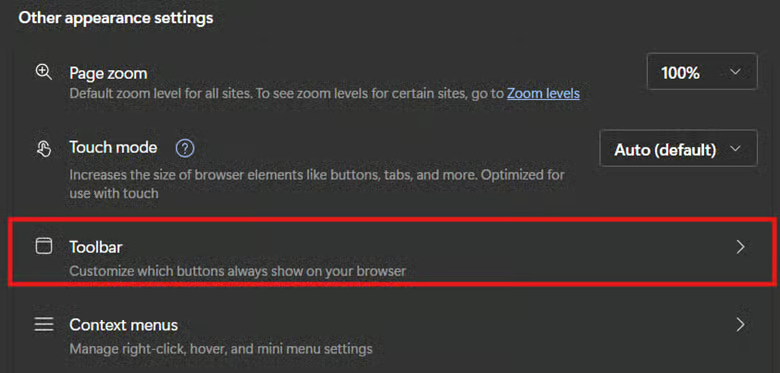
- Schalten Sie die Schaltflächen ein oder aus, die Sie in der Symbolleiste anzeigen oder ausblenden möchten.
Methode 2: Funktionsgebundene Schaltflächen in der Edge-Symbolleiste anpassen
Manche Bereiche in Microsoft Edge lassen sich nicht per einfachem Schalter anpassen, weil sie an die Verfügbarkeit der jeweiligen Funktion gekoppelt sind. Diese funktionsgebundenen Schaltflächen erscheinen nur, wenn die zugehörige Funktion aktiviert, konfiguriert oder per Richtlinie erlaubt ist.
Diese Methode eignet sich für die Steuerung funktionsabhängiger Oberflächenelemente in der MS Edge-Symbolleiste.
Die Funktion „Sammlungen“ konfigurieren
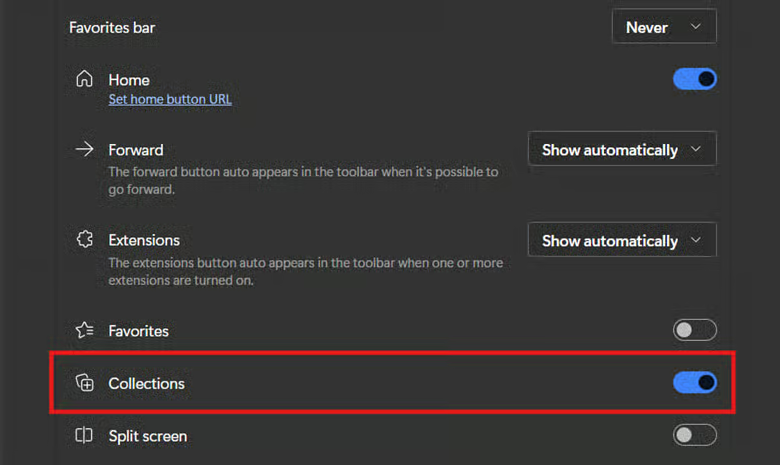
- Aktivieren Sie die Funktion „Sammlungen“ in Microsoft Edge.
- Geben Sie edge://settings/appearance in die Suchleiste des Browsers ein.
- Scrollen Sie nach unten und klicken Sie auf Symbolleiste.
- Aktivieren oder deaktivieren Sie die Funktion Sammlungen über den Schalter daneben.
Die Seitenleiste des Browsers ein- oder ausblenden
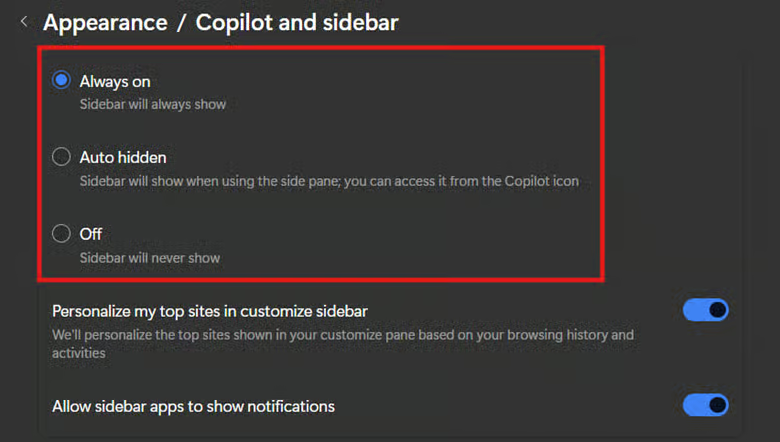
- Klicken Sie in die Suchleiste des Browsers und geben Sie edge://settings/appearance ein.
- Scrollen Sie nach unten und klicken Sie unter Weitere Darstellungseinstellungen auf die Option Copilot und Seitenleiste.
- Wählen Sie zwischen Immer ein, Automatisch ausblenden und Aus, um die Seitenleiste hinzuzufügen oder zu entfernen.
Die Inhalte der neuen Registerkarte in MS Edge ändern
- Geben Sie edge://settings/startHomeNTP in die Suchleiste des Browsers ein.
- Scrollen Sie nach unten bis zum Abschnitt Neuer Tab.
- Klicken Sie neben Neue Registerkarte anpassen auf die Schaltfläche Anpassen.
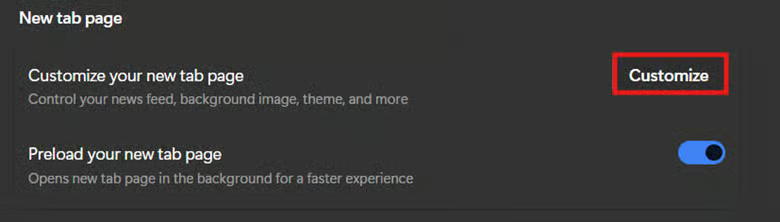
- Passen Sie Ihre neue Registerkarte ganz nach Bedarf an, indem Sie die Optionen unter Seiteneinstellungen anpassen.
💡 Hinweis: Diese Einstellung verändert zwar nicht die Symbolleiste des Browsers, sie reduziert aber visuelles Durcheinander, besonders wenn Sie eine aufgeräumte Browser-Oberfläche anstreben.
Methode 3: Erweiterungen und angeheftete Elemente der Edge-Symbolleiste anpassen
Mit Erweiterungen kann Microsoft Edge Funktionen von Drittanbietern nutzen, um das Surferlebnis zu verschlanken und zu verfeinern. Erweiterungen können die Symbolleiste des Browsers allerdings auch überladen oder zu uneinheitlichen Layouts der Benutzeroberfläche bei verschiedenen Benutzer:innen führen.
Verwalten Sie Erweiterungen und angeheftete Elemente so, dass Ihre Symbolleiste die tatsächlichen Anforderungen der Benutzer:innen abbildet und unnötiges Durcheinander vermeidet.
- Geben Sie in der Suchleiste von Microsoft Edge edge://settings/appearance/toolbar ein.
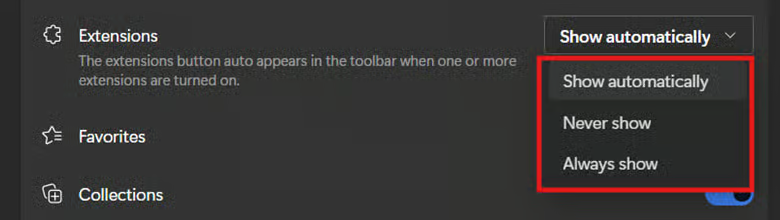
- Klicken Sie auf das Dropdown-Menü neben Erweiterungen und legen Sie fest, ob die Schaltfläche Erweiterungen ein- oder ausgeblendet werden soll.
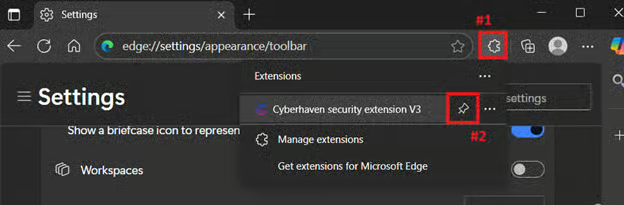
- Öffnen Sie das Flyout „Erweiterungen“ (#1) und heften Sie häufig genutzte Erweiterungen an oder blenden Sie störende Erweiterungen aus, indem Sie sie lösen (#2).
- Prüfen Sie die Berechtigungen der Erweiterungen und entfernen Sie ungenutzte oder überflüssige Einträge, um die Oberfläche zu entlasten und das Sicherheitsrisiko zu verringern.
Methode 4: Mit Rechtsklick-Schnellanpassungen die Edge-Konfiguration beschleunigen
Sie können mit der rechten Maustaste auf Symbole in der Symbolleiste klicken, um die Oberfläche von Microsoft Edge sofort anzupassen. Mit dieser Funktion blenden Sie Symbole bequem aus, verschieben Schaltflächen in die Adressleiste oder machen sie mit wenigen Klicks wieder sichtbar.
Nutzen Sie diese Methode für schnelles Aufräumen, ohne sich durch Einstellungsseiten zu klicken oder Richtlinien anzuwenden.
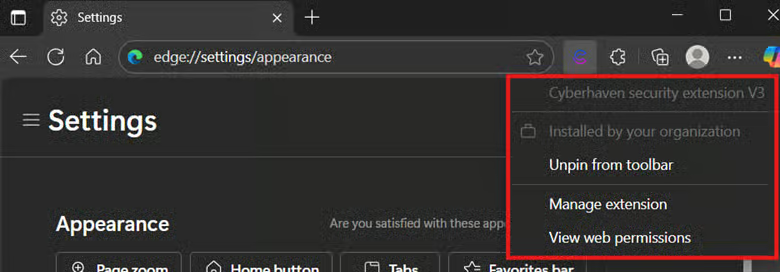
- Klicken Sie mit der rechten Maustaste auf ein Symbol oder einen Bereich in der Symbolleiste; in diesem Beispiel verwenden wir eine Erweiterung.

- Wählen Sie, sofern verfügbar, Optionen wie Von Symbolleiste lösen oder Neben der Adressleiste anzeigen.
Methode 5: Profile synchronisieren, um Symbolleisten-Layouts pro Rolle zu standardisieren
Eine rollenbasierte Matrix standardisiert die Layouts der Symbolleiste passend zum Arbeitsablauf jedes Teams. Ist die Synchronisierung aktiviert, behalten Benutzer:innen bei jeder Anmeldung dasselbe Symbolleisten-Layout und sehen genau die Schaltflächen und Erweiterungen, die für ihre Rolle relevant sind.
Diese Methode hält die Layouts der Symbolleiste pro Benutzerrolle einheitlich und erspart spätere manuelle Anpassungen.
- Definieren Sie ein einheitliches Symbolleisten-Layout für die verschiedenen Benutzerrollen (z. B. allgemeine Beschäftigte, Techniker:innen, Teamleitungen).
- Gehen Sie in Microsoft Edge zu Einstellungen > Profile > Synchronisierung und aktivieren Sie die Einstellungen, die für die Rolle dieses Profils synchronisiert werden sollen.
- Pflegen Sie eine kompakte, rollenbasierte Matrix, die festhält, welche Schaltflächen der Symbolleiste sichtbar und welche ausgeblendet sein sollen. Das vereinfacht Einarbeitung und Fehlersuche.
Methode 6: Edge-Anpassungen in großem Maßstab ausrollen
Mit Richtlinien, ob über Gruppenrichtlinien, Intune oder andere Management-Tools, setzen Administrator:innen bestimmte Verhaltensweisen von Microsoft Edge zentral und in großem Maßstab durch. Solche Richtlinien sperren die Verfügbarkeit von Funktionen, blenden Komponenten der Benutzeroberfläche ein oder aus und verhindern Änderungen durch Benutzer:innen.
Nutzen Sie diese Methode, wenn Sie ein standardisiertes und manipulationssicheres Symbolleisten-Layout im gesamten Unternehmen oder bei Ihren Kund:innen durchsetzen möchten.
- Laden Sie die administrativen Vorlagen für Edge herunter und installieren Sie sie auf Ihrem Domain-Controller.
- Legen Sie die Sichtbarkeit von Funktionen zentral fest und schränken Sie unerwünschte Schaltflächen der Symbolleiste ein, indem Sie Ihre Richtlinien über die Gruppenrichtlinien-Verwaltungskonsole verteilen.
- Testen Sie die Richtlinien zunächst in einer kleinen Benutzergruppe, bevor Sie sie breit ausrollen. So stellen Sie die Kompatibilität mit den Arbeitsabläufen sicher und vermeiden ungeplante Ausfälle.
Methode 7: Die Bedienbarkeit von MS Edge nach den Symbolleisten-Änderungen prüfen
Nachdem Sie Ihre Symbolleiste konfiguriert haben, sollten Sie unbedingt prüfen, ob das neue Layout wie erwartet funktioniert, vor allem unter realen Bedingungen. Eine Prüfung der Bedienbarkeit zeigt Ihnen, ob Ihr Symbolleisten-Layout funktioniert, praxistauglich und auf unterschiedlichen Endpunkten gut erreichbar ist.
Das Testen der Symbolleisten-Konfigurationen stellt sicher, dass die Layouts wie vorgesehen funktionieren, und verhindert unerwartete Probleme in der Zukunft.
- Testen Sie neue Symbolleisten-Konfigurationen auf kleinen Notebooks und auf Ultrawide-Monitoren, um zu sehen, wie sich die Symbolleiste bei unterschiedlichen Auflösungen neu anordnet.
- Aktivieren und deaktivieren Sie vertikale Registerkarten, um zu verstehen, wie sich der linke Bereich auf die Abstände in der Symbolleiste und die Erreichbarkeit angehefteter Elemente auswirkt.
- Prüfen Sie, ob wichtige Schaltflächen und Erweiterungen weiterhin leicht zu finden sind, an der erwarteten Stelle erscheinen und nicht im Überlaufmenü verschwinden.
⚠️ Darauf sollten Sie achten
Nach der Konfiguration Ihres Symbolleisten-Layouts kann die Prüfung Probleme zutage fördern, etwa fehlende Schaltflächen, unerwartete Änderungen der Sichtbarkeit oder uneinheitliche Layouts auf verschiedenen Geräten. Die folgenden Schritte zur Fehlersuche führen Sie durch typische Probleme beim Anpassen der Edge-Symbolleiste und zeigen passende Lösungen.
| Risiken | Mögliche Folgen | Gegenmaßnahmen |
| Fehlende Schalter für Schaltflächen | Fehlende Schaltflächen können die Produktivität beeinträchtigen, besonders wenn das fehlende Element für die Arbeitsabläufe wichtig ist. | Stellen Sie sicher, dass Ihr Microsoft Edge aktuell ist, und prüfen Sie, ob eine Richtlinie die Schaltfläche deaktiviert hat. |
| Erweiterungen tauchen immer wieder auf. | Benutzer:innen erleben uneinheitliches oder verwirrendes Verhalten von Erweiterungen. | Lösen oder entfernen Sie die Erweiterung und prüfen Sie, ob die Profilsynchronisierung oder eine Richtlinie sie erneut installiert. |
| Wichtige Steuerelemente sind versteckt. | Die Produktivität sinkt, weil Benutzer:innen Zeit mit der Suche nach erwarteten Steuerelementen und Werkzeugen verlieren. | Schulen Sie Ihre Benutzer:innen darin, die Symbolleiste ihres Kontos anzupassen, und zeigen Sie ihnen die Funktionsweise des Überlaufmenüs. |
| Entfernte Schaltflächen kehren nach der Synchronisierung zurück. | Das Symbolleisten-Layout Ihres Unternehmens wird auf den Geräten uneinheitlich und muss immer wieder bereinigt werden. | Prüfen Sie den Umfang der Synchronisierung und stellen Sie sicher, dass Benutzer:innen nicht in mehreren widersprüchlichen Profilen angemeldet sind. |
| Steuerelemente der Seitenleiste passen nicht zum Status der Schaltfläche | Benutzer:innen eskalieren möglicherweise, weil sie wegen des uneinheitlichen Verhaltens von Schaltfläche oder Seitenleiste von einem Browser-Fehler ausgehen. | Stimmen Sie die Einstellungen der Seitenleisten-Funktion auf die gewünschte Sichtbarkeit in der Symbolleiste ab. |
Die Edge-Symbolleiste passend zu den Arbeitsabläufen anpassen
Indem Sie jede Komponente der Edge-Symbolleiste anpassen, schaffen Sie einen flexiblen Prozess, der reibungslose und effiziente Arbeitsabläufe unterstützt. Mit dem richtigen Ansatz sorgen Sie für eine einheitliche und vorhersehbare Benutzererfahrung, die sich natürlich an die Anforderungen der Benutzer:innen anpasst.
Kombiniert ergeben die oben beschriebenen Methoden einen Prozess, mit dem Sie Edge-Symbolleisten über Rollen und Geräte hinweg anpassen. So liefern Sie eine aufgeräumtere Oberfläche und ein produktiveres Surferlebnis in Ihrer gesamten verwalteten Umgebung.
Verwandte Themen:
- Tracking-Verhinderung in Microsoft Edge aktivieren oder deaktivieren
- Das Mini-Menü bei Textauswahl für ausgewählte Websites in Microsoft Edge ein- oder ausblenden
- Vorschläge zur Registerkarten-Organisation in Microsoft Edge aktivieren oder deaktivieren
- Die Seitenleiste in Microsoft Edge hinzufügen oder entfernen






