

Schlüsselpunkte
- Cloud-Löschabfragen lassen sich direkt in den OneDrive-Einstellungen ein- und ausschalten.
- Für Skripte oder administrative Vorgaben kommen Registry-Einstellungen infrage.
- Prüfen Sie das Verhalten der Abfrage im Datei-Explorer für Dateien aus der Cloud.
- Validieren Sie neue Einstellungen mit Tests für reine Cloud-Dateien und Offline-Dateien.
Die OneDrive-Löschbestätigung in Windows 11 ist eine einfache Absicherung gegen versehentlichen Datenverlust. IT-Teams und Endbenutzer:innen möchten dieses Dialogfeld jedoch mitunter deaktivieren, um die Benutzererfahrung oder den Arbeitsalltag zu verschlanken. Diese Anleitung zeigt Ihnen, wie Sie dieses Verhalten anpassen.
Die OneDrive-Bestätigung „Datei löschen“ zulassen oder entfernen
Bevor Sie dieses Standardverhalten ändern, gehen Sie diese Checkliste durch, um sicherzustellen, dass Sie über ausreichende Rechte verfügen und die nötigen Systemvoraussetzungen erfüllt sind.
- Windows 11-Gerät mit aktivierter Cloud-Synchronisierung
- Zugriff über den Datei-Explorer auf Ordner in der Cloud
- Ausreichende Berechtigungen, um Registry-Einstellungen auf Benutzerebene zu ändern oder Konfigurationsbefehle auszuführen
- Optional: RMM, Microsoft Intune oder eine skriptgestützte Verteilung per GPO in größeren Umgebungen
Diese Voraussetzungen verringern Konfigurationsprobleme und ermöglichen verlässliche Tests.
Mit diesen Schritten steuern Sie die Cloud-Löschabfrage in den OneDrive-Einstellungen:
- Öffnen Sie den Datei-Explorer und wechseln Sie zu Ihrem OneDrive-Ordner.
- Erstellen oder löschen Sie eine vorhandene OneDrive-Datei, um eine Löschabfrage auszulösen.
- Aktivieren Sie im Dialogfeld das Kontrollkästchen neben der Option „Nicht mehr nachfragen“, um künftige Abfragen beim Löschen von Dateien zu unterdrücken.
- Wählen Sie anschließend „Ja“, um das Löschen zu bestätigen.
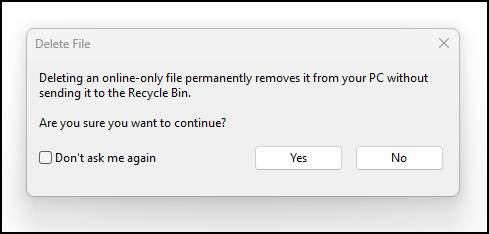
Starten Sie den Datei-Explorer neu und testen Sie das Verhalten, indem Sie eine weitere Datei aus dem OneDrive-Ordner löschen.
Darauf sollten Sie beim Deaktivieren der Bestätigung „Datei löschen“ achten
Nachfolgend finden Sie typische Risiken sowie praktische Wege, solche Probleme rückgängig zu machen oder von vornherein zu vermeiden.
| Risiken | Mögliche Folgen | Gegenmaßnahmen |
| Widersprüchliche Einstellungen in OneDrive und im Datei-Explorer | Löschbestätigungen erscheinen für Benutzer:innen uneinheitlich | Beide Einstellungen prüfen und die gewünschte Konfiguration erneut anwenden |
| Verzögerte Synchronisierung oder hängende Uploads | Das Löschverhalten wirkt in bestimmten Sync-Zuständen inkonsistent | Synchronisierungsstatus prüfen und eine manuelle Synchronisierung erzwingen |
| Einsatz nicht unterstützter Konfigurationen über die Registry | Administrative Einstellungen greifen möglicherweise nicht wie erwartet | Nicht unterstützte Registry-Einstellungen entfernen und auf das Standardverhalten von OneDrive setzen |
| Unterschiedliches Verhalten bei privaten und geschäftlichen Konten | Die Abfrage verhält sich je nach Konto unterschiedlich | Jeden Kontotyp validieren und die erwarteten Ergebnisse dokumentieren |
Wer diese möglichen Konflikte im Blick behält, reduziert Störungen in hybriden oder großen Umgebungen.
Geräteeinstellungen in Multi-User- und Hybrid-Umgebungen verwalten
Geräteeinstellungen in Multi-User- oder Hybrid-Umgebungen lassen sich mit einer Software für Fernwartung und -Verwaltung (RMM) deutlich effizienter aktualisieren. RMM-Lösungen wie NinjaOne ermöglichen es Teams, Endpunkte zentral zu überwachen, einheitliche Konfigurationen bereitzustellen und manuelle Eingriffe in verteilten Umgebungen zu reduzieren, selbst wenn bestimmte Anwendungsverhalten auf Benutzerebene gesteuert werden.
Neben dem Bereitstellen von Patches und Richtlinien bietet NinjaOne auch zahlreiche Lösungen für Endpunkt-Überwachung, Backup und Dokumentation. Damit wird es zu einem äußerst leistungsfähigen Tool für MSPs und die Unternehmens-IT. Dieser zentralisierte Ansatz hält Teams flexibel und gut gerüstet, auch wenn sich Umgebungen weiterentwickeln oder verändern.
Verwandte Themen:






