Manchmal schlagen die Benachrichtigungen von OneDrive vor, Dateien aus anderen Konten zu laden, die mit dem Gerät verknüpft sind. Die App kann nämlich Konten verbinden und Dateien synchronisieren, auch über verschiedene Benutzer:innen hinweg. Für manche ist diese Funktion praktisch, in verwalteten Umgebungen kann sie jedoch ablenken. Werden die Aufforderungen deaktiviert, entsteht eine aufgeräumtere und besser kontrollierte Benutzererfahrung.
Dieser Artikel erklärt die verschiedenen Wege, mit denen Sie die Synchronisierungsbenachrichtigungen von OneDrive in Windows 11 deaktivieren oder aktivieren, und liefert weitere Informationen zur Verwaltung von Benachrichtigungen.
Sie möchten mehr erfahren? Sehen Sie sich „So aktivieren oder deaktivieren Sie OneDrive-Benachrichtigungen für die Synchronisierung mehrerer Konten in Windows 11“ an, um das Thema visuell aufbereitet zu sehen.
Möglichkeiten, OneDrive-Benachrichtigungen für die Synchronisierung mehrerer Konten zu aktivieren oder zu deaktivieren
Es gibt mehrere Wege, die Synchronisierungsbenachrichtigungen von OneDrive in Windows 11 ein- oder auszuschalten: über die Einstellungen der App, über einen neuen Datentyp im Registrierungs-Editor oder über eine .REG-Datei.
📌 Voraussetzungen:
- Eine beliebige Edition von Windows 11
- Installiertes und laufendes OneDrive
📌 Empfohlene Bereitstellungsstrategien:
| Klicken Sie, um eine Methode zu wählen | 💻 Am besten für Einzelanwender:innen | 💻💻💻 Am besten für Unternehmen |
| Methode 1: Aktivieren oder Deaktivieren über die OneDrive-Einstellungen | ✓ | |
| Methode 2: Aktivieren oder Deaktivieren über den Registrierungs-Editor | ✓ | |
| Methode 3: Aktivieren oder Deaktivieren über eine REG-Datei | ✓ |
Methode 1: Aktivieren oder Deaktivieren über die OneDrive-Einstellungen
Einzelanwender:innen können die Benachrichtigungen von OneDrive bequem über die Einstellungen der App verwalten. Diese Variante über die grafische Oberfläche erfordert weder Skripte noch besondere Rechte oder spezielle Anwendungen.
📌 Anwendungsfall: Einzelanwender:innen, die die Benachrichtigungen von OneDrive für ihr Konto oder Gerät aktivieren oder deaktivieren möchten
- Klicken Sie in der Taskleiste auf das OneDrive-Symbol (Wolke), dann auf das Zahnradsymbol oben rechts und anschließend auf Einstellungen.
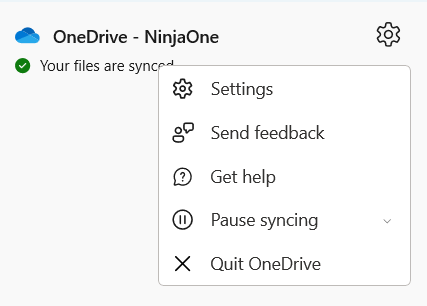
- Wählen Sie Benachrichtigungen und schalten Sie je nach Wunsch die Option Benachrichtigen, wenn Dateien aus meinen anderen Konten auf diesen PC geladen werden können ein oder aus.
💡 Hinweis: Diese Methode gilt nur für das aktuelle Benutzerprofil.
Methode 2: Aktivieren oder Deaktivieren über den Registrierungs-Editor
Der Registrierungs-Editor eignet sich zur Verwaltung der OneDrive-Benachrichtigungen besonders in Unternehmensumgebungen und für Systemadministrator:innen, die mehrere Geräte konfigurieren müssen.
📌 Anwendungsfall: IT-Administrator:innen, die die Einstellung aus der Ferne auf verschiedenen Geräten anwenden möchten
📌 Voraussetzung: Administratorrechte
- Drücken Sie Win + R, geben Sie regedit ein und drücken Sie die Eingabetaste.
- Navigieren Sie zu HKEY_CURRENT_USER\Software\Microsoft\OneDrive.
- Klicken Sie mit der rechten Maustaste in den rechten Bereich und wählen Sie Neu > DWORD-Wert (32-Bit):
- Name: NewAccountDetectionNotificationUserChoice
- Wert:
- 0 = Benachrichtigungen aktivieren
- 1 = Benachrichtigungen deaktivieren
- Schließen Sie den Registrierungs-Editor.
- Starten Sie den Computer oder OneDrive neu, damit die Änderungen wirksam werden.
💡 Tipp: Sie können den Pfad kopieren und in die Adressleiste des Registrierungs-Editors einfügen, um direkt zum OneDrive-Ordner zu gelangen.
💡 Hinweis: Diese Methode gilt nur für das aktuelle Benutzerprofil.
⚠️ Wichtig: Achten Sie darauf, einen DWORD-Wert zu erstellen, damit die Änderungen wirksam werden. (Mehr dazu unter Darauf sollten Sie achten.)
Methode 3: Aktivieren oder Deaktivieren über eine REG-Datei
Eine REG-Datei zu erstellen und zusammenzuführen ist ideal, wenn Sie einen schnellen Umschalter für die OneDrive-Benachrichtigungen möchten. So müssen Sie weder die Einstellungen noch den Registrierungs-Editor öffnen, um die Benachrichtigungen von OneDrive zu aktivieren oder zu deaktivieren.
IT-Administrator:innen können die Datei außerdem auf verschiedenen Endpunkten bereitstellen und so die Synchronisierungsbenachrichtigungen geräteübergreifend vereinheitlichen.
📌 Anwendungsfall: IT-Administrator:innen, die eine Datei bereitstellen möchten, mit der sich die Synchronisierungsbenachrichtigungen von OneDrive umschalten lassen
📌 Voraussetzung: Administratorrechte
- Drücken Sie die Windows-Taste, geben Sie Notepad ein und drücken Sie die Eingabetaste.
- Kopieren Sie den folgenden Inhalt (jeweils als separate Datei) und speichern Sie ihn unter dem angegebenen Dateinamen:
- So schalten Sie die OneDrive-Synchronisierungsbenachrichtigungen ein
- Dateiname: Turn_ON_OneDrive_notify_load_files_from_other_accounts_to_this_PC.reg
- So schalten Sie die OneDrive-Synchronisierungsbenachrichtigungen ein
Windows Registry Editor Version 5.00
[HKEY_CURRENT_USER\Software\Microsoft\OneDrive]
"NewAccountDetectionNotificationUserChoice"=dword:00000000
- So schalten Sie die OneDrive-Synchronisierungsbenachrichtigungen aus
- Dateiname: Turn_OFF_OneDrive_notify_load_files_from_other_accounts_to_this_PC.reg
- So schalten Sie die OneDrive-Synchronisierungsbenachrichtigungen aus
Windows Registry Editor Version 5.00
[HKEY_CURRENT_USER\Software\Microsoft\OneDrive]
"NewAccountDetectionNotificationUserChoice"=dword:00000001
- Doppelklicken Sie auf die REG-Datei, um sie zusammenzuführen.
- Klicken Sie auf Ausführen, Ja und/oder OK, um die Zusammenführung zu bestätigen.
- Starten Sie Ihr Gerät oder OneDrive neu.
⚠️ Wichtig: Speichern Sie die Datei unbedingt unter dem angegebenen Dateinamen, damit aus dem Text eine REG-Datei wird. (Mehr dazu unter Darauf sollten Sie achten.)
⚠️ Darauf sollten Sie achten
| Risiken | Mögliche Folgen | Gegenmaßnahmen |
| Geringeres Bewusstsein für die Kontofunktionen | Wer die Synchronisierungsfunktionen von OneDrive nicht kennt, merkt womöglich nicht, dass sich Dateien aus einem anderen Konto synchronisieren lassen (privat oder ein weiteres Arbeitskonto). Wer mehrere Konten nutzt, verschenkt dadurch möglicherweise Funktionalität. | Lassen Sie die Synchronisierungsbenachrichtigungen aktiviert, um den vollen Funktionsumfang von OneDrive auszuschöpfen. Haben Sie die Funktion deaktiviert, aktivieren Sie sie mit den obigen Schritt-für-Schritt-Anleitungen wieder. |
| Falscher Wert | Wenn Sie im Registrierungs-Editor keinen DWORD-Wert, sondern einen anderen Typ anlegen, lässt sich die Benachrichtigung möglicherweise nicht ein- oder ausschalten. | Haben Sie einen falschen Eintrag erstellt, klicken Sie mit der rechten Maustaste darauf und wählen Sie Löschen. |
| Fehlerhafter REG-Code | Kopieren Sie fehlerhaften Code in eine REG-Datei, kann das beim Zusammenführen oder Ausführen zu Systemproblemen führen. | Kopieren Sie das Skript korrekt, oder wählen Sie eine andere Methode, wenn Sie sich mit dem Erstellen einer REG-Datei unsicher fühlen. |
Weitere Informationen zu den Synchronisierungsbenachrichtigungen von OneDrive
Behalten Sie die folgenden Punkte im Hinterkopf, denn sie können beeinflussen, wie Sie die Synchronisierungsbenachrichtigungen von OneDrive verwalten.
Kontoverwaltung
Wenn Sie die Synchronisierungsbenachrichtigungen deaktivieren, hindert das Benutzer:innen nicht daran, weitere Konten manuell in OneDrive hinzuzufügen oder zu synchronisieren. Es unterbleibt lediglich die Aufforderung, zusätzliche Konten zu synchronisieren. Die App lässt sich also weiterhin manuell starten, man kann sich mit einem anderen Microsoft- oder Arbeitskonto anmelden und Synchronisierungsordner für ein zweites Konto einrichten.
Domänenumgebungen
In Unternehmensumgebungen können Administrator:innen die Bereitstellung dieser Einstellung für mehrere Benutzer:innen oder Endpunkte automatisieren, etwa mit Anmeldeskripten (PowerShell oder REG-Dateien), die bei jeder Anmeldung ausgeführt werden. Solche Bereitstellungsmethoden sind entscheidend, um Unternehmensumgebungen konsistent zu halten und manuelle Einrichtungsschritte zu reduzieren.
Weniger Unterbrechungen
Werden die Synchronisierungsbenachrichtigungen deaktiviert, sinkt die Zahl der Unterbrechungen und die Erfahrung in Unternehmensumgebungen wird einheitlicher, weil Benutzer:innen nicht unerwartet zum Synchronisieren weiterer Konten aufgefordert werden. Ebenso sorgen fehlende Synchronisierungsbenachrichtigungen für weniger Verwirrung in Umgebungen, in denen ausschließlich Arbeitskonten genutzt werden oder private Konten untersagt sind.
OneDrive-Benachrichtigungen verwalten und Windows 11 aufgeräumt halten
Wer die OneDrive-Benachrichtigungen zum Synchronisieren von Dateien aus anderen Konten verwaltet, vereinfacht als Administrator:in die Benutzererfahrung und hält den Desktop frei von unnötigen Einblendungen. Ob über die Einstellungen der App oder über die Registrierung: Administrator:innen und Einzelanwender:innen steuern flexibel, wie Synchronisierungsaufforderungen auf den Geräten erscheinen.
Verwandte Themen:
- OneDrive als Backup nutzen: Was Unternehmen wissen müssen
- So setzen Sie OneDrive in Windows 11 zurück
- So ändern Sie den Speicherort Ihres OneDrive-Ordners in Windows
- So synchronisieren Sie Ordner mit OneDrive in Windows 10 & 11
- So aktivieren oder deaktivieren Sie die „An diesem Tag“-Benachrichtigungen von OneDrive in Windows 10