
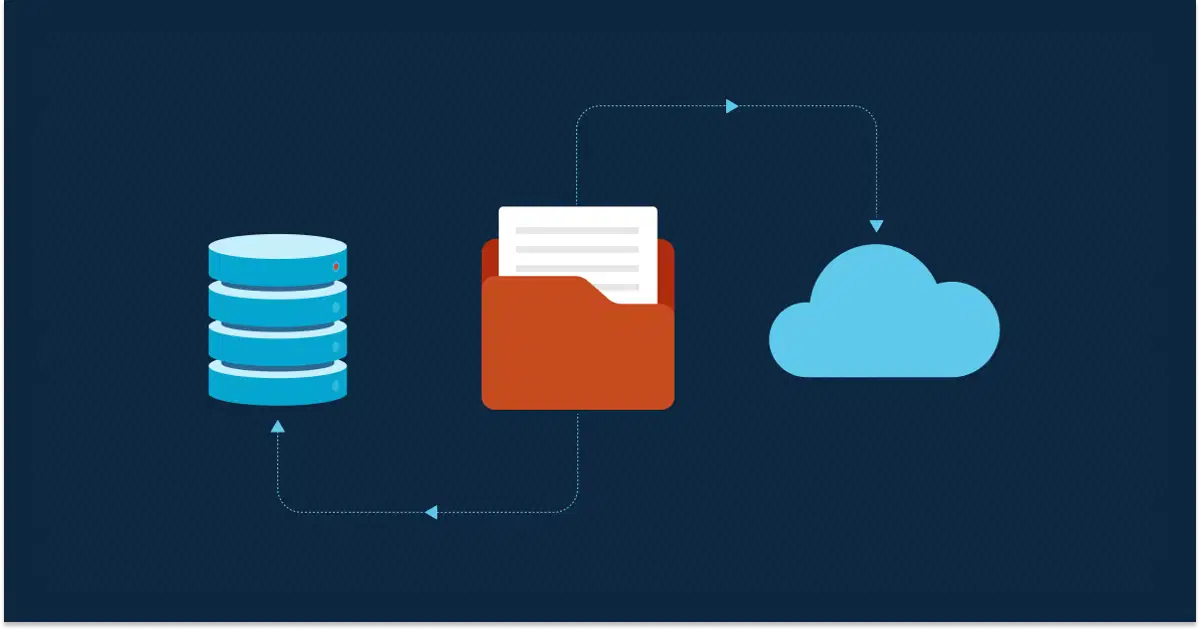



Offlinedateien ist eine Windows-Funktion, mit der Sie auf freigegebene Dateien zugreifen können, auch wenn Sie offline oder vom Netzwerk getrennt sind. Dazu wird eine lokale Kopie dieser Dateien erstellt und auf Ihrem System gespeichert. Das ist hilfreich für Teams oder Benutzer:innen, die ständigen Zugriff auf gemeinsam genutzte Ressourcen benötigen, auch ohne aktive Verbindung. Darüber hinaus verbessert die Funktion die Systemleistung, weil sie die Abhängigkeit vom Netzwerk in Echtzeit reduziert.
Diese Anleitung zeigt Schritt für Schritt, wie Sie Netzlaufwerk-Dateien immer offline verfügbar machen, damit sie auch bei Netzwerkausfällen zugänglich bleiben. Wenn Sie lieber zusehen statt lesen: Sehen Sie sich unser Video So machen Sie Netzwerkdateien unter Windows immer offline verfügbar an.
📌 Empfohlene Bereitstellungsstrategien:
|
Methode wählen |
💻 Am besten für Einzelanwender:innen |
💻💻💻 Am besten für Unternehmen |
| Methode 1: Manuelle Einrichtung über den Datei-Explorer | ✓ | |
| Methode 2: Gruppenrichtlinie | ✓ | |
| Methode 3: Automatisierung per PowerShell-Skript | ✓ | ✓ |
Verwalten und teilen Sie Dateien mühelos über all Ihre verteilten Endpunkte hinweg.
→ Sehen Sie sich eine kostenlose Demo zum IT-Management an und legen Sie los
Voraussetzungen für Offlinedateien unter Windows
Bevor Sie die Funktion „Offlinedateien“ anpassen und nutzen können, müssen einige Bedingungen erfüllt sein.
- Windows-Edition: Offlinedateien stehen nur in Windows 10 Pro, Enterprise und Education zur Verfügung. In Windows Home ist die Funktion nicht enthalten.
- Zugriff auf einen freigegebenen Netzwerkordner: Sie benötigen Zugriff auf eine Netzwerkfreigabe, die auf einem Dateiserver oder einem anderen System im selben Netzwerk liegt. So gelangen Sie zu einem freigegebenen Netzwerkordner:
- Öffnen Sie den Datei-Explorer.
- Geben Sie \\ComputerName\SharedFolder ein. Zum Beispiel: \\WorkComputer\SharedFolder.
- Drücken Sie die Eingabetaste. Der Ordner wird geöffnet, sofern er korrekt freigegeben wurde und Sie über die passenden Berechtigungen verfügen.
Methode 1: Manuelle Einrichtung über den Datei-Explorer
Mit einem einfachen Rechtsklick legen Sie fest, dass bestimmte Dateien oder Ordner offline verfügbar sein sollen.
📌 Anwendungsfälle: Diese Methode eignet sich ideal für Einzelarbeitsplätze oder für Remote-Mitarbeiter:innen, die Zugriff auf bestimmte Netzwerkordner benötigen.
📌 Voraussetzungen:
- Diese Methode funktioniert unter Windows 10 Pro, Enterprise oder Education.
- Zugriff auf einen freigegebenen Netzwerkordner.
- Die Funktion „Offlinedateien“ muss aktiviert sein (siehe unten).
- Öffnen Sie das Synchronisierungscenter. Nutzen Sie dafür die Tastenkombination Win + S oder die Suchfunktion. Sie finden es auch über die Systemsteuerung.
- Wählen Sie Offlinedateien verwalten aus. Daraufhin öffnet sich ein Dialogfeld.
- Klicken Sie auf Offlinedateien aktivieren. Starten Sie Ihren Computer neu, falls Sie dazu aufgefordert werden.
- Öffnen Sie den Datei-Explorer.
- Wechseln Sie zum freigegebenen Netzwerkordner. Geben Sie dazu den Netzwerkpfad (zum Beispiel \\ComputerName\SharedFolder) in die Adressleiste oben im Fenster ein oder suchen Sie ihn unter „Netzwerk“.
- Suchen Sie die Datei, auf die Sie offline zugreifen möchten, klicken Sie mit der rechten Maustaste darauf und wählen Sie Immer offline verfügbar aus. Ist die Option ausgegraut, ist die Funktion deaktiviert. Aktivieren Sie in diesem Fall die Offlinedateien erneut.
- Windows startet dann die Synchronisierung und zeigt an, dass die ausgewählten Inhalte in Ihren lokalen Cache kopiert werden.
- Danach können Sie die Datei oder den Ordner auch ohne Netzwerkverbindung öffnen.
💡 Hinweis: Alle offline vorgenommenen Änderungen werden synchronisiert, sobald Sie sich wieder verbinden.
Methode 2: Gruppenrichtlinie
📌 Anwendungsfälle: Empfohlen für große Unternehmen mit Active Directory oder für IT-Abteilungen, die den Zugriff über Richtlinien steuern.
📌 Voraussetzungen:
- Diese Methode funktioniert unter Windows 10 Pro, Enterprise oder Education.
- Sie benötigen Administratorrechte.
- Sie benötigen Zugriff auf den Richtlinien-Editor.
Schritte:
- Drücken Sie Win + R, geben Sie gpedit.msc ein und drücken Sie die Eingabetaste.
- Navigieren Sie zu: Computerkonfiguration > Administrative Vorlagen > Netzwerk > Offlinedateien
- Konfigurieren Sie die folgenden Richtlinien:
- Offlinedateien aktivieren, um die Funktion einzuschalten.
- Administrativ zugewiesene Offlinedateien für vordefinierte Ordner, die synchronisiert werden sollen.
- Synchronisierungskonflikte, um festzulegen, wie Konflikte bei der Synchronisierung gelöst werden.
- Speicherplatzbelegung festlegen, um die Cache-Größe zu begrenzen.
- Optional können Sie die Ordnerumleitung konfigurieren unter: Benutzerkonfiguration > Windows-Einstellungen > Ordnerumleitung
- Übernehmen Sie die Änderungen und starten Sie den Rechner neu. Alternativ öffnen Sie eine Eingabeaufforderung mit erhöhten Rechten und führen den Befehl gpudate /force aus.
💡 Hinweis: Benutzer:innen können weiterhin manuell Dateien auswählen, sofern dies nicht per Richtlinie eingeschränkt wird.
Methode 3: Automatisierung per PowerShell-Skript
📌 Anwendungsfälle: Ideal für hybride Umgebungen mit einigen nicht verwalteten Geräten oder für MSPs, die Bereitstellungsskripte erstellen.
📌 Voraussetzungen:
- Sie benötigen Administratorrechte.
- Diese Methode funktioniert unter Windows 10 Pro, Enterprise oder Education.
- Funktioniert ab PowerShell 5.0.
- Eine Auffrischung gefällig? Melden Sie sich für diesen kostenlosen Crashkurs an: PowerShell für IT-Ninjas.
Schritte:
- Öffnen Sie PowerShell.
- Führen Sie die folgenden Befehle nach Bedarf aus:
Offlinedateien aktivieren
Enable-WindowsOptionalFeature -FeatureName "OfflineFiles" -Online
Start-Service CscService
Einen freigegebenen Ordner synchronisieren
$share = "\\Server\SharedFolder"
$offline = New-Object -ComObject OfflineFiles.OfflineFilesCache
$offline.Pin($share, $true, $true, 1)
(Optional) Ordner lösen/entfernen
$offline.Unpin($share, $true)
So deaktivieren Sie „Immer offline verfügbar“ für eine Datei
Wenn Sie die Funktion „Immer offline verfügbar“ wieder deaktivieren möchten, gehen Sie so vor:
- Öffnen Sie den Datei-Explorer und wechseln Sie zu dem Netzwerkordner, in dem die Datei oder der Ordner zuvor als offline verfügbar festgelegt wurde.
- Klicken Sie mit der rechten Maustaste auf die Datei oder den Ordner, die bzw. den Sie nicht mehr lokal zwischenspeichern möchten, und wählen Sie Immer offline verfügbar aus. Damit wird die Offline-Verfügbarkeit für dieses Element deaktiviert.
💡 Hinweis: Die lokal zwischengespeicherte Version wird gelöscht und die Datei ist ab diesem Zeitpunkt nur noch online verfügbar.
Offlinedateien mit dem Synchronisierungscenter verwalten
Das Synchronisierungscenter bündelt alle Einstellungen und Speicheroptionen für Ihre Offlinedateien an einer Stelle. So rufen Sie es auf, und das können Sie dort anpassen:
- Öffnen Sie das Synchronisierungscenter.
- Klicken Sie auf Offlinedateien verwalten.
- Neben der Option Offlinedateien aktivieren stehen Ihnen auch diese Funktionen zur Verfügung:
- Speicherplatzbelegung anzeigen, um zu sehen, wie viel Platz die Offlinedateien belegen.
- Zwischengespeicherte Dateien löschen, um lokale Kopien der Netzwerkdateien zu entfernen.
- Offlinedateien deaktivieren, um die Funktion vollständig auszuschalten.
Häufig gestellte Fragen (FAQ)
Funktioniert das auch mit Cloud-Speicher?
Die Funktion „Offlinedateien“ funktioniert ausschließlich mit Netzwerkspeicherorten. Für Cloud-Speicher-Dienste wie OneDrive, Google Drive und Dropbox gilt sie nicht.
Offlinedateien sind ideal für Remote-Arbeit und Netzwerkausfälle
Netzlaufwerk-Dateien dauerhaft offline verfügbar zu haben, hilft Teams, die remote arbeiten, und Reisenden, die nicht immer eine Internetverbindung haben. Hinzu kommt: Netzwerkausfälle kommen in seltenen Fällen vor und machen diese Funktion damit unverzichtbar.
Die richtigen Berechtigungen haben
Stellen Sie sicher, dass Sie Lese- und Schreibzugriff auf den freigegebenen Netzwerkordner haben, um Dateien online zu synchronisieren.
Muss ich die Dateien bei jeder neuen Verbindung manuell synchronisieren?
Nein, das ist nicht nötig. Sobald Sie sich wieder mit dem Netzwerk verbinden, werden alle offline vorgenommenen Änderungen automatisiert mit den Originaldateien synchronisiert.
Sie möchten ein aufgeräumtes Netzwerk? Sehen Sie sich an, wie Sie eine Netzwerkfreigabe unter Windows 10 und 11 löschen.
Bonus-Tipp: Den Cache der Offlinedateien leeren
Falls es zu Fehlern kommt:
- Öffnen Sie das Synchronisierungscenter > Offlinedateien verwalten
- Klicken Sie auf der Registerkarte Speicherplatzbelegung auf Temporäre Dateien löschen
- Starten Sie Ihren PC neu.
Verschaffen Sie sich mehr Transparenz und besseren Zugriff auf all Ihre Netzlaufwerke und Dateien.
→ Mehr über NinjaOne Endpoint Management® erfahren
Mit Offlinedateien unter Windows 10 durchgehend auf Ihre Netzlaufwerk-Dateien zugreifen
Mit der Funktion „Offlinedateien“ arbeiten Sie auch dann mit Netzwerkdateien weiter, wenn Sie gerade offline sind oder Ihre Internetverbindung Probleme macht. Benutzer:innen können ohne Online-Zugriff weiterarbeiten und die Dateien synchronisieren, sobald sie sich wieder mit dem Netzwerk verbinden. Die Aktivierung der Offlinedateien erfordert nur wenige Klicks im Datei-Explorer, und die vollständige Verwaltung erfolgt über das Synchronisierungscenter. So reduzieren Sie Ausfallzeiten und Unterbrechungen und behalten den Zugriff auf wichtige Dateien, wo immer Sie sind.






