





Mit Tastenkombinationen können Benutzer:innen in Microsoft Edge Browser-Aktionen ausführen, etwa Tabs wechseln oder zwischen Seiten navigieren. Mausgesten machen diese Aktionen zugänglicher, indem sie Rechtsklick und Mausbewegungen kombinieren und so eine einhändige Navigation im Browser ermöglichen.
Das verbessert zwar die Barrierefreiheit, doch Mausgesten können auch versehentliche Eingaben auslösen und damit den Arbeitsablauf in Umgebungen stören, in denen sie nicht benötigt werden. In solchen Fällen sorgt das Deaktivieren dieser Funktion für Konsistenz und verhindert unbeabsichtigtes Mausverhalten und ungewollte Aktionen.
Lieber als Video? Sehen Sie sich unsere einfache Anleitung an: Mausgesten in Microsoft Edge aktivieren oder deaktivieren.
Methoden zur Verwaltung von Mausgesten in Microsoft Edge
Es ist wichtig, die Konfiguration der Mausgesten passend zu Ihrer Umgebung durchzusetzen. So bleibt die Einstellung auf allen Endpunkten konsistent und unterstützt gleichzeitig die Arbeitsabläufe der Endbenutzer:innen.
📌 Voraussetzung: Microsoft Edge Version 114 oder höher
📌 Empfohlene Bereitstellungsstrategien:
Klicken Sie, um eine Methode zu wählen | 💻 Am besten für Einzelanwender:innen | 💻💻💻 Am besten für Unternehmen |
| Methode 1: Mausgesten über die Microsoft Edge-Einstellungen verwalten | ✓ | |
| Methode 2: Konfiguration über den Editor für lokale Gruppenrichtlinien | ✓ | ✓ |
| Methode 3: Mausgesten in Microsoft Edge über den Registrierungs-Editor verwalten | ✓ | |
| Methode 4: Die Registry-Änderung mit PowerShell automatisieren | ✓ | ✓ |
| Methode 5: Die Registry-Änderung per .reg-Datei automatisieren | ✓ |
(Mögliche Risiken, Folgen und Rücknahmemöglichkeiten finden Sie unter ⚠️ Darauf sollten Sie achten.)
Methode 1: Mausgesten über die Microsoft Edge-Einstellungen steuern
Normale Anwender:innen können schnell und unkompliziert über die Microsoft Edge-Einstellungen festlegen, wie sich ihre Mausgesten verhalten.
📌 Anwendungsfälle: Diese Methode eignet sich ideal für Endbenutzer:innen, die die Mausgesten ihres eigenen Kontos in Microsoft Edge anpassen möchten.
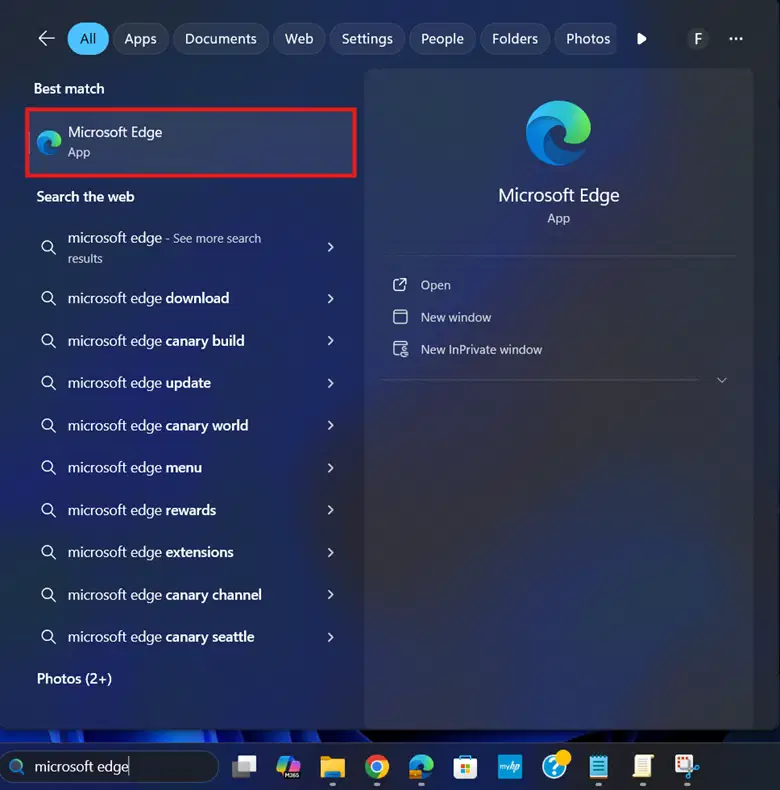
- Drücken Sie Win + S, geben Sie Microsoft Edge ein und klicken Sie dann auf Microsoft Edge.
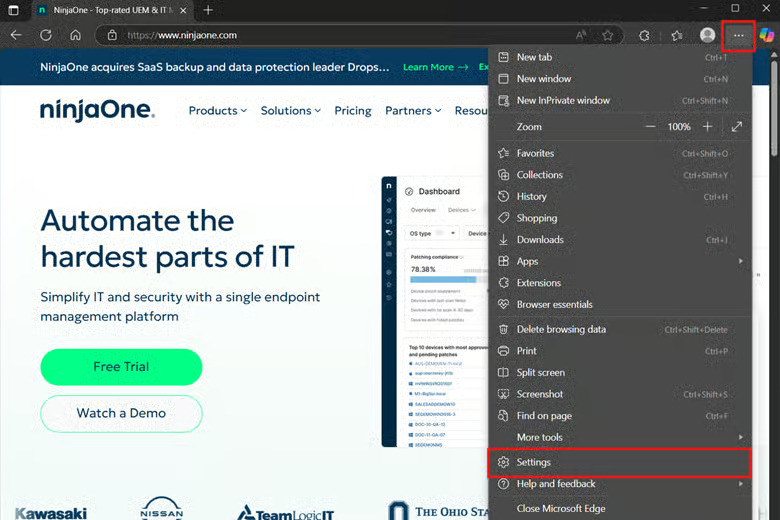
- Wählen Sie oben rechts das Drei-Punkte-Menü (•••) und klicken Sie auf Einstellungen.
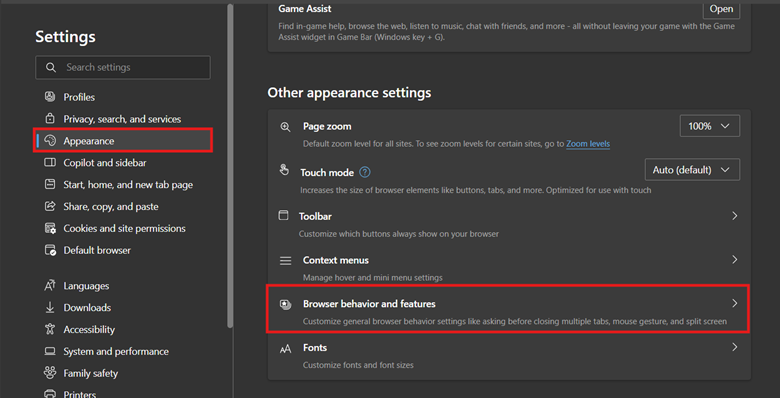
- Klicken Sie auf Darstellung und scrollen Sie nach unten bis zum Bereich Browserverhalten und -funktionen.
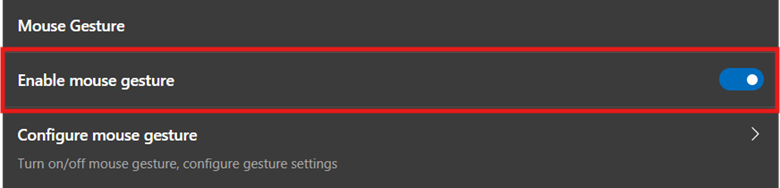
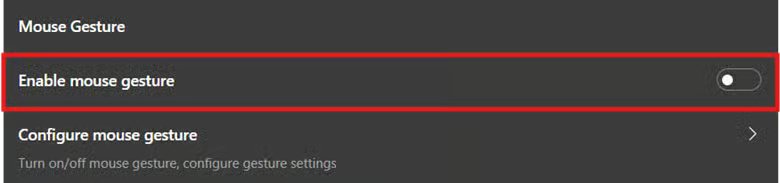
- Suchen Sie Mausgeste aktivieren und stellen Sie den Schalter auf die gewünschte Einstellung:
- Ein: Mausgesten in Edge sind erlaubt.
- Ein: Mausgesten in Edge sind erlaubt.
- Aus: Mausgesten in Edge sind deaktiviert.
- Aus: Mausgesten in Edge sind deaktiviert.
💡 Tipp: Unter Mausgeste konfigurieren können Sie außerdem festlegen, welche Aktion jeder einzelnen Mausgeste zugeordnet ist.
Methode 2: Konfiguration über den Editor für lokale Gruppenrichtlinien
Der Editor für lokale Gruppenrichtlinien bietet eine strukturierte Möglichkeit, Richtlinien zu konfigurieren. Die Änderungen sind gut dokumentiert und lassen sich leicht rückgängig machen.
📌 Anwendungsfälle: Diese Methode eignet sich ideal für Administrator:innen, die systemweite Änderungen auf einem lokalen Rechner vornehmen möchten. In Kombination mit der Gruppenrichtlinien-Verwaltungskonsole lässt sich diese Konfiguration als GPO in der gesamten Umgebung bereitstellen.
📌 Zusätzliche Voraussetzungen:
- Windows 11 Pro, Education oder Enterprise
- ADMX-Vorlagen für Microsoft Edge
- Administratorrechte
- Laden Sie die passenden ADMX-Vorlagen für Microsoft Edge herunter und installieren Sie sie.
- Wählen Sie die Windows 64-bit Policy, die zur Version Ihres Browsers passt.
- Um Ihre Edge-Version zu ermitteln, öffnen Sie die Eingabeaufforderung und geben Sie Folgendes ein:
wmic datafile where"name='C:\\Program Files (x86)\\Microsoft\\Edge\\Application\\msedge.exe'"get Version /value
- Drücken Sie Win + R, geben Sie gpedit.msc ein und drücken Sie Strg + Umschalt + Eingabetaste.
- Navigieren Sie zu folgendem Pfad: Computerkonfiguration > Administrative Vorlagen > Microsoft Edge
- Suchen Sie MouseGestureEnabled und klicken Sie darauf.
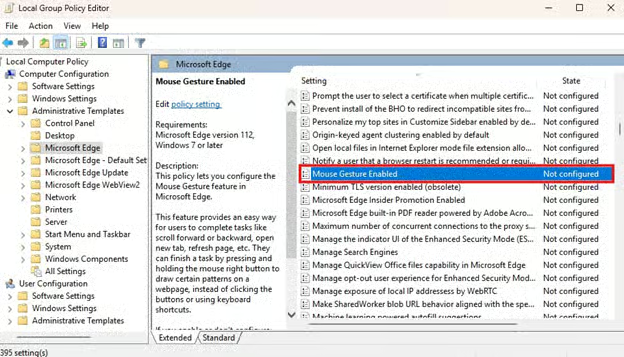
- Konfigurieren Sie die Richtlinie, indem Sie das Optionsfeld neben einer der folgenden Einstellungen auswählen:
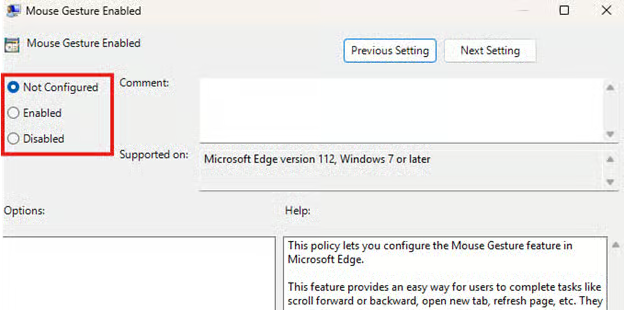
- Aktiviert: Schaltet die Mausgesten in Edge für alle Benutzer:innen ein.
- Deaktiviert: Schaltet die Mausgesten in Edge für alle Benutzer:innen aus.
- Nicht konfiguriert: Benutzer:innen können die Funktion über die Microsoft Edge-Einstellungen selbst umschalten
- Klicken Sie auf Übernehmen und anschließend auf OK, um die Richtlinienänderung zu übernehmen.
- Schließen Sie den Editor für lokale Gruppenrichtlinien und öffnen Sie eine PowerShell-Eingabeaufforderung mit erhöhten Rechten.
- Geben Sie den folgenden Befehl ein, um die lokalen Gruppenrichtlinien-Einstellungen Ihres Geräts zu aktualisieren: gpupdate /force
Methode 3: Mausgesten in Microsoft Edge über den Registrierungs-Editor verwalten
Erfahrene Anwender:innen können die Registry direkt bearbeiten, um eine systemweite Konfiguration der Mausgesten für Microsoft Edge zu erzwingen.
⚠️ Warnung: Gehen Sie bei Änderungen in der Registry vorsichtig und präzise vor, denn Fehlkonfigurationen können die Systemfunktionalität beeinträchtigen. (Siehe ⚠️ Darauf sollten Sie achten.)
📌 Anwendungsfälle: Administrator:innen können über die Registry Mausgesten-Konfigurationen auf lokalen Systemen durchsetzen, wenn kein Zugriff auf die lokalen Gruppenrichtlinien besteht. Außerdem eignet sich diese Methode für alle, die diese Konfiguration ohne den Download zusätzlicher ADMX-Vorlagen für Edge erzwingen möchten.
📌 Zusätzliche Voraussetzungen:
- Backup der Windows-Registry
- Administratorrechte
- Drücken Sie Win + R, geben Sie regedit ein und drücken Sie Strg + Umschalt + Eingabetaste.
- Navigieren Sie zu folgendem Pfad: HKEY_LOCAL_MACHINE\SOFTWARE\Policies\Microsoft\Edge
- Suchen Sie den DWORD-Wert MouseGestureEnabled und doppelklicken Sie darauf.
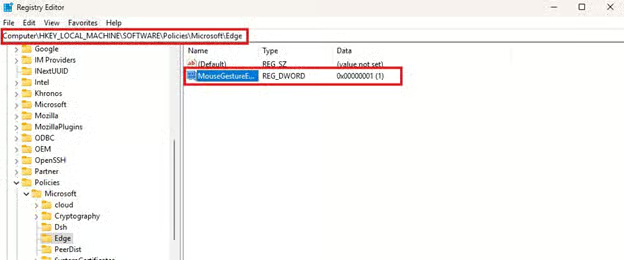
- Falls der DWORD-Wert nicht vorhanden ist, klicken Sie mit der rechten Maustaste auf den Unterschlüssel Edge und wählen Sie Neu > DWORD-Wert (32-Bit).
- Benennen Sie den neu erstellten Wert MouseGestureEnabled.
- Legen Sie die Wertdaten von MouseGestureEnabled je nach gewünschtem Verhalten fest:
- 1 = Aktiviert die Mausgesten in Edge.
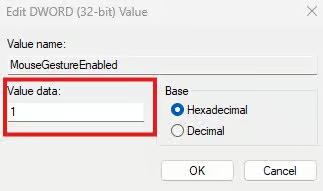
- 0 = Deaktiviert die Mausgesten in Edge.
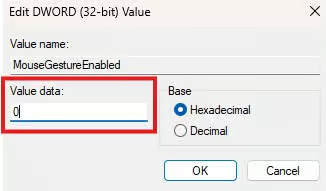
- 1 = Aktiviert die Mausgesten in Edge.
- Klicken Sie auf OK und schließen Sie anschließend den Registrierungs-Editor.
- Starten Sie Microsoft Edge oder Ihr Gerät neu, um die Änderungen zu übernehmen.
Methode 4: Die Registry-Änderung mit PowerShell automatisieren
Administrator:innen können PowerShell-Skripte nutzen, um Registry-Konfigurationen nicht manuell auf einem lokalen Rechner oder auf vielen Endpunkten anwenden zu müssen.
⚠️ Wichtig: Testen Sie Skripte immer auf einem lokalen Rechner und prüfen Sie ihre Wirkung, bevor Sie sie in der gesamten Umgebung bereitstellen. [Siehe ⚠️ Darauf sollten Sie achten.]
📌 Anwendungsfälle: PowerShell automatisiert die manuelle Registry-Konfiguration der Mausgesten in Microsoft Edge und ist damit eine ideale Lösung für die Bereitstellung auf Endpunkten außerhalb einer Domäne.
📌Zusätzliche Voraussetzungen:
- Backup der Windows-Registry
- Administratorrechte
- Drücken Sie Win + R, geben Sie PowerShell ein und drücken Sie Strg + Umschalt + Eingabetaste.
- Geben Sie das PowerShell-Skript ein, das der gewünschten Änderung entspricht:
- Mausgesten in Edge deaktivieren:
New-Item -Path "HKLM:\SOFTWARE\Policies\Microsoft\Edge" -Force| Out-NullSet-ItemProperty -Path "HKLM:\SOFTWARE\Policies\Microsoft\Edge" -Name "MouseGestureEnabled" -Value0 - Mausgesten in Edge aktivieren:
New-Item -Path "HKLM:\SOFTWARE\Policies\Microsoft\Edge" -Force| Out-NullSet-ItemProperty -Path "HKLM:\SOFTWARE\Policies\Microsoft\Edge" -Name "MouseGestureEnabled" -Value1
- Mausgesten in Edge deaktivieren:
- Warten Sie, bis das PowerShell-Skript durchgelaufen ist.
- Starten Sie Ihr Gerät oder Microsoft Edge neu, um die Änderungen zu übernehmen.
Methode 5: Die Registry-Änderung per .reg-Datei automatisieren
Diese Methode kommt ohne Skript aus: Ein Doppelklick genügt, und der Inhalt wird mit dem in der .reg-Datei angegebenen Registry-Pfad zusammengeführt.
💡 Hinweis: Administrator:innen können .reg-Dateien zwar schnell auf einer begrenzten Zahl von Endpunkten bereitstellen, im großen Maßstab werden sie jedoch unpraktisch.
📌 Anwendungsfälle: Eine .reg-Datei eignet sich ideal, um die Mausgesten-Konfiguration schnell und manuell auf einer kleinen Gruppe von Endpunkten zu verteilen.
📌 Zusätzliche Voraussetzungen:
- Backup der Windows-Registry
- Administratorrechte
- Drücken Sie Win + S, suchen Sie nach Editor und wählen Sie die App Editor aus.

- Geben Sie im Editor den Text ein, der dem gewünschten Verhalten der Mausgesten entspricht:
- Mausgesten in Edge deaktivieren:
Windows Registry Editor Version 5.00
[HKEY_LOCAL_MACHINE\SOFTWARE\Policies\Microsoft\Edge]"MouseGestureEnabled"=dword:00000000 - Mausgesten in Edge aktivieren:
Windows Registry Editor Version 5.00
[HKEY_LOCAL_MACHINE\SOFTWARE\Policies\Microsoft\Edge]"MouseGestureEnabled"=dword:00000001
- Mausgesten in Edge deaktivieren:
- Wenn Sie den gewünschten Text eingegeben haben, drücken Sie Strg + Umschalt + S.
- Benennen Sie Ihre .reg-Datei nach dem Muster Name.reg (z. B. NoMouseGesture.reg) und ändern Sie den Dateityp in Alle Dateien.
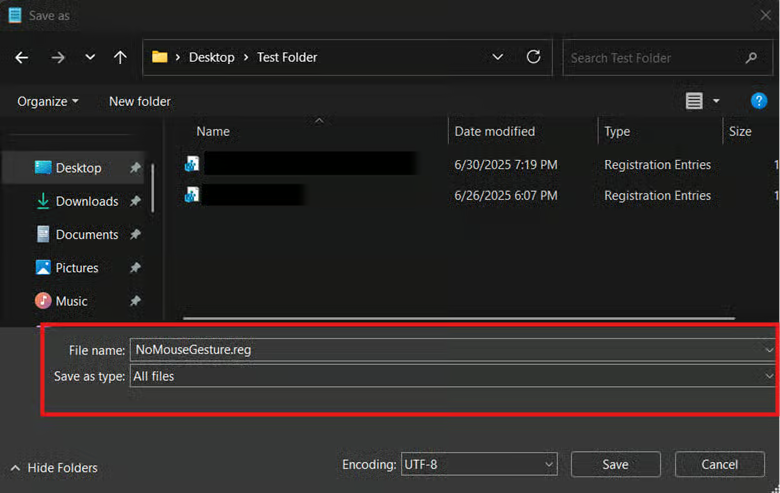
- Wählen Sie einen leicht zugänglichen Speicherort für Ihre .reg-Datei und klicken Sie auf Speichern.
- Suchen Sie die .reg-Datei und doppelklicken Sie darauf, um ihren Inhalt in die Registry einzutragen.
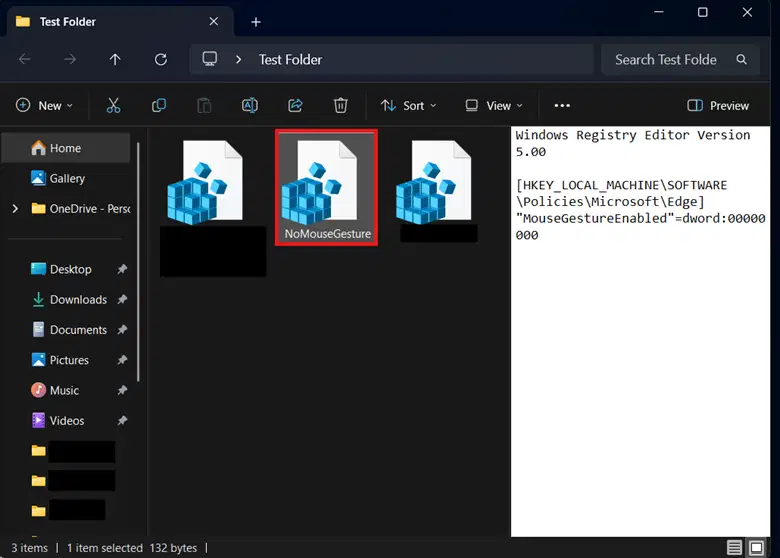
- Starten Sie Ihr Gerät oder Microsoft Edge neu, um die neue Mausgesten-Konfiguration zu übernehmen.
⚠️ Darauf sollten Sie achten
Risiken | Mögliche Folgen | Gegenmaßnahmen |
| Konfiguration der Registry ohne Backup | Falsche Registry-Änderungen können die Systemfunktionalität beeinträchtigen und lassen sich nur schwer beheben. | Erstellen Sie ein Registry-Backup, bevor Sie fortfahren. So lässt sich eine Fehlkonfiguration problemlos zurücknehmen. |
| Systemweite Änderungen ohne Administratorrechte | Ohne entsprechende Rechteerhöhung schlagen systemweite Konfigurationen aufgrund fehlender Berechtigungen fehl. | Stellen Sie sicher, dass Sie über Administratorrechte für systemweite Änderungen verfügen. Andernfalls können Sie die Mausgesten-Einstellungen direkt in Microsoft Edge verwalten. |
| Kein Test auf einem lokalen Rechner vor der Bereitstellung | Ohne ordentlichen Test auf einem lokalen Rechner können Fehlkonfigurationen unbemerkt bleiben. | Es ist Best Practice, Änderungen lokal zu testen. So bestätigen Sie die beabsichtigte Wirkung und erkennen Fehlkonfigurationen vor der Bereitstellung. |
| Versehentliches Aktivieren der Mausgesten in Edge durch Endbenutzer:innen | Benutzer:innen konfigurieren die Mausgesten möglicherweise versehentlich über die Microsoft Edge-Einstellungen, was zu unerwartetem Mausverhalten und Verwirrung führen kann. | Erzwingen Sie die Mausgesten-Konfiguration systemweit, um die Einstellung in der Benutzeroberfläche von Edge zu sperren. |
Wichtige Aspekte bei der Konfiguration von Mausgesten in Edge
Um sicherzugehen, dass Mausgesten in Edge zu Ihren Anforderungen passen, sollten Sie wissen, wie sie sich in verschiedenen Szenarien verhalten. Im Folgenden finden Sie die wichtigsten Punkte, die Sie beachten sollten, wenn Sie diese Einstellung lokal oder in der gesamten Umgebung durchsetzen.
Abhängigkeit vom Eingabegerät
Bevor wir tiefer einsteigen, klären wir zunächst, wie Mausgesten in Microsoft Edge funktionieren. Wie der Name schon sagt, ist diese Funktion auf die Maus ausgelegt und erfordert präzise Mausbewegungen bei gedrückter rechter Maustaste.
Andere Eingabegeräte wie Touchpads und Eingabestifte liefern möglicherweise ungenaue Bewegungen, was ungewollte Aktionen auslöst. Um Probleme zu vermeiden, sollten Sie diese Funktion in Setups ohne Maus unbedingt deaktiviert lassen.
Anwendungsfälle vor der Bereitstellung testen
Die Gestenerkennung kann je nach Systemkomponenten unterschiedlich ausfallen. Systeme mit hoher DPI-Zahl interpretieren Mausgesten beispielsweise anders als Systeme mit niedriger DPI-Zahl. Testen Sie die Mausgesten-Konfiguration daher vor der Bereitstellung auf verschiedenen Setups in Ihrer Umgebung, um ein einheitliches Verhalten sicherzustellen.
Keine Steuerung pro Website
Die Mausgesten-Einstellungen in Edge gelten global und lassen sich nicht für einzelne Websites anpassen. Das kann bei Websites zu Problemen führen, die auf Rechtsklick-Interaktionen und Ziehbewegungen setzen, da die Gesten die beabsichtigte Eingabe stören können.
Mausgesten in Edge verwalten und die Browser-Navigation optimieren
Mausgesten in Microsoft Edge erleichtern die Navigation im Browser, sind aber nicht in jedem Anwendungsfall sinnvoll. Konfigurieren Sie diese Funktion daher am besten passend zu den Anforderungen Ihres Unternehmens.
Endbenutzer:innen können die Mausgesten für ihr eigenes Konto über die Edge-Einstellungen verwalten. Administrator:innen setzen sie über die lokalen Gruppenrichtlinien oder den Registrierungs-Editor durch und automatisieren den Vorgang mit PowerShell-Skripten oder .reg-Dateien.






