





Beim Rechtsklick auf Batch-Dateien (.BAT) bietet Windows standardmäßig keinen Öffnen mit-Handler im Kontextmenü an. Das verhindert, dass Inhalte unbefugt über alternative Anwendungen wie Code-Editoren bearbeitet werden, was zu versehentlichen Fehlkonfigurationen führen kann. In dieser Anleitung erfahren Sie, wie Sie die Kontextmenü-Option „Öffnen mit“ für BAT-Dateien hinzufügen oder entfernen.
„Öffnen mit“ im Kontextmenü von BAT-Dateien verwalten
Administrator:innen können die Kontextmenü-Option Öffnen mit für BAT-Dateien hinzufügen oder entfernen und so steuern, wer diese Dateien verwaltet. Ist sie deaktiviert, verschwindet die Option, und die Bearbeitung von BAT-Dateien über Code-Editoren ist gesperrt.
Umgekehrt erleichtert die Option im Kontextmenü das Bearbeiten und die Fehlerbehebung bei BAT-Dateien. Entscheidend ist daher, diese Einstellung bewusst zu steuern, gerade in Umgebungen, in denen entweder die Integrität von Skripten oder die Flexibilität beim Bearbeiten im Vordergrund steht.
📌 Voraussetzungen:
- Ein beliebiger Windows-11-PC
- Administratorrechte
- Zugriff auf die Windows-Administrationswerkzeuge (Registry, Eingabeaufforderung, PowerShell und GPO)
📌 Empfohlene Bereitstellungsstrategien:
🎥 Sehen Sie sich an, wie So fügen Sie den Kontextmenü-Handler „Öffnen mit“ für BAT-Dateien in Windows 11 hinzu oder entfernen ihn auf dem Bildschirm aussieht, bevor Sie Änderungen vornehmen.
Methode 1: Kontextmenü-Optionen für BAT-Dateien über die Registry-Zuordnung verwalten
Die Registry legt fest, wie Windows bei einem bestimmten Befehl mit BAT-Dateien umgeht. Indem Administrator:innen diese Definition des Kontextmenüs für BAT-Dateien ändern, können sie die Option für Endbenutzer:innen ein- oder ausblenden.
⚠️ Warnung: Die Registry-Struktur HKCR bestimmt, wie Windows mit BAT-Dateien umgeht. Eine fehlerhafte Konfiguration kann Dateizuordnungen zerstören, sodass Benutzer:innen Dateien auf ihrem System nicht mehr ausführen oder damit arbeiten können. (Siehe ⚠️ Worauf Sie achten sollten.)
📌 Anwendungsfall: Nutzen Sie die Registry, um die Option „Öffnen mit“ für BAT-Dateien systemweit hinzuzufügen oder zu entfernen.
📌 Voraussetzung: Backup der Windows-Registry.
Schritte:
- Drücken Sie Win + R, geben Sie regedit in das Dialogfeld ein und drücken Sie anschließend Strg + Umschalt + Eingabetaste.
- Navigieren Sie zu folgendem Pfad: HKEY_CLASSES_ROOT\batfile\shellex\ContextMenuHandlers\
- Führen Sie den Schritt aus, der der gewünschten Änderung im Kontextmenü von BAT-Dateien entspricht.
- So fügen Sie die Option Öffnen mit für Kontextmenüs von BAT-Dateien hinzu:
- Klicken Sie mit der rechten Maustaste auf ContextMenuHandlers und wählen Sie Neu > Schlüssel.
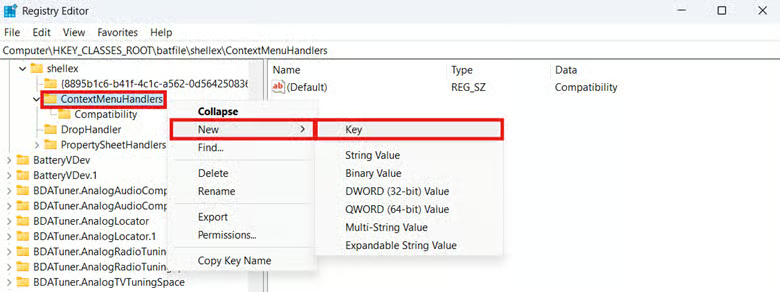
- Benennen Sie den Schlüssel OpenWith.
- Klicken Sie mit der rechten Maustaste auf ContextMenuHandlers und wählen Sie Neu > Schlüssel.
- So entfernen Sie die Option Öffnen mit aus Kontextmenüs von BAT-Dateien:
- Klicken Sie mit der rechten Maustaste auf den Unterschlüssel OpenWith und wählen Sie Löschen.
- Bestätigen Sie die anschließende Abfrage, um die Änderung zu übernehmen.
- So fügen Sie die Option Öffnen mit für Kontextmenüs von BAT-Dateien hinzu:
- Schließen Sie die Registry, klicken Sie mit der rechten Maustaste auf den Desktop und wählen Sie Aktualisieren, um die Änderung anzuwenden.
- Alternativ können Sie auch den Datei-Explorer neu starten.
Methode 2: Registry-Änderung über die Eingabeaufforderung automatisieren
Manuelle Änderungen an der Registry führen leicht zu Fehlkonfigurationen, und das Risiko steigt, je mehr Geräte Sie damit einrichten. Als Alternative können Sie diesen Vorgang über die Eingabeaufforderung automatisieren.
⚠️ Wichtig: Prüfen Sie Syntax und einheitliche Formatierung doppelt, bevor Sie Skripte und Befehle ausführen, um Fehlkonfigurationen zu vermeiden. (Siehe ⚠️ Worauf Sie achten sollten.)
📌 Anwendungsfälle: Nutzen Sie Befehle in der Eingabeaufforderung, um die Verwaltung der Kontextmenü-Option Öffnen mit für BAT-Dateien zu automatisieren. Zusätzlich können Sie den folgenden Befehl in eine BAT-Datei umwandeln, um ihn schneller und wiederholt bereitzustellen.
📌 Voraussetzung:
- Backup der Windows-Registry
- Zugriff auf eine Eingabeaufforderung mit erhöhten Rechten
💡 Tipp: Wenn Sie wissen, wie Sie die Eingabeaufforderung verwenden, läuft die Ausführung reibungsloser.
Schritte:
- Drücken Sie Win + R, geben Sie cmd ein und drücken Sie anschließend Strg + Umschalt + Eingabetaste.
- Führen Sie den Befehl aus, der zu Ihrer gewünschten Konfiguration passt:
- So fügen Sie Öffnen mit im Kontextmenü von BAT-Dateien hinzu:
reg add "HKCR\batfile\shellex\ContextMenuHandlers\OpenWith" - So entfernen Sie Öffnen mit aus dem Kontextmenü von BAT-Dateien:
reg delete "HKCR\batfile\shellex\ContextMenuHandlers\OpenWith"/f
- So fügen Sie Öffnen mit im Kontextmenü von BAT-Dateien hinzu:
- Schließen Sie die Eingabeaufforderung und aktualisieren Sie dann den Desktop oder starten Sie den Windows-Explorer neu.
Methode 3: Option „Öffnen mit“ für BAT-Dateien per PowerShell hinzufügen oder entfernen
PowerShell und die Eingabeaufforderung automatisieren beide Registry-Konfigurationen. PowerShell bietet darüber hinaus jedoch eine Remote-Bereitstellung und eine nahtlose Integration mit modernen Bereitstellungswerkzeugen.
📌 Anwendungsfälle: Automatisieren Sie manuelle Registry-Konfigurationen mit PowerShell-Skripten. Administrator:innen können Skripte mit Remote-PowerShell-Werkzeugen außerdem aus der Ferne auf Endpunkten mit und ohne Domänenbeitritt bereitstellen.
📌 Voraussetzungen:
- Backup der Windows-Registry
- Zugriff auf eine PowerShell-Eingabeaufforderung mit erhöhten Rechten
💡 Tipp: In diesem Spickzettel für PowerShell-Befehle erfahren Sie mehr über die unten aufgeführten Skripte.
Schritte:
- Drücken Sie Win + R, um Ausführen zu öffnen, geben Sie PowerShell ein und drücken Sie Strg + Umschalt + Eingabetaste.
- Führen Sie das Skript aus, das der gewünschten Änderung am Kontextmenü von BAT-Dateien entspricht.
- Geben Sie Folgendes ein, um die Option Öffnen mit zu entfernen:
Remove-Item -Path "Registry::HKEY_CLASSES_ROOT\batfile\shellex\ContextMenuHandlers\OpenWith" -Force - Geben Sie Folgendes ein, um die Option Öffnen mit hinzuzufügen:
New-Item -Path "Registry::HKEY_CLASSES_ROOT\batfile\shellex\ContextMenuHandlers" -Name "OpenWith" -Force| Out-Null
- Geben Sie Folgendes ein, um die Option Öffnen mit zu entfernen:
- Starten Sie den Datei-Explorer neu oder aktualisieren Sie den Desktop, um die Änderung anzuwenden.
Methode 4: Konfigurationen der Option „Öffnen mit“ für BAT-Dateien per GPP bereitstellen
Mit der Gruppenrichtlinien-Verwaltungskonsole können Administrator:innen Gruppenrichtlinieneinstellungen in der gesamten Umgebung verteilen und so einheitliche Einstellungen im großen Maßstab sicherstellen.
⚠️ Wichtig: Testen Sie Konfigurationen zuerst auf einem lokalen Rechner in einer kontrollierten Umgebung, bevor Sie sie bereitstellen. (Siehe ⚠️ Worauf Sie achten sollten.)
📌 Anwendungsfälle: Legen Sie mit Gruppenrichtlinieneinstellungen eine Standardkonfiguration für das Kontextmenü von BAT-Dateien für alle Endbenutzer:innen einer Umgebung fest. Außerdem entfällt beim Bereitstellen einer GPP das manuelle Anwenden von Skripten, da diese Methode alle Zielgeräte gleichzeitig konfiguriert.
📌 Voraussetzungen:
- Zugriff auf die Gruppenrichtlinien-Verwaltungskonsole (gpmc.msc)
- Domänenadministratorrechte
Schritte:
- Drücken Sie Win + R, geben Sie gpmc.msc ein und drücken Sie die Eingabetaste.
- Klicken Sie mit der rechten Maustaste auf die Zieldomäne oder die Organisationseinheit (OU) und wählen Sie Gruppenrichtlinienobjekt hier erstellen und verknüpfen….
- Klicken Sie mit der rechten Maustaste auf das neu erstellte GPO und wählen Sie Bearbeiten.
- Navigieren Sie zu folgendem Pfad: Computerkonfiguration > Einstellungen > Windows-Einstellungen > Registrierung
- Klicken Sie mit der rechten Maustaste auf den Knoten Registrierung, wählen Sie Neu > Registrierungselement und konfigurieren Sie es entsprechend Ihrer gewünschten Änderung:
- Verwenden Sie diese Konfiguration, um die Option Öffnen mit hinzuzufügen.
Einstellungen Wert Aktion Aktualisieren Struktur HKEY_CLASSES_ROOT Schlüsselpfad batfile\shellex\ContextMenuHandlers\OpenWith Wertname – Werttyp – Wertdaten – - Verwenden Sie diese Konfiguration, um die Option Öffnen mit zu entfernen.
Einstellungen Wert Aktion Löschen Struktur HKEY_CLASSES_ROOT /Schlüsselpfad batfile\shellex\ContextMenuHandlers\OpenWith Wertname – Werttyp – Wertdaten –
- Verwenden Sie diese Konfiguration, um die Option Öffnen mit hinzuzufügen.
- Schließen Sie die GPMC und warten Sie auf die automatisierte Aktualisierung der Richtlinien, damit die Änderung wirksam wird.
- Optional können Sie auf einem Clientrechner Folgendes in einer PowerShell-Eingabeaufforderung eingeben: gpupdate /force
💡 Hinweis: Gruppenrichtlinieneinstellungen setzen Werte, die Endbenutzer:innen ändern können, sofern kein Hardening erfolgt.
⚠️ Worauf Sie achten sollten
| Risiken | Mögliche Folgen | Gegenmaßnahmen |
| Manuelles Bearbeiten des Schlüssels HKEY_CLASSES_ROOT (HKCR) | Eine fehlerhafte Konfiguration von HKCR kann Dateizuordnungen zerstören und zu Anwendungsfehlern, geringer Systemstabilität oder Startproblemen führen. | Wir empfehlen, die Windows-Registry vor Änderungen zu sichern, damit Sie bei Fehlkonfigurationen schnell zurücksetzen können. |
| Fehler in Syntax und Formatierung beim Arbeiten mit Skripten und Befehlen | Fehlerhafte Skripte können zu gescheiterten Konfigurationen oder ungewollten Fehlkonfigurationen führen, die sich negativ auf das System auswirken. | Prüfen Sie Syntax, Richtigkeit und Formatierung des Skripts vor der Ausführung doppelt, um Fehlkonfigurationen zu vermeiden. Alternativ kopieren Sie die in dieser Anleitung aufgeführten, sofort ausführbaren Skripte für eine sicherere Ausführung. |
| Ungetestete und nicht verifizierte Konfigurationen in der gesamten Umgebung bereitstellen | Ohne ausreichende Tests können bereitgestellte Konfigurationen verborgene Fehler und Fehlkonfigurationen enthalten, welche die Systemleistung beeinträchtigen oder unerwartetes Verhalten auslösen. | Testen Sie Konfigurationen immer in kontrollierten lokalen Umgebungen, bevor Sie sie unternehmensweit bereitstellen, damit sie wie vorgesehen funktionieren. |
| Bei der Konfiguration nicht als Administrator:in angemeldet | Zuordnungen von BAT-Dateien werden systemweit verwaltet und erfordern für eine erfolgreiche Konfiguration Administratorrechte. | Stellen Sie sicher, dass Sie über die nötigen erhöhten Rechte verfügen, bevor Sie fortfahren. Öffnen Sie dazu eine PowerShell-Eingabeaufforderung und geben Sie Folgendes ein: [bool]([Security.Principal.WindowsPrincipal] Lautet das Ergebnis TRUE, sind Sie als Administrator:in angemeldet. |
Das sollten Sie bei der Verwaltung von Kontextmenü-Handlern für BAT-Dateien bedenken
In diesem Abschnitt gehen wir auf wichtige Überlegungen zu Bereitstellungsmethoden, zum Ausführungsverhalten von Dateien und zu Rollback-Optionen ein. Wer die größeren Auswirkungen dieser Konfiguration versteht, sorgt für eine konsistente und erfolgreiche Integration der Änderungen an BAT-Dateien in der gesamten Umgebung.
Keine offizielle ADMX-Richtlinie für Kontextmenü-Handler von BAT-Dateien
Es gibt keine offizielle ADMX-Richtlinie, die die Konfiguration von Kontextmenü-Handlern für BAT-Dateien direkt steuert. Empfohlen wird stattdessen, den Unterschlüssel OpenWith in der Registry hinzuzufügen oder zu entfernen. Diesen Vorgang können Sie mit PowerShell- und Eingabeaufforderungs-Skripten automatisieren oder per Gruppenrichtlinie im großen Maßstab bereitstellen.
Auswirkungen auf die Dateiausführung
Die Verwaltung des Schlüssels OpenWith wirkt sich ausschließlich auf die Sichtbarkeit der Option Öffnen mit im Kontextmenü von BAT-Dateien aus. Ob die Option vorhanden ist oder nicht: Benutzer:innen können BAT-Dateien weiterhin per Doppelklick ausführen.
Methoden zum Zurücksetzen
Das Ein- und Ausschalten der Option Öffnen mit für BAT-Dateien bedeutet lediglich, den Unterschlüssel OpenWith in der Registry anzulegen oder zu löschen. Registry-Änderungen sind jedoch fehleranfällig, und selbst nicht destruktive Änderungen erfordern ein Backup für den Fall versehentlicher Löschungen und Fehlkonfigurationen.
„Öffnen mit“ aus dem Kontextmenü entfernen und die Integrität von BAT-Dateien wahren
Administrator:innen können die Option Öffnen mit für BAT-Dateien ein- oder ausblenden und so steuern, was Endbenutzer:innen bearbeiten dürfen. Wird dieser Handler aus dem Kontextmenü entfernt, sind unbefugte Skriptänderungen ausgeschlossen und die Integrität der Datei bleibt erhalten.
Für die systemweite Verwaltung der Kontextmenü-Handler von BAT-Dateien empfiehlt sich die Konfiguration über die Registry. Um Fehler zu minimieren, können Sie den Vorgang mit Skripten für die Eingabeaufforderung oder PowerShell konsistent automatisieren, besonders bei Bereitstellungen außerhalb einer Domäne. Wer Umgebungen mit Domänenbeitritt verwaltet, kann die Registry über alle Endpunkte hinweg durch das Bereitstellen von Gruppenrichtlinieneinstellungen konfigurieren.
Verwandtes Thema:
- Was ist eine BAT-Datei (.BAT)?
- So fügen Sie „Besitz übernehmen“ zum Kontextmenü in Windows hinzu
- So fügen Sie „Leere Ordner suchen“ zum Kontextmenü in Windows 11 hinzu
- So fügen Sie das erweiterbare Kontextmenü „In Windows Terminal öffnen“ in Windows 10 hinzu oder entfernen es
- So fügen Sie „Pfad kopieren“ zum Kontextmenü in Windows 10 hinzu
- So fügen Sie das Kontextmenü „CAB installieren“ in Windows 10 hinzu oder entfernen es






