

Die wichtigsten Punkte
Kioskkonto mit zugewiesenem Zugriff in Windows 10 & 11 einrichten oder entfernen
- Mit dem Kioskmodus (zugewiesener Zugriff) beschränken Sie ein Gerät für die öffentliche oder spezialisierte Nutzung auf eine einzige App.
- Der Kioskmodus greift automatisiert bei der Benutzeranmeldung und sperrt den Zugriff auf andere Apps oder Systemeinstellungen.
- Ein Neustart des Geräts nach dem Einrichten oder Entfernen sorgt dafür, dass die neuen Einstellungen durchgängig übernommen werden.
- Der Kiosk lässt sich über die Einstellungen einrichten, sowohl auf Windows-10- als auch auf Windows-11-Geräten.
- Zum Entfernen eines Kiosks wählen Sie das eingerichtete Kioskkonto aus und klicken im Menü „Zugewiesener Zugriff“ auf Kiosk entfernen.
Der Kioskmodus bedeutet, dass ein Gerät für die öffentliche Nutzung eingerichtet und auf eine einzige Anwendung beschränkt wird. Neben Computern lässt sich ein digitaler Kiosk auch für Ihre Endpunkte mit iPadOS oder iOS und Android konfigurieren, und zwar über die Funktion „Zugewiesener Zugriff“ in den Windows-Versionen Pro, Enterprise und Education.
Wenn Sie diese Schritte zum ersten Mal durchführen, finden Sie in diesem Leitfaden mehrere Methoden, um die Einrichtung in verwalteten Umgebungen abzuschließen.
Weitere Informationen finden Sie im Video So ändern Sie die Kiosk-App in Windows 10.
Verschaffen Sie sich mit NinjaOne MDM umfassenden Überblick über Ihre Kioskgeräte.
Methoden zum Einrichten oder Entfernen eines Kiosks
Nutzen Sie die Tabelle, um die passende Methode auszuwählen und direkt zu den gewünschten Schritten zu springen.
📌 Voraussetzungen:
- Laden Sie die aktuelle Softwareversion und die neuesten Sicherheitsupdates herunter.
- Berücksichtigen Sie bei der Auswahl des dedizierten Kioskgeräts die Barrierefreiheitsfunktionen.
|
Klicken Sie, um eine Methode auszuwählen |
💻 Am besten für Einzelbenutzer:innen |
💻💻💻 Am besten für Unternehmen |
| Methode 1: Kiosk in Windows 10 über die Einstellungen einrichten | ✓ | ✓ |
| Methode 2: Kiosk in Windows 11 über die Einstellungen einrichten | ✓ | ✓ |
💡 Tipp: Im Abschnitt Worauf Sie achten sollten erfahren Sie, wie Sie Ihren Aktionsplan optimieren und Risiken im Griff behalten.
Methode 1: Kiosk in Windows 10 über die Einstellungen einrichten
📌 Anwendungsfälle: Allgemeine Konfiguration, RDP
- Öffnen Sie die Einstellungen über die Suche 🔎 oder drücken Sie Win + I.
- Navigieren Sie in der Seitenleiste zu Konten → Familie & andere Benutzer.
- Klicken Sie unter Kiosk einrichten auf Zugewiesener Zugriff und anschließend auf Erste Schritte.
- Geben Sie einen Namen für das neue Kiosk-Benutzerkonto ein oder behalten Sie den Standardnamen (kiosk) bei.
- Wählen Sie die einzelne Kiosk-App aus, auf die das Konto beschränkt sein soll.
- Klicken Sie auf Schließen, um den Vorgang abzuschließen und das Einzel-App-Konto zu erstellen.
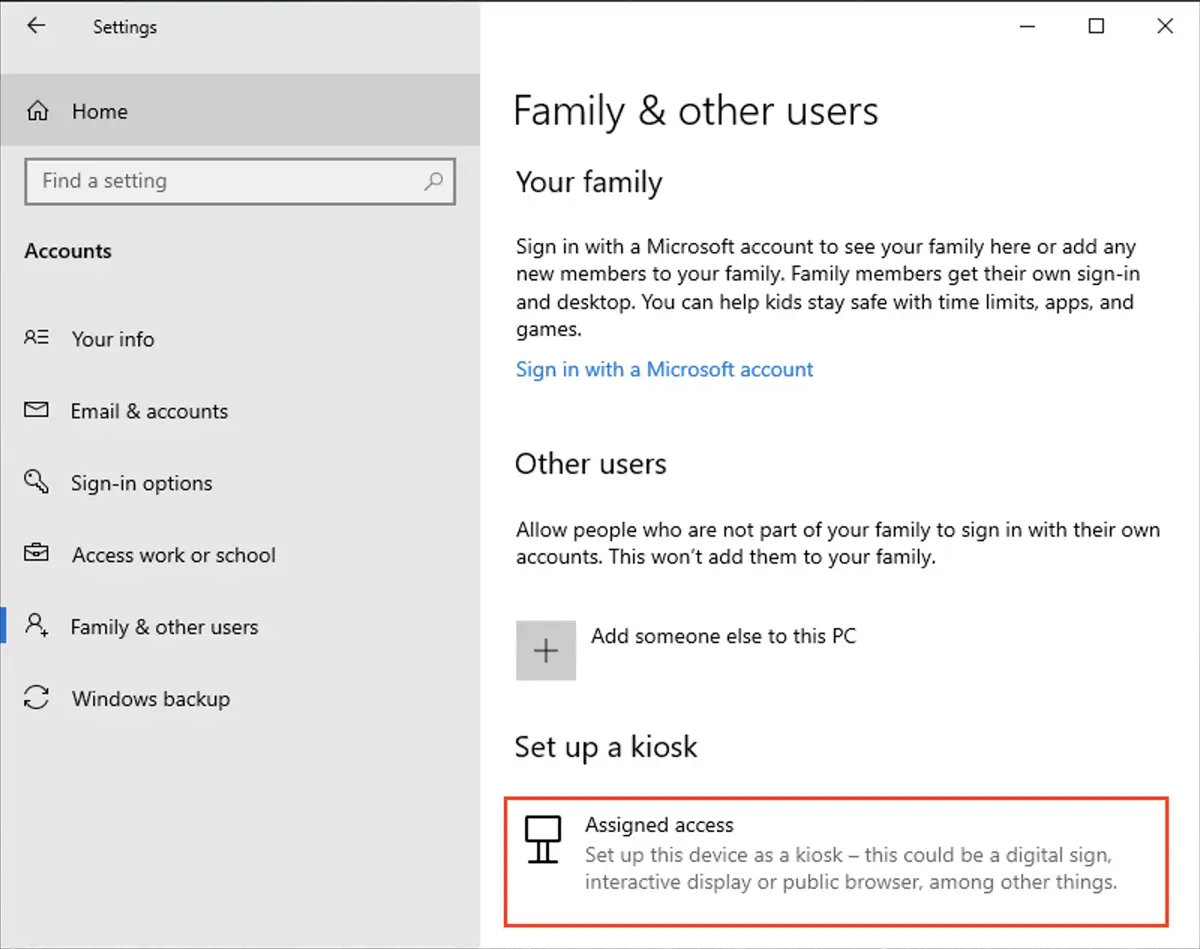
Wenn Sie beispielsweise Microsoft Edge als Webbrowser auswählen, können Sie ihn als öffentlichen Browser konfigurieren, seinen Funktionsumfang einschränken, um Missbrauch zu verhindern, ihn auf eine bestimmte Website begrenzen und den Browser nach einer Phase der Inaktivität zurücksetzen. Je nach ausgewählter App können Sie anschließend die aufzurufende Website-URL sowie weitere Optionen festlegen.
💡Hinweis: Sie können später jederzeit wieder zur selben Stelle in der Einstellungen-App zurückkehren, um die Einstellungen für Ihren Kiosk anzupassen.
Methode 2: Kiosk in Windows 11 über die Einstellungen einrichten
📌 Anwendungsfälle: Allgemeine Konfiguration, RDP
- Öffnen Sie die Einstellungen über die Suche 🔎 oder drücken Sie Win + I.
- Navigieren Sie in der Seitenleiste zu Konten → Andere Benutzer.
- Klicken Sie auf die Schaltfläche Erste Schritte neben Kiosk einrichten.
- Geben Sie einen Namen für das neue Kiosk-Benutzerkonto ein oder behalten Sie den Standardnamen (kiosk) bei.
- Wählen Sie die einzelne Kiosk-App aus, auf die das Konto beschränkt sein soll.
Klicken Sie auf Schließen, um den Vorgang abzuschließen und das Einzel-App-Konto zu erstellen.
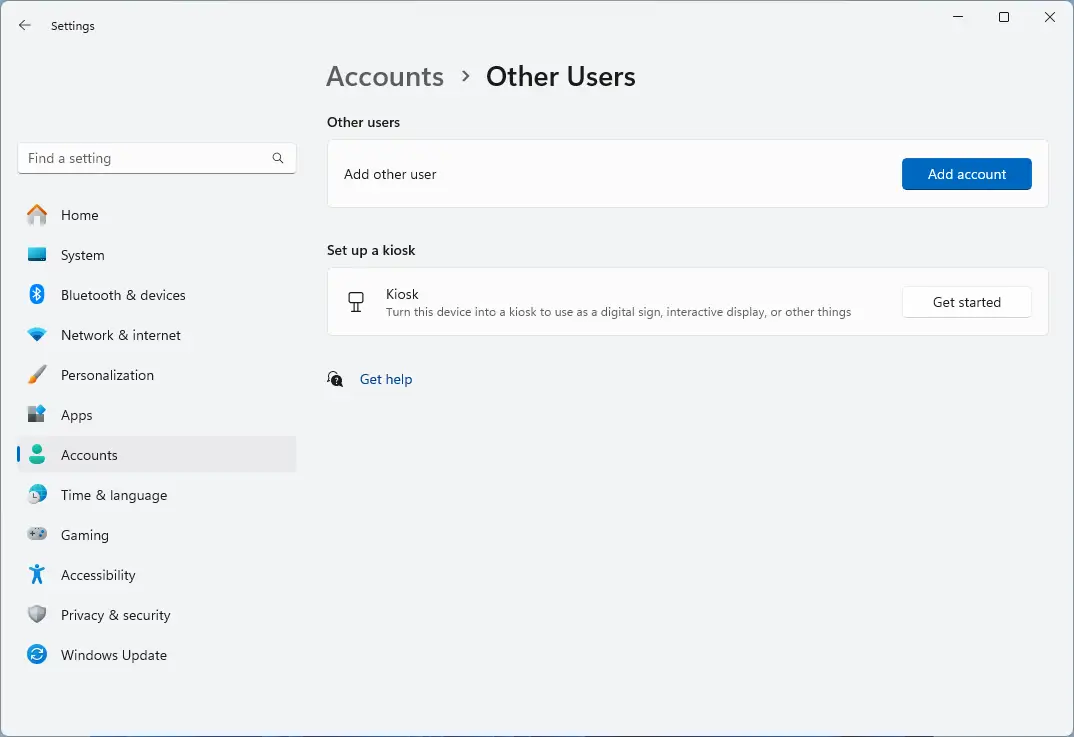
Wenn Sie beispielsweise Microsoft Edge als Webbrowser auswählen, können Sie ihn als öffentlichen Browser konfigurieren, seinen Funktionsumfang einschränken, um Missbrauch zu verhindern, ihn auf eine bestimmte Website begrenzen und den Browser nach einer Phase der Inaktivität zurücksetzen. Je nach ausgewählter App können Sie anschließend die aufzurufende Website-URL sowie weitere Optionen festlegen.
💡Hinweis: Sie können später jederzeit wieder zur selben Stelle in der Einstellungen-App zurückkehren, um die Einstellungen für Ihren Kiosk anzupassen.
Zugewiesenen Zugriff bzw. Kioskmodus in Windows beenden
Nachdem Sie sich bei einem Kioskkonto angemeldet haben, müssen Sie Strg + Alt + Entf drücken, um sich abzumelden. So können Sie sich als Administrator:in anmelden, um Systemwartungen durchzuführen oder das Kioskkonto zu entfernen.
So entfernen Sie ein Kioskkonto
Der Kioskmodus eignet sich gut, um einen öffentlich zugänglichen Endpunkt auf eine einzige App zu beschränken. Wenn Sie das Gerät jedoch anderweitig einsetzen oder aktualisieren möchten, müssen Sie den Kiosk unter Umständen entfernen. So entfernen Sie ein Kioskkonto in wenigen Schritten.
So entfernen Sie ein Kioskkonto in Windows 10:
- Öffnen Sie die Einstellungen über die Suche 🔎 oder drücken Sie Win + I.
- Navigieren Sie in der Seitenleiste zu Konten → Familie & andere Benutzer.
- Klicken Sie unter Kiosk einrichten auf Zugewiesener Zugriff.
- Wählen Sie den Benutzernamen des Kioskkontos aus (standardmäßig Kiosk).
- Klicken Sie auf die Schaltfläche Kiosk entfernen.
So entfernen Sie ein Kioskkonto in Windows 11:
- Öffnen Sie die Einstellungen über die Suche 🔎 oder drücken Sie Win + I.
- Navigieren Sie in der Seitenleiste zu Konten → Andere Benutzer.
- Klicken Sie auf den Namen des Kioskkontos, der unter Kiosk einrichten aufgeführt ist (Standardname ist Kiosk).
- Klappen Sie den Abschnitt unter Kioskinfo auf und klicken Sie auf die Schaltfläche Kiosk entfernen, um fortzufahren.
Dieses Video erklärt anschaulich: „So richten Sie ein Kioskkonto mit zugewiesenem Zugriff in Windows 10 & 11 ein oder entfernen es“.
⚠️ Worauf Sie beim Einrichten eines Kiosks achten sollten
Fehlt noch etwas? Berücksichtigen Sie diese Szenarien und Tipps, um Fehler zu beheben, Systemprobleme zu vermeiden und Richtlinien konsequent durchzusetzen.
|
Risiken |
Mögliche Folgen |
Gegenmaßnahmen |
| Kioskkonto und Einschränkungen werden vor dem Rollout nicht getestet | Benutzer:innen könnten Zugriff auf nicht vorgesehene Apps oder Einstellungen erhalten haben | Melden Sie sich nach der Einrichtung beim Kioskkonto an, um Verhalten und Einschränkungen zu überprüfen |
| Die automatische Anmeldung wird nicht aktiviert | Jedes Mal ist eine manuelle Anmeldung nötig, wodurch die Öffentlichkeit ausgesperrt wird | Richten Sie die automatische Anmeldung über netplwiz oder Gruppenrichtlinien ein |
| Wechselmedien deaktivieren, ebenso Webcams und andere nicht benötigte Peripheriegeräte | Gefahr, dass Malware eingeschleust oder Daten über USB-Laufwerke bzw. Webcams abgezogen werden | Über die Einschränkungen für die Geräteinstallation oder im BIOS deaktivieren |
Verwalten Sie Geräte im Kioskmodus effizient mit NinjaOne MDM.
Erfahren Sie mehr über NinjaOne MDM oder starten Sie eine kostenlose Testversion
Sichere Kiosksysteme für Unternehmen und Bildungseinrichtungen
Das Einrichten des Kioskmodus gehört für Windows-10- und Windows-11-Systemadministrator:innen im Bildungs- und Unternehmensumfeld zum Alltag. Öffentliche Web-Kioskterminals bringen besondere Herausforderungen bei Sicherheit und Wartung mit sich: Die Geräte müssen physisch gesichert, sorgfältig konfiguriert und überwacht werden, damit sie funktionsfähig bleiben, nicht missbraucht werden und nicht zum Einfallstor für Cyberangriffe werden.
Konfigurationsaufgaben wie das Verwalten von Kioskbenutzer:innen über den zugewiesenen Zugriff, das Einrichten von Firewall und Sicherheitssoftware, das Deaktivieren von Kameras und externen Speichermedien sowie die Fehlerbehebung bei Benutzerproblemen erfordern zusätzliche Werkzeuge, um effizient und wirksam zu gelingen.
Mit MDM-Kioskmanagement von NinjaOne verwalten Sie Ihre öffentlich zugänglichen Geräte mit Windows 10 und 11 (sowie Android und iOS), einschließlich Internetkiosken, über eine einheitliche Weboberfläche. Dort behalten Sie Sicherheit und Funktionsfähigkeit der Geräte im Blick. Stellen Sie private Apps bereit, erkennen Sie Missbrauch und beheben Sie Probleme per Fernzugriff, ganz gleich, wo sich Ihre Geräte befinden. Wird ein Gerät kompromittiert oder gestohlen, können Sie es sofort sperren und so die weitere Nutzung verhindern.






