



Diese Anleitung zeigt Ihnen Schritt für Schritt, wie Sie den Kennwortchronik-Verlauf für lokale Konten erzwingen. Eine der grundlegendsten (und wohl am wenigsten genutzten) Sicherheitsfunktionen in Windows 10 ist das Erzwingen der Kennwortchronik. Sie verhindert, dass Benutzer:innen frühere Kennwörter erneut verwenden. Diese Funktion erhöht die Sicherheit, weil Benutzer:innen nicht einfach zwischen wenigen Kennwörtern hin und her wechseln können. Das senkt das Risiko unbefugter Zugriffe.
📌Eine visuelle Schritt-für-Schritt-Erklärung finden Sie im Video „So erzwingen Sie die Kennwortchronik für lokale Konten in Windows 10“
Verwalten Sie Windows-Client-Endpunkte skalierbar mit NinjaOne.
Voraussetzungen für die Konfiguration der Kennwortchronik in Windows 10
Stellen Sie vor der Konfiguration der Kennwortchronik in Windows 10 sicher, dass die folgenden Voraussetzungen erfüllt sind:
- Windows 10-Edition: Der lokale Gruppenrichtlinien-Editor steht nur in den Editionen Windows 10 Pro, Enterprise und Education zur Verfügung. Mit Windows 10 Home lässt sich dieses Tool nicht öffnen, vergleichbare Einstellungen können Sie dort aber über die Eingabeaufforderung vornehmen.
- Administratorrechte: Sie müssen als Administrator:in angemeldet sein, um Gruppenrichtlinien-Einstellungen ändern zu können.
- Backup: Bevor Sie Sicherheitsrichtlinien ändern, sollten Sie einen Systemwiederherstellungspunkt erstellen oder wichtige Daten sichern, falls Sie Änderungen rückgängig machen müssen. Nutzen Sie ein Tool wie NinjaOne, um Ihre geschäftskritischen Daten abzusichern.
Kennwortchronik in Windows 10 konfigurieren: Schritt für Schritt
1. Den lokalen Gruppenrichtlinien-Editor öffnen
Um Kontorichtlinien in Windows 10 zu konfigurieren, müssen Sie den lokalen Gruppenrichtlinien-Editor öffnen.
- Drücken Sie Win + R, um das Dialogfeld „Ausführen“ zu öffnen.
- Geben Sie gpedit.msc ein und drücken Sie die Eingabetaste.
- Der lokale Gruppenrichtlinien-Editor wird geöffnet.
2. Zur passenden Richtlinie navigieren
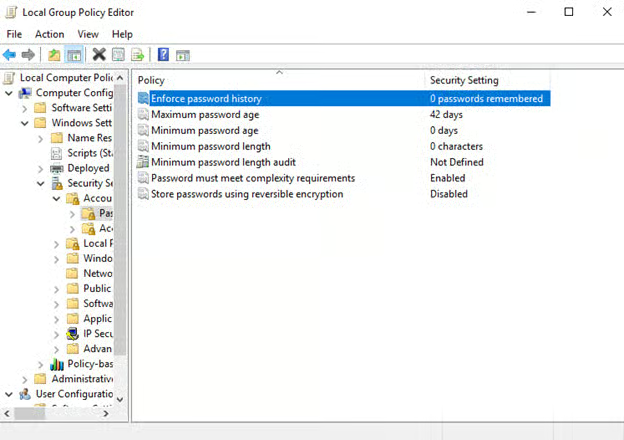
Navigieren Sie im Gruppenrichtlinien-Editor zu folgendem Pfad:
- Erweitern Sie Computerkonfiguration.
- Gehen Sie zu Windows-Einstellungen.
- Öffnen Sie Sicherheitseinstellungen.
- Klicken Sie auf Kontorichtlinien.
- Wählen Sie Kennwortrichtlinie aus.
3. Die Richtlinie „Kennwortchronik erzwingen“ anpassen
Suchen Sie im Bereich „Kennwortrichtlinie“ die Einstellung „Kennwortchronik erzwingen“:
- Doppelklicken Sie auf Kennwortchronik erzwingen.
- Es öffnet sich ein neues Fenster, in dem Sie die Richtlinie konfigurieren können.
- Geben Sie im Feld Sicherheitseinstellung an, wie viele frühere Kennwörter das System speichern soll. Der Wert kann zwischen 0 und 24 liegen.
- Klicken Sie auf Übernehmen und anschließend auf OK, um die Änderungen zu speichern.
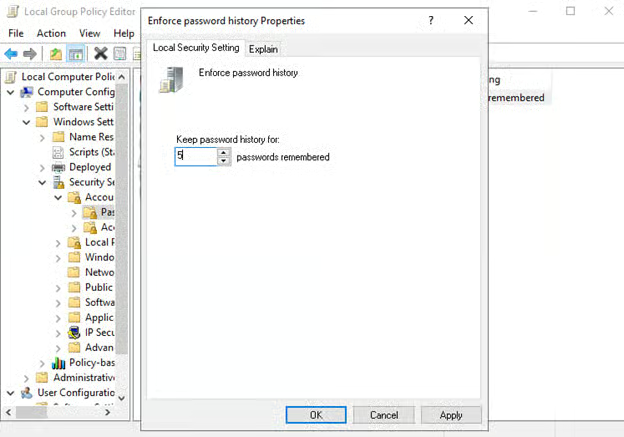
Für optimale Sicherheit empfehlen wir, Windows mindestens 5 bis 10 frühere Kennwörter speichern zu lassen. So können Benutzer:innen nicht schnell zu einem bereits verwendeten Kennwort zurückkehren.
4. Änderungen übernehmen und testen
Nach der Konfiguration der Richtlinie sollten Sie unbedingt prüfen, ob sie tatsächlich greift.
- Öffnen Sie die Eingabeaufforderung als Administrator:in.
- Geben Sie den folgenden Befehl ein, um die Gruppenrichtlinien zu aktualisieren:
gpudate /force - Ändern Sie das Kennwort eines lokalen Kontos und versuchen Sie, ein früheres Kennwort erneut zu verwenden.
Wenn das System die Verwendung eines alten Kennworts verhindert, greift die Richtlinie wie gewünscht.
Fehlerbehebung: Kennwortrichtlinie greift in Windows 10 nicht
In diesem Abschnitt gehen wir auf typische Probleme beim Erzwingen von Kennwortregeln in Windows 10 ein und zeigen, wie Sie sie beheben.
Gruppenrichtlinien-Einstellungen werden nicht übernommen
- Gelegentlich greifen Gruppenrichtlinien-Einstellungen nicht sofort. Das liegt meist an verzögerten Richtlinien-Updates oder an einer fehlerhaften Konfiguration.
- Führen Sie in diesem Fall gpupdate /force in der Eingabeaufforderung aus, starten Sie den Computer neu und prüfen Sie, ob die Änderungen übernommen wurden.
Lokaler Gruppenrichtlinien-Editor lässt sich nicht öffnen
- Einige Windows-Editionen enthalten den Gruppenrichtlinien-Editor nicht.
- Nutzen Sie in diesem Fall diese Alternative über die Eingabeaufforderung:
net accounts /uniquepw:5
- Ersetzen Sie „5“ durch die gewünschte Anzahl gespeicherter Kennwörter.
Kennwortchronik wird nicht erzwungen
- Das passiert, wenn Benutzer:innen trotz geänderter Richtlinie weiterhin alte Kennwörter verwenden können. Möglich ist das auch, wenn die Richtlinie nicht korrekt konfiguriert ist oder von einer anderen Einstellung überschrieben wird.
- Überprüfen Sie in diesem Fall die Einstellungen in gpedit.msc, stellen Sie sicher, dass keine widersprüchlichen Richtlinien existieren, und starten Sie das System nach den Änderungen neu.
Richtlinien-Einstellungen werden nach dem Neustart zurückgesetzt
- Das kann passieren, wenn eine Systemwiederherstellung oder Software von Drittanbietern Richtlinien zurücksetzt. In diesem Fall fallen Ihre Einstellungen zur Kennwortchronik auf die Standardwerte zurück.
- Prüfen Sie in diesem Fall, ob Sicherheitssoftware von Drittanbietern in Konflikt steht, und stellen Sie sicher, dass die Änderungen an den Gruppenrichtlinien korrekt gespeichert wurden.
Umgehen der erzwungenen Kennwortchronik
- Ist kein minimales Kennwortalter festgelegt, können Benutzer:innen ihr Kennwort schnell mehrfach ändern, um die Chronik zurückzusetzen, und so die Richtlinie umgehen.
- Konfigurieren Sie dagegen das minimale Kennwortalter in den Gruppenrichtlinien, um sofortige Kennwortänderungen zu verhindern.
Erleben Sie marktführende Effizienz mit einem leistungsstarken Windows-RMM.
Die Einstellungen der Kennwortrichtlinie in Windows 10 verstehen
Die Kennwortchronik ist eine Sicherheitsfunktion in Windows 10, die bereits verwendete Kennwörter protokolliert und ihre erneute Verwendung bei lokalen Konten verhindert. Wenn Benutzer:innen ihr Kennwort ändern möchten, prüft das System anhand der gespeicherten Chronik, ob das neue Kennwort eindeutig ist.
Diese Funktion verhindert, dass Benutzer:innen zwischen einigen wenigen, leicht zu erratenden Kennwörtern wechseln. Ihre Bedeutung lässt sich kaum überschätzen. Durch das Erzwingen der Kennwortchronik senken Unternehmen und Privatpersonen das Risiko kennwortbasierter Angriffe wie Brute-Force-Angriffe oder Credential Stuffing. Zudem werden Benutzer:innen dazu angehalten, stärkere und abwechslungsreichere Kennwörter zu verwenden, was die Sicherheit des gesamten Systems erhöht, weil schwache Kennwörter nicht wiederverwendet werden.
💡Siehe auch: Vollständige Anleitung: So entsperren Sie ein lokales Konto in Windows 10 (Video-Anleitung) mit weiteren Hinweisen zum Kontozugriff.
Darum ist das Erzwingen der Kennwortchronik in Windows 10 so wichtig
Schwache Kennwortpraktiken bleiben auch 2025 eine erhebliche Bedrohung für die Cybersicherheit. Laut einem Artikel von VPNRanks stehen 52,9 % der Datenschutzverletzungen mit schwachen Kennwörtern in Verbindung, 30 % lassen sich direkt darauf zurückführen. Techopedia hat zudem herausgefunden, dass 41 % der Menschen weltweit dieselben Kennwörter für mehrere Konten verwenden. Das ist eine gravierende Sicherheitsschwachstelle: Ein einziges kompromittiertes Kennwort kann zahlreiche Konten offenlegen.
Sich jedes Kennwort zu merken, kann schwierig sein, doch der Verlust des Zugriffs auf ein Konto ist deutlich ärgerlicher. Wir empfehlen, ein belastbares Management von Anmeldeinformationen aufzubauen, einen Passwortmanager einzusetzen und ein Windows-RMM wie NinjaOne zu nutzen, um Ihre Windows-Endpunkte mühelos zu überwachen, zu verwalten und abzusichern.
Häufig gestellte Fragen (FAQs)
1. Welche Windows 10-Editionen unterstützen diese Funktion?
Das Erzwingen der Kennwortchronik über Gruppenrichtlinien ist in Windows 10 Pro, Enterprise und Education verfügbar. Mit Windows 10 Home müssen Sie die Methode über die Eingabeaufforderung nutzen.
2. Lässt sich die Kennwortchronik auch ohne Gruppenrichtlinien konfigurieren?
Ja, mit Windows 10 Home können Sie die Kennwortchronik über den folgenden Befehl in einer Eingabeaufforderung mit Administratorrechten konfigurieren:
net accounts /uniquepw:5
Das Ergebnis entspricht der Einstellung über die Gruppenrichtlinien.
3. Wie viele Kennwörter sollten für optimale Sicherheit gespeichert werden?
Best Practices für die Sicherheit empfehlen, mindestens 5 bis 10 Kennwörter zu speichern, damit bereits verwendete Anmeldeinformationen nicht einfach im Wechsel erneut genutzt werden können.
Quick-Start-Guide
In der Skript-Bibliothek von NinjaOne gibt es ein passendes Skript, das Sie beim Erzwingen der Kennwortchronik für lokale Konten in Windows 10 unterstützt. Konkret gibt es ein Skript namens „Set Minimum Password Requirements“, mit dem Sie Kennwortrichtlinien für lokale Konten festlegen können.
Das Skript hilft Ihnen dabei:
- die minimale Kennwortlänge festzulegen
- Anforderungen an das Kennwortalter festzulegen
So erzwingen Sie die Kennwortchronik in NinjaOne im Überblick:
- Verwenden Sie das Skript „Set Minimum Password Requirements“
- Konfigurieren Sie Einstellungen wie:
- minimale Kennwortlänge
- minimales Kennwortalter
- gegebenenfalls Steuerung der Kennwortkomplexität
Mit diesem Skript lassen sich Kennwortrichtlinien für lokale Konten über die Automatisierung von NinjaOne verwalten.






