Die wichtigsten Punkte
- Was ist eine install.wim-Datei?
- Eine Windows-Installationsimagedatei, die von Deployment Image Servicing and Management (DISM) genutzt wird und für FAT32-USB-Sticks häufig zu groß ist.
- Warum install.wim aufteilen?
- Um die 4-Gigabyte-Grenze von FAT32 zu umgehen und Windows-Installationen von USB-Medien zu ermöglichen.
- Voraussetzungen:
- Windows ADK und DISM installieren
- Laden Sie das Windows Assessment and Deployment Kit (ADK) mit den Bereitstellungstools (DISM) herunter und installieren Sie es.
- Diese Einschränkungen sollten Sie kennen
- .swm-Dateien lassen sich nicht einzeln bearbeiten. Für Änderungen müssen sie wieder zu einer .wim-Datei zusammengeführt werden.
- Die maximale Teilgröße von DISM liegt bei rund 4700 MB.
- Alternative Bereitstellungsoptionen
- Tools wie CloneZilla und RescueZilla oder kommerzielle Lösungen (z. B. Acronis) vereinfachen die Windows-Bereitstellung, gerade in Unternehmen.
Diese Anleitung zeigt, wie Sie eine install.wim-Datei aufteilen, und zwar unter Windows 10 und Windows 11 mit dem Tool DISM. .wim-Dateien enthalten Windows-Installationsimages. Diese können größer werden als die maximal 4 Gigabyte, die eine bootfähige Windows Preinstallation Environment (Windows PE) unterstützt. In diesem Fall müssen sie aufgeteilt werden.
Schritt für Schritt: install.wim mit DISM aufteilen
Die folgenden Schritte führen Sie durch das Aufteilen einer install.wim-Datei mit dem Kommandozeilen-Tool DISM.
Windows ADK und das Tool DISM installieren
Um eine .wim-Datei unter Windows aufzuteilen, müssen Sie das Tool DISM installieren, das Bestandteil des Windows ADK (Assessment and Deployment Kit) ist:
- Laden Sie das aktuelle Windows ADK herunter, und zwar von https://learn.microsoft.com/en-us/windows-hardware/get-started/adk-install
- Führen Sie nach dem Download adksetup.exe aus
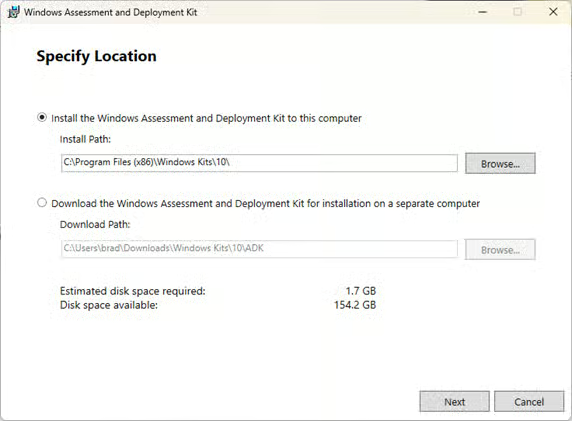
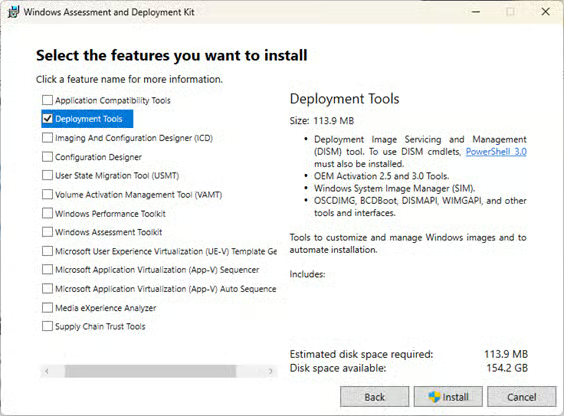
- Arbeiten Sie sich durch den Installationsassistenten. Wählen Sie die Installation des ADK auf diesem Computer aus und bestätigen Sie die Bedingungen mit Weiter, bis Sie den Bildschirm Wählen Sie die zu installierenden Features aus erreichen
- Aktivieren Sie die Bereitstellungstools (dazu gehört auch das Tool DISM) und klicken Sie dann auf Installieren
- Klicken Sie nach Abschluss der Installation auf Schließen
Eine kurze Video-Demonstration finden Sie hier: „So teilen Sie eine install.wim-Datei unter Windows auf“.
So teilen Sie eine .wim-Datei mit dem Kommandozeilen-Tool DISM auf
Um eine install.wim-Datei (oder eine beliebige andere .wim-Datei) aufzuteilen, öffnen Sie PowerShell als Administrator und geben Sie folgenden Befehl ein:
Dism /Split-Image /ImageFile:"C:\path\to\install.wim" /SWMFile:"C:\path\to\split\install.swm" /FileSize:100
Ersetzen Sie dabei:
- C:\path\to\install.wim durch den Pfad zu der .wim-Datei, die Sie aufteilen möchten
- C:\path\to\split\install.swm durch den Pfad zum Ausgabeverzeichnis, in dem die aufgeteilte .wim-Datei als Satz mehrerer .swm-Dateien gespeichert wird
- FileSize:100 durch die maximale Größe der einzelnen Teile des aufgeteilten Images in Megabyte (MB), wobei maximal 4700 MB möglich sind

Nach dem erfolgreichen Aufteilen der .wim-Datei werden mehrere .swm-Dateien erstellt. Sie sollten die aufgeteilten Daten enthalten. Bewahren Sie diese Dateien gemeinsam im selben Verzeichnis auf, da sie sich nicht einzeln verwenden lassen.

install.wim-Datei aufteilen, wenn sie für einen FAT32-USB-Stick zu groß ist
Wenn Sie eigene Windows-Bereitstellungsimages mit zusätzlichen Inhalten erstellen, überschreitet das Installationsimage schnell die Größe, die bootfähige FAT32-USB-Sticks unterstützen. Dann muss eine große install.wim-Datei gezielt so aufgeteilt werden, dass sie auf das FAT32-Dateisystem passt.
Das Tool DISM kann .wim-Dateien in Teile von maximal 4700 MB aufteilen, FAT32 unterstützt jedoch nur Einzeldateien von bis zu 4 Gigabyte. Teilen Sie die .wim-Datei in Teile von 4000 MB auf, bleiben diese unter der Grenze:
Dism /Split-Image /ImageFile:"C:\path\to\install.wim" /SWMFile:"C:\path\to\split\install.swm" /FileSize:4000
Beachten Sie: Sie können den Inhalt eines Satzes von .swm-Dateien nicht verändern, ohne sie zuvor wieder zu einer .wim-Datei zusammenzuführen und diese mit dem Tool DISM zu bearbeiten.
So stellen Sie Windows mit einer aufgeteilten install.wim-Datei bereit bzw. installieren es
Bevor Sie ein Windows-Image auf einem Gerät bereitstellen, sichern Sie alle Daten, die Sie behalten möchten, denn sie werden durch den Vorgang unwiderruflich gelöscht. Trennen Sie außerdem alle externen Speichergeräte, damit Sie diese nicht versehentlich mit löschen.
- Erstellen Sie einen USB-Stick mit Windows Preinstallation Environment (Windows PE)
- Kopieren Sie das Verzeichnis mit den .swm-Dateien, die beim Aufteilen Ihrer .wim-Datei entstanden sind, auf den Windows-PE-USB-Stick
- Partitionieren Sie Ihre Festplatte innerhalb von Windows PE neu, um das vorbereitete Windows-Installationsimage anwenden zu können. Notieren Sie sich den Laufwerksbuchstaben, auf den das Image geschrieben werden soll
- Führen Sie den Befehl DISM /Apply-Image mit den Pfaden zu Ihren .wsm-Dateien und zu Ihrer Partition aus, um Windows mit dem Image zu installieren:
Dism /Apply-Image /ImageFile:"C:\path\to\split\install.swm" /SWMFile:"C:\path\to\split\install*.swm" /index:1 /ApplyDir:N:\
Der oben gezeigte DISM-Befehl enthält den Pfad zur Image-Datei install.swm sowie den Pfad zu den weiteren .swm-Dateien, die den Satz vervollständigen. Angegeben wird das über den Platzhalter *, beginnend bei index 1. Die zusätzlichen .swm-Dateien sind also mit 2, 3 usw. nummeriert. Die Option ApplyDir legt das Volume fest, auf das das Image geschrieben wird (das Sie sich beim Neupartitionieren notiert haben), in diesem Fall das Laufwerk N:.
Wie genau Sie Ihre Festplatte partitionieren, hängt von Ihrem Gerät, dem verfügbaren Speicherplatz und der Größe Ihres Windows-Installationsimages ab. Mindestens brauchen Sie Folgendes:
- GPT-Partitionierung für moderne UEFI-Geräte oder MBR-Partitionierung für ältere BIOS-Geräte
- Eine 100 MB große EFI-Systempartition (GPT) oder eine 500 MB große Systempartition (MBR), formatiert mit FAT32
- Eine primäre Partition, die groß genug für das bereitgestellte Windows-Image ist. Nutzen Sie idealerweise den verbleibenden Speicherplatz, formatieren Sie die Partition mit NTFS und markieren Sie sie als aktiv
Sobald Sie das aufgeteilte install.wim-Windows-Image auf das Volume geschrieben haben, müssen Sie es bootfähig machen. Führen Sie dazu auf UEFI-Geräten bcdboot N:\Windows aus. Verwenden Sie dort GPT-Partitionierung. Auf Geräten mit MBR-Partitionierung nutzen Sie bcdboot N:\Windows /s S: und ersetzen S: durch den Laufwerksbuchstaben der 500 MB großen Systempartition.
Anschließend können Sie den bootfähigen WinPE-USB-Stick entfernen und das System neu starten.
Was ist eine install.wim-Datei und warum muss man sie aufteilen?
Eine .wim-Datei enthält ein Image einer Windows-Betriebssystempartition, das mit dem Tool DISM erstellt wurde. Diese Dateien heißen üblicherweise install.wim. Unter diesem Dateinamen wird das Windows-Image auf Windows-Installationsmedien bereitgestellt. Außerdem dient es dazu, eine Windows-Installation auf einem anderen Rechner zu replizieren.
Konfigurieren Sie Geräte aus der Ferne, mit granularer Kontrolle über die Geräteregistrierung.
→ Automatisieren Sie Ihre IT-Prozesse noch heute mit NinjaOne.
In der Regel geschieht das, um die Bereitstellung zu beschleunigen: Treiber, Anwendungen und Konfigurationen werden in einer fertigen Windows-Installation gebündelt. So entfällt es, PCs, die identisch eingerichtet werden sollen, einzeln zu installieren und zu konfigurieren.
.wim-Images werden häufig über die Windows Preinstallation Environment bereitgestellt, die von einem mit FAT32 formatierten USB-Stick läuft. Da FAT32 Dateien auf 4 Gigabyte begrenzt, muss eine install.wim-Datei oft in kleinere Teile aufgeteilt werden. Selbst Standard-Windows-Installationen sind größer, noch bevor Sie zusätzliche Apps, Treiber und Dateien hinzufügen.
Alternative Methoden für die Bereitstellung von Windows-Images
Für die Bereitstellung von Windows-Images gibt es mehrere Alternativen. Wenn Sie Rechner mit identischer Konfiguration bereitstellen möchten, bieten sich Open-Source-Lösungen wie CloneZilla und RescueZilla an. Daneben gibt es kommerzielle Lösungen wie Acronis True Image.
Windows-Images in Bildung und Unternehmen effizient bereitstellen
Bootfähige Windows-PE-USB-Sticks und ISO-Images mit install.wim- oder aufgeteilten install.wsm-Images können die Bereitstellung vorkonfigurierter Windows-Umgebungen beschleunigen. In Unternehmen oder Bildungseinrichtungen mit verteilten Geräten reicht das jedoch oft nicht aus. Auch für den häufigen Anwendungsfall, Geräte aus Backups in einen bekannten funktionsfähigen Zustand zurückzusetzen, ist dieser Weg wenig geeignet.
Image-Backup-Software von NinjaOne sichert und stellt Images vollständiger Windows-Installationen aus der Ferne wieder her. Dank granularer Snapshots können Sie Geräte auf einen bekannten funktionsfähigen Zustand zu einem bestimmten Datum und Zeitpunkt zurücksetzen. Neue Geräte lassen sich mit NinjaOne Endpoint Management automatisiert registrieren und konfigurieren, sodass eigene Windows-Bereitstellungsimages unter Umständen komplett überflüssig werden.
Stellen Sie vollständig angepasste Image-Backups bereit und rollen Sie Windows-Installationen schneller im großen Stil aus.
💻 NinjaOne Image Backup entdecken.
Mit der IT-Management-Suite von NinjaOne haben Sie Ihre gesamte Infrastruktur und alle Geräte im Blick. So überwachen Sie Ihre Umgebung und lösen Probleme vorausschauend, unterstützt von integrierter Automatisierung und Fernzugriff.