
In Windows 11 blendet der Datei-Explorer Dateityp-Symbole über die Miniaturansichten ein (etwa für PDF oder DOCX), damit Benutzer:innen die Standardanwendung auf einen Blick erkennen. Das hilft zwar beim Unterscheiden von Dateitypen, kann aber optisch stören oder überflüssig wirken, vor allem in Umgebungen, in denen ein aufgeräumtes Erscheinungsbild oder eigene Symbol-Overlays im Vordergrund stehen.
In dieser Anleitung zeigen wir die verschiedenen Möglichkeiten, die Option „Dateisymbol in Miniaturansichten anzeigen“ zu aktivieren oder zu deaktivieren. Eine visuelle Fassung dieser Anleitung finden Sie hier: So aktivieren oder deaktivieren Sie „Dateisymbol in Miniaturansichten anzeigen“ in Windows 11.
📌 Empfohlene Bereitstellungsstrategien:
Methode auswählen | 💻 Am besten für Einzelanwender:innen | 💻💻💻 Am besten für Unternehmen |
| Methode 1: Über den Datei-Explorer | ✓ | |
| Methode 2: Über den Registrierungs-Editor | ✓ | |
| Methode 3: Über PowerShell | ✓ | ✓ |
| Methode 4: Beispiel für eine .reg-Datei | ✓ | ✓ |
„Dateisymbol in Miniaturansichten anzeigen“ ändern
Methode 1: Über den Datei-Explorer
📌 Anwendungsfall: Ideal für Einzelplatz-Umgebungen, in denen Benutzer:innen schnelle, einmalige Anpassungen der Darstellung vornehmen möchten
📌 Voraussetzungen:
- Keine Administratorrechte erforderlich
- Benutzer:innen benötigen Zugriff auf die Einstellungen des Datei-Explorers.
- Gilt nur für das aktuell angemeldete Benutzerkonto
- Wird sofort nach dem Klick auf OK wirksam.
Schritte:
- Öffnen Sie den Datei-Explorer (Win + E).
- Klicken Sie in der Symbolleiste auf das ⋯ (Drei-Punkte-Menü) und wählen Sie Optionen.
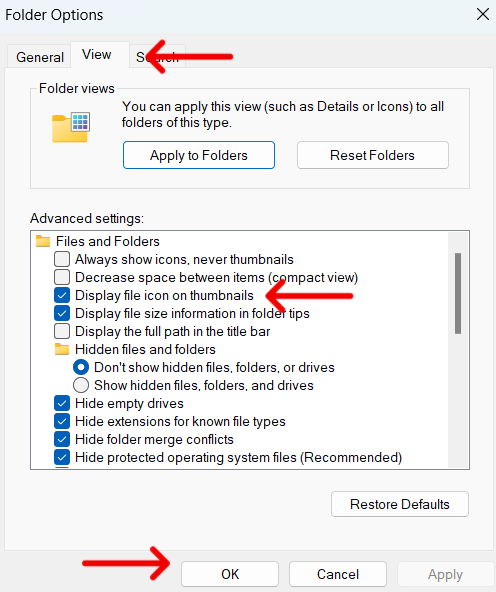
- Wechseln Sie im Dialogfeld Ordneroptionen auf die Registerkarte Ansicht.
- Suchen Sie das Kontrollkästchen Dateisymbol in Miniaturansichten anzeigen.
- Aktiviert: Overlay-Symbol wird angezeigt (Standard).
- Deaktiviert: Overlay-Symbol wird ausgeblendet.
- Klicken Sie auf Übernehmen und anschließend auf OK.
Methode 2: Über den Registrierungs-Editor
📌 Anwendungsfall: Empfohlen für erfahrene Anwender:innen oder Administrator:innen, die die Benutzererfahrung im Detail steuern möchten
📌 Voraussetzungen:
- Für Änderungen an anderen Benutzerkonten benötigen Sie Administratorrechte.
- Der Zugriff auf den Registrierungs-Editor muss erlaubt sein.
- Ein Backup der Registrierung wird dringend empfohlen.
- Damit die Änderung wirksam wird, müssen Sie den Datei-Explorer oder die Benutzersitzung neu starten
Schritte:
- Drücken Sie Win + R, geben Sie regedit ein und drücken Sie die Eingabetaste.
- Navigieren Sie zu: HKEY_CURRENT_USER\Software\Microsoft\Windows\CurrentVersion\Explorer\Advanced
- Suchen oder erstellen Sie einen DWORD-Wert (32 Bit) mit dem Namen ShowTypeOverlay.
- Legen Sie den Wert fest:
- 1: Overlay für Dateityp-Symbole aktivieren (Standard)
- 0: Overlay für Dateityp-Symbole deaktivieren
- Schließen Sie den Registrierungs-Editor.
- Starten Sie den Datei-Explorer neu.
Methode 3: Über PowerShell
📌 Anwendungsfall: Ideal für die Bereitstellung per Klick, Offline-Umgebungen oder die Einbindung in Skripte nach der Installation. Praktisch für MSPs, die eine schlanke Lösung ohne eigenes Skripting suchen.
📌 Voraussetzungen:
- Administratorrechte sind erforderlich.
- Zugriff auf PowerShell ist erforderlich.
- Der Datei-Explorer muss neu gestartet werden, damit die Änderungen wirksam werden.
- Wir empfehlen Ihnen dringend, sich für den kostenlosen Crashkurs PowerShell für IT-Ninjas anzumelden.
Schritte:
- Öffnen Sie PowerShell.
- Führen Sie je nach Bedarf die folgenden Befehle aus:
Overlay-Symbol deaktivieren:
Set-ItemProperty -PathHKCU:\Software\Microsoft\Windows\CurrentVersion\Explorer\Advanced-Name ShowTypeOverlay -Value 0 Stop-Process -Name explorer -Force
💡 Dieser Befehl startet den Explorer neu
Overlay-Symbol aktivieren:
Set-ItemProperty -Path HKCU:\Software\Microsoft\Windows\CurrentVersion\Explorer\Advanced-Name ShowTypeOverlay -Value 1 Stop-Process -Name explorer -Force
💡 Hinweis: Dieser Befehl startet den Explorer neu.
Methode 4: Beispiel für eine .reg-Datei
📌 Anwendungsfall: Ideal für die Bereitstellung per Klick, Offline-Umgebungen oder die Einbindung in Skripte nach der Installation.
📌 Voraussetzungen:
- Sie benötigen die Berechtigung, .reg-Dateien zusammenzuführen.
- Sie benötigen Administratorrechte, insbesondere wenn Sie andere Benutzerprofile ansprechen.
- Der Datei-Explorer muss neu gestartet werden, damit die Änderungen wirksam werden.
Dateisymbole in Miniaturansichten deaktivieren:
Windows Registry Editor Version 5.00
[HKEY_CURRENT_USER\Software\Microsoft\Windows\CurrentVersion\Explorer\Advanced]
"ShowTypeOverlay"=dword:00000000
Dateisymbole in Miniaturansichten aktivieren:
Windows Registry Editor Version 5.00
[HKEY_CURRENT_USER\Software\Microsoft\Windows\CurrentVersion\Explorer\Advanced]
"ShowTypeOverlay"=dword:00000001
📌 Zur Bereitstellung: Speichern Sie den Inhalt als .reg-Datei und führen Sie sie aus, um die Änderungen zu übernehmen. Starten Sie anschließend unbedingt den Datei-Explorer neu.
⚠️ Darauf sollten Sie achten
| Risiken | Mögliche Folgen | Gegenmaßnahmen |
| Falscher Registrierungswert | Das Overlay-Symbol verhält sich möglicherweise nicht wie erwartet. | Prüfen Sie Name und Wert des DWORD (ShowTypeOverlay) noch einmal und stellen Sie die bekannte funktionierende Konfiguration wieder her. |
| Bearbeitung der falschen Benutzer-Hive | Die Änderungen greifen gar nicht oder betreffen in Mehrbenutzersystemen ungewollt andere Profile. | Vergewissern Sie sich immer, dass die SID korrekt ist, oder verwenden Sie HKEY_CURRENT_USER für das aktive Benutzerkonto. |
| Keine sofortige sichtbare Änderung | Die Einstellung scheint wirkungslos, weil der Explorer zwischengespeicherte Zustände verwendet | Starten Sie den Datei-Explorer neu oder melden Sie sich ab und wieder an, damit die neue Einstellung greift. |
| Fehlende Administratorrechte | Skripte, .reg-Dateien oder Registrierungsänderungen schlagen unbemerkt fehl oder lösen UAC-Abfragen aus. | Führen Sie sie mit erhöhten Rechten aus oder verteilen Sie sie, sofern möglich, über RMM bzw. Gruppenrichtlinien-Einstellungen. |
Weitere Hinweise zum Ändern von „Dateisymbol in Miniaturansichten anzeigen“
- Gilt pro Benutzerkonto: Alle in dieser Anleitung beschriebenen Änderungen gelten nur für das aktuell angemeldete Benutzerkonto.
- Kein ADMX/GPO: Derzeit gibt es keine native Gruppenrichtlinie mit ADMX-Template für ShowTypeOverlay. IT-Administrator:innen müssen auf Registrierungseinstellungen oder Skripte zurückgreifen.
- Miniaturansichts-Cache bleibt unberührt: Sie müssen den Cache für Miniaturansichten beim Ändern dieser Einstellung nicht leeren. Die Darstellung des Overlays ist unabhängig von den zwischengespeicherten Bildern.
- Betroffene Dateitypen: Wirksam für Bilder, Videos, PDFs, Office-Dokumente und weitere Dateitypen mit Vorschau in Miniaturansichten.
„Dateisymbol in Miniaturansichten anzeigen“ für eine aufgeräumte Oberfläche deaktivieren
Wer das Dateisymbol in Miniaturansichten deaktiviert, sorgt als IT-Administrator:in oder erfahrene:r Anwender:in für einen aufgeräumteren, fokussierteren Datei-Explorer, besonders in medienlastigen, designorientierten oder verwalteten Umgebungen.
Verwandte Themen:
- So ändern Sie das Bibliothekssymbol in Windows 10
- So ändern Sie das Symbol des Ordners „Videos“ in Windows oder stellen es wieder her
- So ändern Sie das Symbol des Ordners „Favoriten“ in Windows oder stellen es wieder her
- So erstellen Sie den Symbol-Cache in Windows 10 und Windows 11 neu
- So aktivieren oder deaktivieren Sie Systemsymbole in der Taskleiste in Windows 10