
Windows 11 speichert zuletzt verwendete Desktop-Hintergrundbilder unter Einstellungen > Personalisierung > Hintergrund. Diese Funktion ist praktisch, wenn Sie schnell zwischen früheren Hintergrundbildern wechseln möchten.
In gemeinsam genutzten Umgebungen und auf verwalteten Geräten, in denen die Personalisierung eingeschränkt sein soll, kann sie jedoch problematisch sein. Wenn Sie den Hintergrundbild-Verlauf löschen, entfernen Sie Spuren persönlicher Bilder und sorgen für ein einheitliches Erscheinungsbild auf mehreren Systemen.
Diese Anleitung zeigt verschiedene Wege, um zuletzt verwendete Hintergrundbilder auf Ihrem Desktop zu löschen, darunter Registrierungs-Editor, LocalAppData und PowerShell.
Eine visuelle Fassung dieser Anleitung finden Sie hier: Hintergrundbild-Verlauf des Desktops in Windows 11 löschen.
Zuletzt verwendete Hintergrundbilder in Windows 11 löschen
📌 Voraussetzungen:
- Windows-Version: Windows 11 Home, Pro, Enterprise oder Education
- Administratorrechte: Die meisten Methoden benötigen keine Administratorrechte, da sie im Benutzerprofil (HKCU) der Registrierung arbeiten.
📌 Empfohlene Vorgehensweisen zur Bereitstellung:
| Klicken Sie, um eine Methode auszuwählen | 💻 Am besten für Einzelbenutzer:innen | 💻💻💻 Am besten für Unternehmen |
| Methode 1: Registrierungs-Editor | ✓ | x |
| Methode 2: LocalAppData | ✓ | x |
| Methode 3: PowerShell-Skript (für die Automatisierung) | x | ✓ |
| Methode 4: .reg-Datei | ✓ | x |
Methode 1: Hintergrundbild-Verlauf über den Registrierungs-Editor löschen
📌 Anwendungsfälle:
- Diese Methode eignet sich für Benutzer:innen, die zuvor verwendete Hintergrundbilder aus der Einstellungsseite Personalisierung > Hintergrund entfernen möchten.
- Mit dieser Methode sorgen Sie dafür, dass gemeinsam genutzte Systeme einen einheitlichen Desktop-Zustand haben.
- Sie ist ideal, um Benutzeranpassungen von einem Rechner zu entfernen.
📌 Voraussetzung:
- Für die Bearbeitung von HKEY_CURRENT_USER sind keine Administratorrechte erforderlich
⚠️ Wichtig: Erstellen Sie unbedingt ein Backup der Windows-Registrierung, bevor Sie Änderungen vornehmen.
Und so gehen Sie vor:
- Öffnen Sie den Registrierungs-Editor.
- Drücken Sie Win + R, um Ausführen zu öffnen.
- Geben Sie regedit ein und drücken Sie die Eingabetaste, um den Registrierungs-Editor zu öffnen.
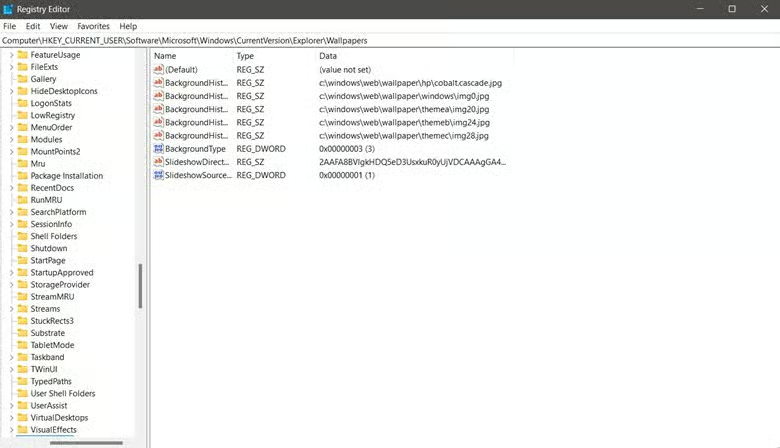
- Navigieren Sie zu:
HKEY_CURRENT_USER\Software\Microsoft\Windows\CurrentVersion\Explorer\Wallpapers - Suchen Sie im rechten Bereich die folgenden Zeichenfolgenwerte, klicken Sie jeden einzeln mit der rechten Maustaste an und wählen Sie Löschen.
- BackgroundHistoryPath0
- BackgroundHistoryPath1
- BackgroundHistoryPath2
- BackgroundHistoryPath3
- BackgroundHistoryPath4
- Die Änderungen übernehmen Sie, indem Sie den Explorer neu starten (über den Task-Manager), sich ab- und wieder anmelden oder das System neu starten.
💡Hinweise:
- Dies gilt nur für das aktuell angemeldete Benutzerkonto. Wenn es mehrere Benutzer:innen auf dem Computer gibt, müssen Sie diese Methode für jedes Konto ausführen, damit der Hintergrundbild-Verlauf systemweit gelöscht wird.
- Sie müssen den Explorer neu starten oder sich ab- und wieder anmelden, damit die Änderungen wirksam werden.
- Das Löschen des Hintergrundbild-Verlaufs ist standardmäßig eine benutzerbezogene Aktion. Um sie auf mehrere Benutzer:innen anzuwenden, muss sie per Skript ausgeführt oder für jedes Profil manuell wiederholt werden.
Methode 2: Manuell gespeicherte Hintergründe aus AppData entfernen (optional)
💡 Hinweis: Diese Methode gilt nur für das aktuelle Benutzerkonto.
Windows speichert unter Umständen zwischengespeicherte Hintergrundbild-Vorschauen und Designdateien im Benutzerprofil. Sie können diese Dateien in AppData löschen und so sicherstellen, dass keine Überreste früherer Hintergrundbilder im System verbleiben.
📌 Anwendungsfälle:
- Diese Methode eignet sich, um verbliebene Vorschaubilder zu entfernen, nachdem der Hintergrundbild-Verlauf über die Registrierung gelöscht wurde. Sie ergänzt damit Methode 1.
- Ideal, um ein Benutzerprofil zurückzusetzen oder einen Computer für die Neuvergabe vorzubereiten.
- Hilfreich in gemeinsam genutzten, Kiosk- oder vorkonfigurierten Umgebungen, damit keine Restdaten zurückbleiben.
📌 Voraussetzungen:
- Es sind keine Administratorrechte erforderlich.
Und so gehen Sie vor:
- Öffnen Sie den Explorer und navigieren Sie zu: %AppData%\Microsoft\Windows\Themes\CachedFiles
- Löschen Sie die Bilddateien in diesem Ordner.
- Prüfen Sie optional auch: %AppData%\Microsoft\Windows\Themes
- Löschen Sie diese Dateien, sofern vorhanden:
- TranscodedWallpaper
- CachedImage_X.jpg
- Übernehmen Sie die Änderungen, indem Sie sich ab- und wieder anmelden oder den Explorer neu starten.
💡 Hinweis: Sie müssen den Explorer neu starten oder sich ab- und wieder anmelden, damit die Änderungen wirksam werden.
Methode 3: PowerShell-Skript für die Automatisierung
Diese Methode automatisiert das Löschen des Hintergrundbild-Verlaufs mit PowerShell, sodass Sie es nicht immer wieder manuell erledigen müssen. Sie eignet sich am besten für gemeinsam genutzte bzw. verwaltete Umgebungen, Einarbeitungs-Workflows oder Situationen, in denen über mehrere Benutzersitzungen hinweg aufgeräumt wird.
📌Anwendungsfälle:
- Ideal, um das Aufräumen des Hintergrundbild-Verlaufs zu automatisieren.
- Nützlich auf gemeinsam genutzten Computern, an denen sich mehrere Benutzer:innen anmelden.
- Sie können diese Methode beim Einrichten neuer PCs verwenden, damit diese ohne Personalisierungen aus dem vorherigen Zustand starten.
- Das Skript lässt sich in Intune und andere Bereitstellungstools einbinden.
📌Voraussetzungen:
- Dieses Skript wirkt sich nur auf das angemeldete Konto aus. Sie müssen es also ausführen, während Sie als die Person angemeldet sind, deren Hintergrundbild-Verlauf Sie löschen möchten.
- Es sind keine Administratorrechte erforderlich, da nur HKCU betroffen ist.
- Damit das Skript vollständig wirkt, sollten Benutzer:innen während der Ausführung keine Hintergrundbilder festlegen.
Hier ist das PowerShell-Skript, das alle fünf Einträge des Hintergrundbild-Verlaufs löscht (Sie können es kopieren, einfügen und gemeinsam ausführen):
$wallpaperKey = "HKCU:\Software\Microsoft\Windows\CurrentVersion\Explorer\Wallpapers"
Remove-ItemProperty -Path $wallpaperKey -Name „BackgroundHistoryPath0“ -ErrorAction SilentlyContinue
Remove-ItemProperty -Path $wallpaperKey -Name „BackgroundHistoryPath1“ -ErrorAction SilentlyContinue
Remove-ItemProperty -Path $wallpaperKey -Name „BackgroundHistoryPath2“ -ErrorAction SilentlyContinue
Remove-ItemProperty -Path $wallpaperKey -Name „BackgroundHistoryPath3“ -ErrorAction SilentlyContinue
Remove-ItemProperty -Path $wallpaperKey -Name „BackgroundHistoryPath4“ -ErrorAction SilentlyContinue
Stop-Process -Name explorer -Force
Start-Process explorer
Methode 4: Hintergrundbild-Verlauf über eine .reg-Datei löschen
💡 Hinweis: Diese Methode betrifft nur das aktuell angemeldete Benutzerkonto.
Sie können den Hintergrundbild-Verlauf mit einer vorgefertigten oder neu erstellten .reg-Datei löschen. Das geht schnell, ist wiederholbar und eignet sich gut, wenn Sie für einzelne Systeme und schnelle Bereitstellungen eine Lösung ohne Skript brauchen.
📌 Anwendungsfälle:
- Geeignet für Benutzer:innen, die PowerShell oder den Registrierungs-Editor lieber nicht verwenden möchten.
- Nützlich in gemeinsam genutzten Umgebungen, in denen IT-Techniker:innen .reg-Dateien zum Zurücksetzen von Benutzereinstellungen bereitstellen.
- Lässt sich ohne Skripting in Einarbeitungstools, Support-Kits oder Bereinigungsprogramme einbinden.
📌 Voraussetzungen:
- Es sind keine Administratorrechte erforderlich, da nur HKCU geändert wird.
- Erklären Sie den Benutzer:innen unbedingt vorab, was die .reg-Datei ist und wie sie verwendet wird.
Und so gehen Sie vor:
- Öffnen Sie Notepad.
- Kopieren Sie den folgenden Inhalt und fügen Sie ihn ein:
Windows Registry Editor Version 5.00[HKEY_CURRENT_USER\Software\Microsoft\Windows\CurrentVersion\Explorer\Wallpapers]„BackgroundHistoryPath0″=-„BackgroundHistoryPath1″=-„BackgroundHistoryPath2″=-„BackgroundHistoryPath3″=-„BackgroundHistoryPath4″=- - Gehen Sie zu Datei > Speichern unter. Setzen Sie Dateityp auf Alle Dateien.
- Geben Sie der Datei einen eindeutigen Namen, zum Beispiel Clear_Wallpaper_History.reg.
- Doppelklicken Sie nach dem Speichern auf die .reg-Datei und bestätigen Sie die Abfrage, um sie der Registrierung hinzuzufügen.
- Starten Sie den Explorer neu oder melden Sie sich ab und wieder an. Prüfen Sie unter Einstellungen > Personalisierung > Hintergrund, ob es funktioniert hat.
💡 Hinweis: Sie müssen den Explorer neu starten und sich ab- und wieder anmelden, damit die Änderungen sichtbar werden.
⚠️Darauf sollten Sie achten
| Risiken | Mögliche Folgen | Gegenmaßnahmen |
|---|---|---|
| Löschen falscher Werte in der Registrierung | Das kann zu Darstellungsfehlern in der Benutzeroberfläche führen und Personalisierungseinstellungen beschädigen. | Erstellen Sie vor Änderungen ein Backup der Registrierung und stellen Sie sie nach dem Löschen wieder her. |
| Die Methoden betreffen nur das aktuelle Benutzerkonto | Der Hintergrundbild-Verlauf bleibt für andere Benutzer:innen bestehen, wenn die Schritte nicht pro Konto wiederholt werden. | Wiederholen Sie die Schritte in jedem Benutzerprofil oder stellen Sie sie über Anmeldeskripte bereit. |
| Zwischengespeicherte Dateien werden nicht gelöscht | Das Hintergrundbild der vorherigen Person kann wegen zwischengespeicherter Dateien weiterhin erscheinen. | Löschen Sie die Dateien manuell unter %AppData%\Microsoft\Windows\Themes\CachedFiles |
Weitere Hinweise zum Löschen zuletzt verwendeter Hintergrundbilder in Windows 11
- Dieser Vorgang ändert Ihr aktuelles Hintergrundbild nicht. Er entfernt lediglich die Liste der zuletzt verwendeten Hintergrundbilder aus der Einstellungen-App.
- Es gibt keine Gruppenrichtlinien-Einstellung, um den Hintergrundbild-Verlauf zu löschen. Zur Verfügung stehen nur der Registrierungs-Editor, PowerShell, LocalAppData oder eine .reg-Datei.
Zuletzt verwendete Hintergrundbilder löschen und für ein einheitliches Erscheinungsbild auf allen Geräten sorgen
Wenn Sie den Hintergrundbild-Verlauf in Windows 11 löschen, können Benutzer:innen und Administrator:innen den Datenschutz wahren und ein einheitliches Erscheinungsbild der Geräte durchsetzen. Außerdem lassen sich so überflüssige Benutzeranpassungen für die Einarbeitung entfernen. Windows bietet zwar keinen Schalter in der Benutzeroberfläche, Sie können zuletzt verwendete Hintergrundbilder in Windows 11 aber über die Registrierung, LocalAppData und PowerShell löschen.