Die wichtigsten Punkte
- HDR-Video unter Windows 10 und Windows 11 setzt ein HDR-fähiges Display und aktuelle Grafiktreiber voraus.
- Windows 11 nutzt für die präzise HDR-Abstimmung die App „Windows HDR-Kalibrierung“.
- Windows 10 bietet nur eine eingeschränkte HDR-Videokalibrierung über die Windows HD Color-Einstellungen.
- Das Umgebungslicht beeinflusst HDR-Helligkeit und Schattendetails erheblich.
- Falsche HDR-Einstellungen können dazu führen, dass Videos ausgewaschen oder zu dunkel wirken.
HDR ist eine Display-Technologie, die einen größeren Helligkeits- und Farbumfang ermöglicht. Monitore müssen für HDR ausgelegt sein, wobei sowohl interne als auch externe Monitore HDR unterstützen können. Monitore ohne HDR-Unterstützung werden als SDR-Monitore (Standard Dynamic Range) bezeichnet. Wenn Sie HDR-Videos unter Windows 10 und Windows 11 ansehen, ist eine korrekte Kalibrierung entscheidend für eine akkurate Helligkeits- und Farbwiedergabe. Windows 10 und 11 unterstützen beide HDR-Displays und die Wiedergabe von HDR-Videos. Für optimale Ergebnisse ist jedoch meist eine Kalibrierung nötig, da sich verschiedene Displays unterschiedlich verhalten. Auch das Umgebungslicht beeinflusst stark, wie viele Details in hellen und dunklen Bildbereichen sichtbar sind.
Diese Anleitung zeigt Ihnen Schritt für Schritt, wie Sie ein integriertes Laptop-Display oder einen externen Monitor für HDR-Videos unter Windows 10 und Windows 11 kalibrieren, damit Helligkeit, Kontrast und Farbdarstellung stimmen.
Kurze Antwort: So kalibrieren Sie HDR-Videos unter Windows 10 und Windows 11
So kalibrieren Sie HDR-Videos unter Windows 10 und Windows 11:
- Öffnen Sie Einstellungen > System > Anzeige
- Wählen Sie Ihr HDR-fähiges Display aus
- Aktivieren Sie HDR verwenden
- Öffnen Sie unter Windows 11 die HDR-Displaykalibrierung
Öffnen Sie unter Windows 10 die Windows HD Color-Einstellungen und passen Sie den Kalibrierungsregler an
💡 Eine visuelle Version dieser Anleitung finden Sie im Video So kalibrieren Sie Ihr integriertes Display für HDR-Videos unter Windows.
Wichtige Updates bereitstellen und Probleme mit minimalem Aufwand beheben.
Schritt-für-Schritt-Anleitung: HDR-Display unter Windows 10 und Windows 11 kalibrieren
Jedes Display-Modell hat andere Spezifikationen, und auch einzelne Geräte desselben Modells können voneinander abweichen. Zusammen mit dem Umgebungslicht im Raum, in dem Ihr Windows-PC steht, macht das eine Kalibrierung des Displays für das beste Seherlebnis unverzichtbar. Besonders wichtig ist die Kalibrierung bei aktiviertem HDR: Nur mit optimalen Helligkeits- und Farbeinstellungen sehen Sie HDR-Videos so, wie sie gedacht waren, und nicht ausgewaschen, weil die Standardeinstellungen Ihres Laptops nicht zu Ihrer Umgebung passen.
Sowohl unter Windows 10 als auch unter Windows 11 können Sie HDR für integrierte Laptop-Displays und externe HDR-Monitore über die Einstellungen-App konfigurieren und kalibrieren:
- Klicken Sie mit der rechten Maustaste auf die Schaltfläche „Start“ und öffnen Sie die App Einstellungen
- Navigieren Sie zu System > Anzeige
- Klicken Sie auf den Monitor, für den Sie HDR-Videos kalibrieren möchten, sodass er markiert ist
- Klicken Sie unter Windows 11 auf HDR (wird stattdessen ein Schalter für HDR verwenden angezeigt, schalten Sie ihn ein und klicken Sie darauf, um die HDR-Einstellungen zu öffnen)
- Klicken Sie unter Windows 10 auf Windows HD Color-Einstellungen
- Über das Dropdown-Menü Anzeige auswählen wechseln Sie zu einem anderen Monitor, den Sie für HDR kalibrieren möchten
- Aktivieren Sie HDR-Videostreaming, falls es noch nicht eingeschaltet ist
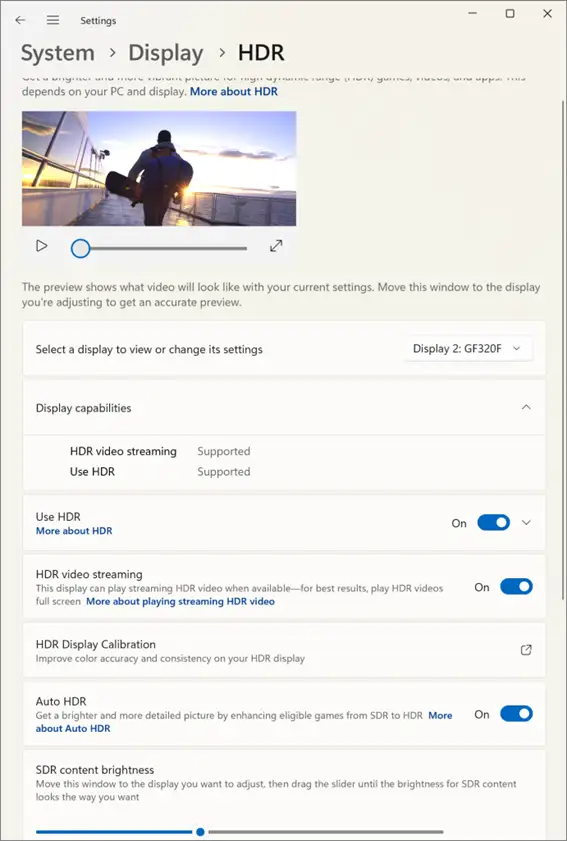
Beachten Sie: Wenn HDR für Ihre Hardware nicht verfügbar ist oder die passenden, aktuellen Treiber fehlen, erscheint neben den Anzeigefunktionen HDR unterstützt und HDR-Videostreaming der Hinweis Nicht unterstützt.
Ab hier unterscheiden sich die Schritte für Windows 10 und Windows 11.
HDR-Videokalibrierung unter Windows 11
Mit der App „Windows HDR-Kalibrierung“ lassen sich Helligkeit, Kontrast und Farbstufen fein justieren. So verbessern Sie die Qualität der HDR-Videowiedergabe und vermeiden ausgewaschene oder zu dunkle Bilder.
- Klicken Sie in den HDR-Einstellungen auf HDR-Displaykalibrierung
- Es öffnet sich die Microsoft Store-Seite der App Windows HDR-Kalibrierung (sofern sie noch nicht installiert ist)
- Klicken Sie auf Installieren, um die App zu installieren, oder auf Öffnen, wenn sie bereits installiert ist
- Lesen Sie die Anweisungen auf dem Bildschirm, die die Bedienung des HDR-Kalibrierungstools erklären, und klicken Sie auf Erste Schritte, um zu beginnen
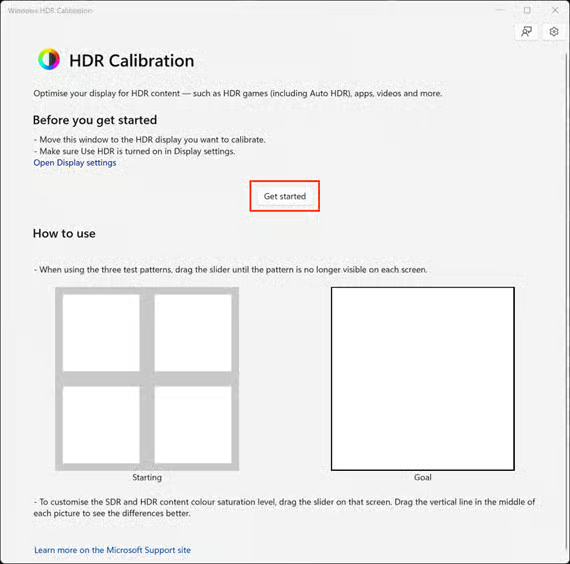
- Verschieben Sie auf jedem Bildschirm den Regler, bis das gewünschte Ergebnis (rechts dargestellt) erreicht ist
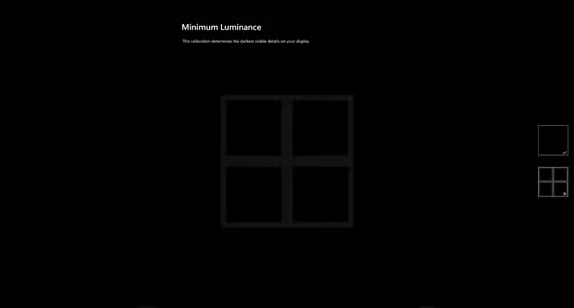
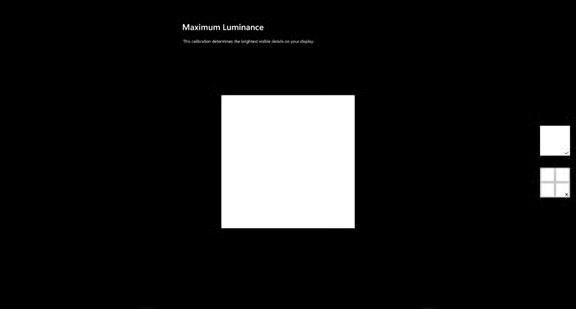
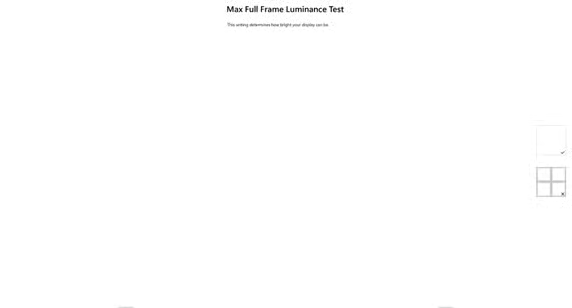
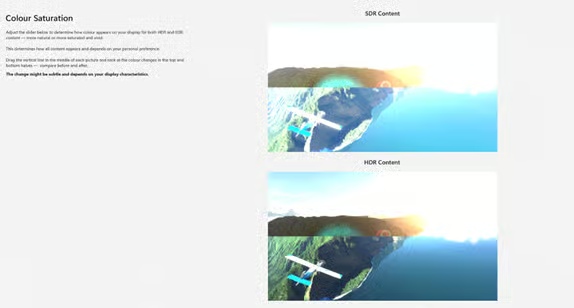
- Im letzten Schritt sehen Sie eine Vorschau, wie das neu kalibrierte Profil im Vergleich zu Ihrem bisherigen Profil aussieht
- Benennen Sie das neue Profil und klicken Sie auf Fertig stellen, um es zuzuweisen und den HDR-Farbvorgang abzuschließen
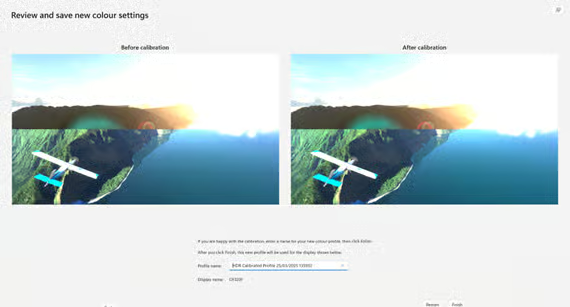
- Schließen Sie die App „Windows HDR-Kalibrierung“. Schließen Sie die App „Windows HDR-Kalibrierung“. Wirken HDR-Videos nach der Kalibrierung weiterhin ausgewaschen, prüfen Sie, ob HDR in den Anzeigeeinstellungen aktiviert ist und Ihre Grafiktreiber aktuell sind.
Beachten Sie, dass die obigen Screenshots den Kalibrierungsunterschied nicht vollständig wiedergeben können, da sie nicht von Ihrem eigenen Monitor stammen.
HDR-Videokalibrierung unter Windows 10
Windows 10 nutzt keine separate App für die HDR-Kalibrierung, sondern bietet nur eingeschränkte Funktionen mit deutlich weniger Anleitung:
- Klicken Sie in den Windows HD Color-Einstellungen auf Kalibrierungseinstellungen ändern
- Stellen Sie das Kalibrierungsvideo auf Vollbild um (die Option erscheint, wenn Sie den Mauszeiger über das Video bewegen)
- Passen Sie während der Videowiedergabe den Kalibrierungsregler so an, dass Sie die beste Balance zwischen sichtbaren Details in den hellsten (Regler nach rechts) und dunkelsten (Regler nach links) Bildbereichen erhalten
- Achten Sie dabei auf die Details an den Gebäuden und am Berg, vor allem auf die Fenster und die Felsen, um eine gute Balance zwischen beiden zu finden
- Sind Sie mit der Balance im Kalibrierungsvideo zufrieden, können Sie das Ergebnis mit einem echten HDR-Video testen und bei Bedarf nachjustieren
- HDR-Kalibrierung unter Windows 10 und Windows 11 überprüfen
Die neuen Kalibrierungseinstellungen für Ihren integrierten oder externen Monitor testen Sie, indem Sie ein HDR-Video von einer Streaming-Plattform wie Netflix oder YouTube oder eine lokale HDR-Videodatei abspielen.
So erkennen Sie, ob ein Video HDR unterstützt:
- Bei Videodateien können Sie das Programm MediaInfo nutzen: Öffnen Sie das Video mit dem Tool und prüfen Sie, ob der Wert Color primaries auf BT.2020 und der Wert Transfer characteristics auf PQ steht, dann handelt es sich um HDR
- Suchen Sie bei Netflix nach Filmen mit Dolby Vision
- YouTube-Videos mit HDR-Unterstützung zeigen im Menü für die Videoqualität den Eintrag HDR
Sehen Sie sich dazu auch das Video IT-Leitfaden: So kalibrieren Sie Ihren Monitor unter Windows an.
Endpunkte aus der Ferne zu diagnostizieren muss nicht kompliziert sein.
→ Stärken Sie Ihren Helpdesk mit den dynamischen Ticketing- und Troubleshooting-Lösungen von NinjaOne
Häufige Probleme bei der HDR-Kalibrierung beheben
HDR-Option wird in Windows nicht angezeigt
Unterstützt Ihre Hardware HDR, wird es in Windows aber nicht als verfügbar angezeigt, prüfen Sie, ob aktuelle Treiber installiert sind und ob Sie das richtige Kabel verwenden, etwa HDMI 2.0 oder DisplayPort. Treten weitere Anzeigeprobleme auf oder finden Sie keine gute Balance bei den HDR-Einstellungen, können Sie Ihren Monitor neu kalibrieren, bevor Sie die Anzeigeeinstellungen für HDR-Videos erneut justieren.
HDR-Video wirkt ausgewaschen oder zu dunkel
Wirken HDR-Videos ausgewaschen, zu hell oder zu dunkel, kalibrieren Sie Ihr Display erneut, mit der App „Windows HDR-Kalibrierung“ (Windows 11) oder über die Windows HD Color-Einstellungen (Windows 10). Auch das Umgebungslicht beeinflusst die Darstellung von HDR-Inhalten, besonders in hellen Räumen. Eine angepasste Raumbeleuchtung oder eine höhere Display-Helligkeit kann dunkle Szenen sichtbarer machen.
HDR funktioniert in manchen Apps, in anderen nicht
Manche Programme und Spiele harmonieren nicht gut mit HDR, entweder weil die Nutzung dadurch unangenehm wird oder aus technischen Gründen. Dann kann es nötig sein, HDR vorübergehend zu deaktivieren, wenn Sie Produktivitätssoftware verwenden oder Spiele spielen, die nicht dafür ausgelegt sind. Dieses Verhalten hängt von der jeweiligen Anwendung ab und ist nicht zwangsläufig ein Kalibrierungsproblem.
HDR hat funktioniert, läuft jetzt aber nicht mehr
Funktionierte HDR früher und ist jetzt nicht mehr verfügbar, prüfen Sie kürzlich installierte Windows-Updates, Treiber-Updates oder Änderungen an der Anzeigekonfiguration. Oft stellt eine Neuinstallation oder Aktualisierung der GPU-Treiber die HDR-Funktion wieder her.
Windows 10- und Windows 11-PCs in Unternehmen und Bildungseinrichtungen optimieren
In Unternehmen und Bildungseinrichtungen ist eine einheitliche Gerätekonfiguration entscheidend. Konsistente Farbprofile der Displays, einschließlich der HDR-Kalibrierung, sind vor allem in Branchen wichtig, die digitale Medien erstellen, sowie in der Videoproduktion.
Mit NinjaOne RMM können IT-Teams Anzeigekonfigurationen überwachen, Treiberversionen prüfen, Updates bereitstellen und HDR-Probleme aus der Ferne beheben, alles über eine zentrale Oberfläche. So bleiben die Geräte korrekt für die HDR-Videowiedergabe konfiguriert, während manueller Aufwand und Support-Tickets sinken.