Diese Schritt-für-Schritt-Anleitung zeigt, wie Sie die geplante Wartung in Windows 10 konfigurieren. Sie erfahren, wie Sie die geplante Systemwartung aktivieren und deaktivieren, was die geplante Systemwartung überhaupt ist, wie sie funktioniert, welche Aufgaben sie übernimmt und warum Sie sie gegebenenfalls deaktivieren möchten.
Was ist die geplante Wartung in Windows 10?
Die Systemwartung ist ein Tool zur Problembehandlung in Windows 10 (in Windows 11 nicht mehr enthalten). Sie führt eine Reihe von Wartungsaufgaben aus, damit Ihr PC reibungslos läuft, darunter:
- Speicherplatz freigeben, indem alte Protokolle der Problembehandlung sowie Fehlerberichte und andere Systemprotokolle gelöscht werden, die 30 Tage oder älter sind.
- Korrektur der Systemuhr durch Synchronisierung mit einem Zeitserver, falls eine falsche Uhrzeit eingestellt ist. Das behebt Probleme bei der Validierung von SSL-Zertifikaten, bei Systemupdates, der Windows-Aktivierung und anderen Systemfunktionen, die eine exakte Uhrzeit voraussetzen.
- Entfernen nicht genutzter und defekter Desktopverknüpfungen und -symbole. Gibt es mehr als 4 defekte Desktopverknüpfungen, werden alle automatisiert entfernt.
- Suche nach Datenträgerfehlern und deren Behebung. Solche Fehler können dazu führen, dass der Speicherplatz falsch angezeigt wird, und außerdem Leistungs- und Datenintegritätsprobleme verursachen.
- Defragmentierung von Festplatten und Optimierung von SSDs, die TRIM unterstützen.
- Suche nach Windows-Updates und deren Installation.
- Protokollierung aller gefundenen Probleme in der Ereignisanzeige für die weitere Problembehandlung.
Standardmäßig läuft die geplante Systemwartung täglich, sobald sich Ihr Windows-Gerät im Leerlauf befindet.
Geplante Wartung in Windows 10 aktivieren oder deaktivieren
Es gibt mehrere Wege, die geplante Wartung in Windows 10 zu konfigurieren. Beachten Sie, dass Sie für alle diese Methoden als Administrator:in angemeldet sein müssen.
Geplante Systemwartung über die Systemsteuerung ein- oder ausschalten
So konfigurieren Sie die geplante Systemwartung über die Windows-Systemsteuerung:
- Klicken Sie mit der rechten Maustaste auf die Schaltfläche Start und dann auf Ausführen
- Geben Sie control in das Dialogfeld „Ausführen“ ein und drücken Sie die Eingabetaste, um die Systemsteuerung zu öffnen
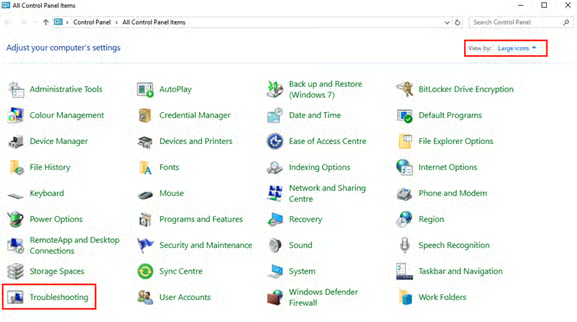
- Stellen Sie sicher, dass Anzeige: auf Große Symbole eingestellt ist, und wählen Sie dann Problembehandlung
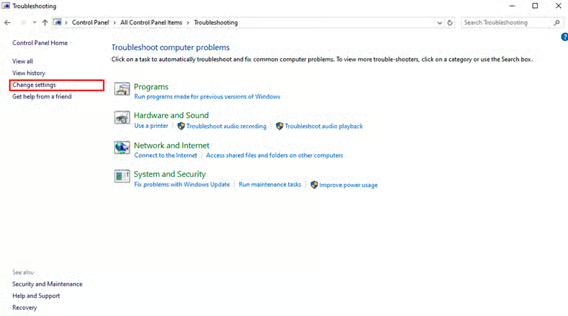
- Klicken Sie in der linken Seitenleiste auf Einstellungen ändern
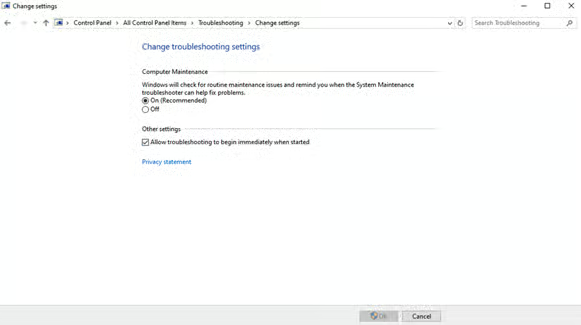
- Ändern Sie den ausgewählten Wert unter Systemwartung auf Ein oder Aus
Geplante Systemwartung über den Windows-Registrierungs-Editor aktivieren oder deaktivieren
Sie können die Einstellungen für die geplante Systemwartung auch über den Windows-Registrierungs-Editor ändern. Erstellen Sie vorher unbedingt ein Backup Ihrer Registrierungseinstellungen sowie ein vollständiges Systembackup, falls Ihnen ein Fehler unterläuft:
- Öffnen Sie den Registrierungs-Editor: Klicken Sie mit der rechten Maustaste auf die Schaltfläche „Start“, wählen Sie „Ausführen“, geben Sie regedit ein und drücken Sie die Eingabetaste
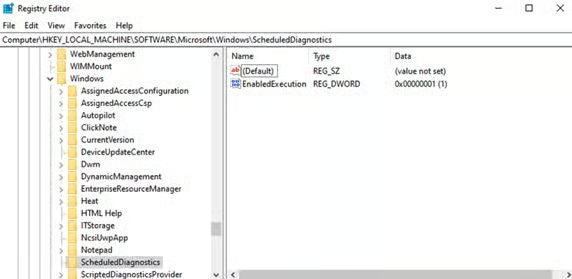
- Navigieren Sie zum Schlüssel HKEY_LOCAL_MACHINE\SOFTWARE\Microsoft\Windows\ScheduledDiagnostics
- Ändern Sie den Wert von EnabledExecution auf 0, um die automatisierte geplante Systemwartung zu deaktivieren, oder auf 1, um sie wieder zu aktivieren
Geplante Systemwartung über den Editor für lokale Gruppenrichtlinien konfigurieren
Schließlich lässt sich die geplante Systemwartung von Windows auch über den Editor für lokale Gruppenrichtlinien ein- oder ausschalten:
- Öffnen Sie den Editor für lokale Gruppenrichtlinien
- Navigieren Sie zu Computerkonfiguration\Administrative Vorlagen\System\Problembehandlung und Diagnose\Geplante Wartung
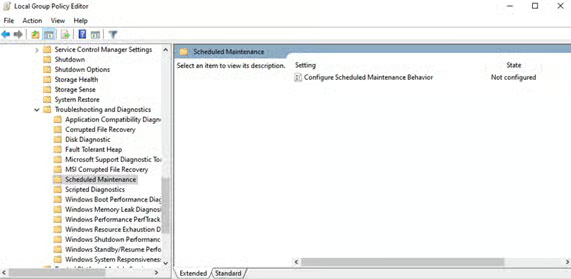
- Setzen Sie den Wert der Einstellung Verhalten der geplanten Wartung konfigurieren auf Deaktiviert, um sie auszuschalten, oder auf Nicht konfiguriert, um sie mit den Standardeinstellungen eingeschaltet zu lassen
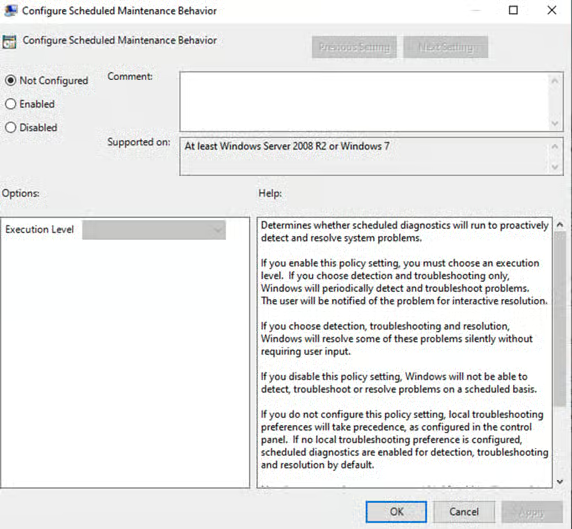
Sie können den obigen Wert auch auf Aktiviert setzen und anschließend eine Ausführungsebene wählen: Mit Nur Problembehandlung wird zwar nach Problemen gesucht, eine Behebung aber erst nach Bestätigung durch die Benutzer:innen versucht. Regulär aktiviert das Standardverhalten.
In diesem Video sehen Sie den genauen Ablauf: ‚So aktivieren oder deaktivieren Sie die geplante Wartung in Windows 10‘.
Windows-Systemwartung manuell ausführen
So starten Sie das Tool für die Windows-Systemwartung manuell:
- Öffnen Sie die Systemsteuerung und navigieren Sie zu System und Sicherheit > Sicherheit und Wartung
- Klappen Sie den Bereich Wartung auf und klicken Sie auf Wartung starten
- Die Systemwartung läuft im Hintergrund und zeigt im Bereich Wartung so lange „Wartung wird ausgeführt“ an, bis sie erfolgreich abgeschlossen ist
Wenn Sie die automatisierte geplante Systemwartung deaktiviert haben oder die einzelnen Aufgaben manuell erledigen möchten, sollten Sie regelmäßig die folgenden Tools nutzen. So stellen Sie sicher, dass Ihr PC optimiert ist und über die neuesten Funktionsupdates und Sicherheitspatches verfügt:
- Defekte oder nicht genutzte Verknüpfungen auf Ihrem Desktop müssen Sie manuell prüfen
- Der Befehl chkdsk /f /r lässt sich in einer Eingabeaufforderung mit erhöhten Rechten ausführen, um nach Datenträgerfehlern zu suchen
- Das Tool Laufwerke defragmentieren und optimieren finden Sie im Startmenü unter Windows-Tools
- Mit einem Rechtsklick auf die Schaltfläche „Start“, der Auswahl von Ausführen und der Eingabe des Befehls cleanmgr können Sie temporäre Dateien bereinigen, alte Windows-Update-Dateien entfernen und den Papierkorb leeren
- Mit perfmon /rel im Dialogfeld „Ausführen“ finden Sie Apps, die die Systemzuverlässigkeit beeinträchtigen
- Windows-Updates sollten weiterhin automatisiert laufen, unabhängig davon, ob die geplante Systemwartung ein- oder ausgeschaltet ist
Darum lohnt sich die Konfiguration der geplanten Systemwartung
Sie möchten die geplante Wartung in Windows vielleicht deaktivieren, weil Sie die volle Kontrolle über Ihr System behalten wollen. Eine Deaktivierung kann auch sinnvoll sein, wenn die Wartung Sie bei der Arbeit am Computer stört. Zwar sollte sie nicht laufen, während Ihr PC aktiv genutzt wird, doch kann es einen Moment dauern, bis sie pausiert, sobald Sie Ihren PC wieder nutzen. Außerdem kann sie die Leistung von Aufgaben beeinträchtigen, die Sie im Hintergrund laufen lassen, etwa Videokodierung.
Dabei gilt: Auch wenn die geplante Systemwartung die Leistung während der Ausführung vorübergehend beeinträchtigen kann, wirkt sie sich insgesamt positiv auf die Leistung Ihres PCs aus.
In der Regel empfiehlt es sich, die geplante Systemwartung aktiviert zu lassen (Standardeinstellung). So müssen Sie Wartungsaufgaben nicht manuell erledigen, damit Ihr PC reibungslos läuft, und erkennen Probleme, die sich im Hintergrund anbahnen, etwa die ersten Anzeichen eines Festplattenausfalls.
Windows 10- und Windows 11-Geräte in großem Umfang warten und konfigurieren
Sowohl die Konfiguration der geplanten Wartung in Windows als auch die Wartungsaufgaben selbst sollten regelmäßig erfolgen. Nur so bleiben Unternehmensgeräte gegen bekannte Cyberbedrohungen geschützt und funktionieren einwandfrei, damit Ihre Mitarbeiter:innen so produktiv wie möglich arbeiten können.
NinjaOne bietet eine umfassende Lösung für Fernwartung und -Verwaltung (RMM), mit der Sie Ihre IT-Infrastruktur und die Geräte Ihrer Endbenutzer:innen vollständig im Blick behalten. So werden Sie über Leistungs-, Wartungs- und Sicherheitsprobleme informiert, bevor sie Ihr Geschäft beeinträchtigen.