Schlüsselpunkte
- Essenzielle Dateibefehle:
- copy, del, rename, move, xcopy: Kopieren, Verschieben, Umbenennen oder Entfernen von Dateien und Verzeichnissen.
- robocopy: Stabiles Kopieren und Synchronisieren von Ordnern.
- attrib, cipher, fc, type, copy con, replace: Verwaltung von Dateiattributen, Verschlüsselung, Vergleichen und Dateierstellung.
- Verzeichnis-Navigation:
- cd, dir, mkdir, rmdir, tree, pushd, popd, path, title: Sie können zwischen Ordnern wechseln, Inhalte auflisten, Verzeichnisse erstellen oder entfernen und Navigationsverknüpfungen verwalten.
- Netzwerk-Aufgaben:
- ipconfig, ping, tracert, netstat, nslookup, netsh, arp -a, hostname, pathping, getmac, nbtstat, shutdown /i: Diagnose und Konfiguration von Netzwerkeinstellungen und -verbindungen.
- net use, net user, telnet, ftp: Verwaltung von Netzwerkressourcen, Benutzerkonten und Fernverbindungen.
- Systeminformationen und Prozesse:
- systeminfo, winver, tasklist, taskkill, wmic, set, ver, whoami: Anzeige von Betriebssystemdetails, Anzeige oder Beendigung laufender Prozesse, Verwaltung von Umgebungsvariablen und Überprüfung angemeldeter Benutzer.
- Festplattenverwaltung:
- diskpart, list disk, select disk, clean, format, chkdsk, label, vol: Partitionieren, Überprüfen, Beschriften und Formatieren von Festplatten.
- Sicherheits- und Besitzrechteverwaltung
- takeown, icacls, cacls, runas, net user, cipher: Verwaltung von Dateibesitz, Berechtigungen, Verschlüsselung und Benutzerkonten.
- Zugriff auf die Eingabeaufforderung:
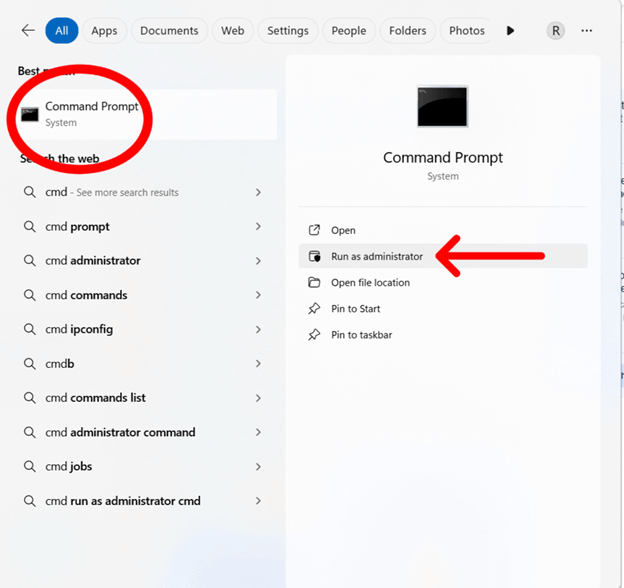
- Suchen Sie ‚cmd‘ und führen Sie das Programm als Administrator aus, um erweiterte Rechte in Windows 7, 8, 10 oder 11 zu erhalten.
Die Windows-Eingabeaufforderung (CMD) ist eines der leistungsfähigsten Werkzeuge im Windows-Betriebssystem – dennoch nutzen viele Anwender nur einen Bruchteil ihres tatsächlichen Potenzials. Unabhängig davon, ob Sie als Einsteiger die Grundlagen erlernen oder als erfahrener IT-Profi nach fortgeschrittenen Möglichkeiten suchen, ein fundiertes Verständnis der CMD-Befehle kann Ihre Arbeitsabläufe deutlich verbessern.
In diesem Guide haben wir mehr als 70 Windows CMD-Befehle mit Syntax, praktischen Beispielen und Tipps zur Verwendung zusammengestellt. Wir decken alles ab, von Dateiverwaltung und Netzwerk-Fehlerbehebung bis hin zu Festplattenbetrieb und Automatisierung.
NinjaOnes IT-Automatisierungssystem
Sparen Sie Zeit durch die Automatisierung von sich wiederholenden Aufgaben. Automatisieren Sie die Ausführung von Windows CMD-Befehlen über mehrere Endpunkte hinweg mit NinjaOne!
Mehr erfahren
70+ nützliche Windows CMD-Befehle
15 Windows CMD-Befehle zur Dateiverwaltung
Diese erste Gruppe von CMD-Befehlen für Windows-Administrator:innen vereinfacht das Kopieren, Löschen und Verwalten von Dateien und Verzeichnissen, wodurch Ihre täglichen Arbeitsabläufe optimiert werden.
| Befehl: | Beschreibung |
| copy | Kopiert eine oder mehrere Dateien an einen anderen Ort |
| del | Löscht eine oder mehrere Dateien |
| rename (ren) | Benennt eine Datei um |
| move | Verschiebt oder benennt eine Datei um |
| xcopy | Kopiert Dateien und Verzeichnisse, einschließlich Baumstrukturen und versteckter Systemdateien |
| find | Sucht nach einer Textzeichenkette in einer Datei oder mehreren Dateien |
| robocopy | Robustes Tool zum Synchronisieren von Verzeichnissen, ideal für Backups |
| subst | Ordnet einen lokalen Ordner als Laufwerksbuchstaben zu. |
| attrib | Ändert die Attribute einer Datei oder eines Verzeichnisses |
| cipher | Verschlüsselt oder entschlüsselt Dateien und Verzeichnisse |
| fc | Vergleicht zwei Dateien Zeile für Zeile miteinander. |
| type | Zeigt den Inhalt einer Textdatei an |
| copy con | Erzeugt eine neue Datei direkt von der Befehlszeile aus |
| replace | Ersetzt eine oder mehrere Dateien durch Dateien von einem anderen Ort |
| edit (if installed) | Öffnet einen einfachen Texteditor in der Eingabeaufforderung |
- copy
Kopiert eine oder mehrere Dateien an einen anderen Ort.
Syntax:
copy [Quelle] [Ziel]
Beispiel:
copy report.docx D:\Backup\
- del
Löscht eine oder mehrere Dateien.
Syntax:
del [Dateiname]
Beispiel:
del oldfile.txt
- rename (or ren)
Benennt eine Datei um.
Syntax:
rename [alter Name] [neuer Name]
Beispiel:
rename datei.txt neueDatei.txt
- move
Verschiebt eine Datei an einen neuen Ort oder benennt sie um
Syntax:
move [Quelle] [Ziel]
Beispiel:
move budget.xlsx D:\Reports\
- xcopy
Kopiert Dateien und Verzeichnisse, einschließlich Verzeichnisbäume und System- oder versteckte Dateien, optional unter Verwendung verschiedener Parameter für mehr Kontrolle.
Syntax:
xcopy [Quelle] [Ziel] /E /H /C /I
Beispiel:
xcopy C:\Projects D:\Backup /E /H /C /I
- find
Sucht nach einer Textzeichenfolge in einer oder mehreren Dateien und ermöglicht so einfache Textfilterungsaufgaben.
Syntax:
find „Text“ [Dateiname]
Beispiel:
find „Fehler“ log.txt
- robocopy
Robustes Tool zum Synchronisieren von Verzeichnissen, ideal für Backups.
Syntax:
robocopy [Quelle] [Ziel] [Optionen]
Beispiel:
robocopy C:\Data D:\Backup /MIR
- subst
Ordnet einen lokalen Ordner als Laufwerksbuchstaben zu.
Syntax:
subst [Laufwerk:] [Pfad]
Beispiel:
subst X: C:\Projekte
- attrib
Ändert die Attribute einer Datei oder eines Verzeichnisses. Sie können diesen CMD-Befehl auch in Windows 11 verwenden: attrib -h -s -r C:pathtofolder, um versteckte Dateien anzuzeigen.
Syntax:
attrib [+Attribut | -Attribut] [Dateiname]
Beispiel:
attrib -h -s -r C:\path\to\file.txt
Preise für die führende Endpunkt-Management-Software
Zahlen Sie monatlich oder jährlich mit flexiblen Verträgen.
- cipher
Verschlüsselt oder entschlüsselt Dateien und Ordner.
Syntax:
cipher /E [Pfad]
Beispiel:
cipher /E C:\Sensitive
- fc
Vergleicht zwei Dateien Zeile für Zeile
Syntax:
fc [Datei1] [Datei2]
Beispiel:
fc config_old.txt config_new.txt
- type
Zeigt den Inhalt einer Textdatei an.
Syntax:
type [Dateiname]
Beispiel:
type readme.txt
- copy con
Erzeugt eine neue Datei direkt von der Befehlszeile aus
Syntax:
copy con [Dateiname]. Geben Sie den Inhalt ein und drücken Sie dann Strg + Z und die Eingabetaste zum Speichern.
Beispiel:
copy con notes.txt
- Replace
Ersetzt eine oder mehrere Dateien durch Dateien von einem anderen Ort.
Syntax:
replace [Quelle] [Ziel] [/A] [/P] [/R]
Beispiel:
replace draft.docx D:\Projekte\
- edit (falls installiert)
Öffnet einen einfachen Texteditor in der Eingabeaufforderung.
Syntax:
edit [Dateiname]
Beispiel:
edit config.txt
10 Windows CMD-Befehle für die Verzeichnisnavigation und -verwaltung
Navigieren Sie in Verzeichnissen und verwalten Sie Ordnerstrukturen effizient mit diesen nützlichen Windows CMD-Befehlen.
| Befehl: | Beschreibung |
| cd | Wechselt Ihr aktuelles Verzeichnis |
| cd / | Navigiert zum Stammverzeichnis |
| dir | Zeigt eine Liste von Dateien und Unterverzeichnissen an |
| mkdir (md) | Erzeugt ein neues Verzeichnis |
| rmdir (rd) | Entfernt ein Verzeichnis |
| tree | Zeigt die Ordnerstruktur eines Laufwerks oder Pfads grafisch an |
| pushd | Speichert das aktuelle Verzeichnis und wechselt in ein anderes |
| popd | Kehrt zu dem mit „pushd“ gespeicherten Verzeichnis zurück |
| path | Zeigt oder legt den Suchpfad für ausführbare Dateien fest |
| title | Legt den Titel für das Eingabeaufforderungsfenster fest |
- cd
Wechselt Ihr aktuelles Verzeichnis.
Syntax:
cd [Pfad]
Beispiel:
cd C:\Benutzer\John\Dokumente
- cd /
Navigiert zum Stammverzeichnis.
Syntax:
cd /
Beispiel:
cd /
- dir
Zeigt eine Liste der Dateien und Unterverzeichnisse in einem Verzeichnis an.
Syntax:
dir
Beispiel:
dir /p
- mkdir (or md)
Erzeugt ein neues Verzeichnis.
Syntax:
mkdir [Verzeichnisname]
Beispiel:
mkdir Berichte
- rmdir (or rd)
Entfernt ein Verzeichnis.
Syntax:
rmdir [Verzeichnisname]
Beispiel:
rmdir OldFiles
Smartere IT beginnt hier
Melden Sie sich für den NinjaOne Weekly Newsletter an und schließen Sie sich einer blühenden Community von IT-Enthusiasten an, die gemeinsam die schwierigsten Aufgaben der IT automatisieren.
- tree
Zeigt die Ordnerstruktur eines Laufwerks oder Pfads grafisch an.
Syntax:
tree [Laufwerk:][Pfad] [/F]
Beispiel:
tree C:\Projekte /F
- pushd
Speichert das aktuelle Verzeichnis und wechselt in ein anderes.
Syntax:
pushd [Pfad]
Beispiel:
pushd D:\Work
- popd
Kehrt zu dem mit „pushd“ gespeicherten Verzeichnis zurück
Syntax:
popd
Beispiel:
popd
- path
Zeigt den Suchpfad für ausführbare Dateien an oder legt ihn fest.
Syntax:
path [Pfadname]
Beispiel:
path C:\Windows\System32
- title
Legt den Titel für das Eingabeaufforderungsfenster fest.
Syntax:
title [string]
Beispiel:
title Admin-Konsole
15 CMD-Befehle für die Netzwerkkonfiguration und -diagnose
Netzwerkkonfigurationsbefehle sind nützlich bei der Fehlersuche oder beim Einrichten neuer Netzwerkverbindungen.
| Befehl: | Beschreibung |
| ipconfig | Zeigt die aktuelle TCP/IP-Netzwerkkonfiguration an |
| ping | Testet die Netzwerkkonnektivität zu einem Host |
| tracert | Verfolgt den Weg von Datenpaketen zu einem Netzwerk-Host |
| netstat | Zeigt aktive Verbindungen und überwachte Ports an |
| nslookup | Führt DNS-Abfragen durch, um Domainnamen in IP-Adressen aufzulösen |
| netsh | Konfiguriert die Netzwerkeinstellungen |
| arp -a | Zeigt die ARP-Tabelle an |
| hostname | Zeigt den Netzwerknamen des Computers an |
| pathping | Kombiniert „ping“ und „tracert“ für detaillierte Netzwerkinformationen |
| getmac | Zeigt die MAC-Adresse an |
| nbtstat | Diagnostiziert NetBIOS über TCP/IP |
| shutdown /i | Tool zur Fernabschaltung |
| net use | Verbindet Netzlaufwerke |
| net user | Verwaltet lokale Benutzerkonten |
| telnet | Verbindet sich mit entfernten Servern (falls installiert) |
- ipconfig
Zeigt alle aktuellen TCP/IP-Netzwerkkonfigurationswerte an und aktualisiert die Einstellungen für das Dynamic Host Configuration Protocol (DHCP) und das Domain Name System (DNS). Weitere ipconfig-Befehle finden Sie hier.
Syntax:
ipconfig
Beispiel:
ipconfig /all
- ping
Testet die Fähigkeit, ein bestimmtes Netzwerkgerät zu erreichen.
Syntax:
ping [Hostname oder IP]
Beispiel:
ping google.com
- tracert
Verfolgt den Weg, den ein Paket nimmt, um einen Netzwerkhost zu erreichen, und hilft dabei, Probleme im Netzwerk zu identifizieren.
Syntax:
tracert [Hostname oder IP]
Beispiel:
tracert 8.8.8.8
- netstat
Zeigt aktive Verbindungen, Ports, Ethernet-Statistiken und die IP-Routing-Tabelle an.
Syntax:
netstat
Beispiel:
netstat -ano
- nslookup
Fragt das DNS ab, um die Zuordnung von Domain-Namen oder IP-Adressen zu erhalten.
Syntax:
nslookup [Hostname]
Beispiel:
nslookup openai.com
- netsh
Ermöglicht die Konfiguration fast aller Aspekte der Netzwerkeinstellungen.
Syntax:
netsh [Kontext] [Befehl]
Beispiel:
netsh interface ip show config
- arp -a
Zeigt die aktuellen ARP-Einträge an, indem die aktuellen Protokolldaten abgefragt werden. Außerdem werden die IP- und die dazugehörige MAC-Adresse aufgerufen.
Syntax:
arp -a
Beispiel:
arp -a
- hostname
Zeigt den Netzwerknamen des Computers an und hilft bei der Identifizierung des Netzwerks und der Fehlersuche.
Syntax:
hostname
Beispiel:
hostname
- pathping
Kombiniert die Funktionen von ‚ping‘ und ‚tracert‘ und liefert detailliertere Informationen über Netzwerkrouten und Latenzzeiten.
Syntax:
pathping [Hostname oder IP]
Beispiel:
pathping google.com

How to View Google Chrome Download History in Windows
Mehr lesen- getmac
Zeigt die MAC-Adresse der Netzwerkkarte an.
Syntax:
getmac
Beispiel:
getmac /v
- nbtstat
Hilft bei der Diagnose von NetBIOS über TCP/IP-Verbindungen und zeigt Protokollstatistiken an.
Syntax:
nbtstat [Optionen]
Beispiel:
nbtstat -n
- shutdown /i
Befehl zum Remote-Herunterfahren für die Netzwerkverwaltung.
Syntax:
shutdown /i
Beispiel:
shutdown /i
- net use
Stellt eine Verbindung zu gemeinsam genutzten Ressourcen her, entfernt sie oder zeigt sie an.
Syntax:
net use [Laufwerk:] \\computer\share
Beispiel:
net use Z: \\Server\Share
- net user
Verwaltet lokale Benutzerkonten.
Syntax:
net user [Benutzername] [Passwort] /add
Beispiel:
net user Testuser Pass123 /add
- telnet
Stellt eine Verbindung zu einem entfernten Host über das Telnet-Protokoll her (falls installiert).
Syntax:
telnet [Hostname oder IP] [Port]
Beispiel:
telnet mail.example.com 25
Acht Windows CMD-Befehle für das Abrufen von Systeminformationen
Das Sammeln umfassender Systeminformationen ist entscheidend für die Fehlerbehebung im abgesicherten Modus, die Systemüberwachung und die Gewährleistung einer optimalen Windows-Konfiguration.
| Befehl: | Beschreibung |
| systeminfo | Zeigt detaillierte Systemkonfiguration und -spezifikationen an |
| winver | Zeigt die Windows-Version und die Build-Nummer an |
| tasklist | Listet alle laufenden Prozesse auf |
| taskkill | Beendet Prozesse nach PID oder Bildnamen |
| wmic | Bietet Zugriff auf erweiterte Systemverwaltungsinformationen |
| set | Zeigt oder setzt Umgebungsvariablen |
| ver | Zeigt die aktuelle Windows-Version an |
| whoami | Zeigt den aktuell angemeldeten Benutzer an |
- systeminfo
Bietet einen detaillierten Überblick über Ihr System, einschließlich Betriebssystemkonfiguration, Hardwaredetails und Netzwerkinformationen.
Syntax:
systeminfo
Beispiel:
systeminfo
- winver
Prüft schnell die Version von Windows, die Sie verwenden.
Syntax:
winver
Beispiel:
winver
- tasklist
Listet alle derzeit laufenden Prozesse zusammen mit ihrer Prozess-ID (PID) auf.
Syntax:
tasklist
Beispiel:
tasklist /v
💡 Zeigt ausführliche Prozessdetails an.
- taskkill /PID [pid_number] /F
Beendet zwangsweise Prozesse, die nicht reagieren oder zu viele Ressourcen verbrauchen. Ersetzen Sie [pid_number] durch die tatsächliche PID aus Ihrer Taskliste.
Syntax:
taskkill /PID [pid_number] /F
Beispiel:
taskkill /PID 1234 /F
- wmic
Zeigt WMI-Informationen (Windows Management Instrumentation) an und ermöglicht eine erweiterte Systemverwaltung durch verschiedene Unterklassen (zum Beispiel „wmic product get name“, „wmic cpu get name“).
Syntax:
wmic [alias] get [property]
Beispiel:
wmic cpu get name
- set
Zeigt Umgebungsvariablen an oder legt diese fest.
Syntax:
set [Variable=[Wert]]
Beispiel:
set PATH
- ver
Zeigt die Windows-Version in Textform an.
Syntax:
ver
Beispiel:
ver
- whoami
Zeigt den aktuell eingeloggten Benutzernamen an.
Syntax:
whoami
Beispiel:
whoami
Starten Sie eine kostenlose Testversion der auf G2 führenden Endpunkt-Management-Software
Keine Kreditkarte erforderlich, voller Zugriff auf alle Funktionen.
Acht Windows-CMD-Befehle zur Festplattenverwaltung
Festplattenverwaltungs-Befehle geben Ihnen die Flexibilität, Ihre Speicherressourcen direkt von der Befehlszeile aus zu verwalten, und bieten eine leistungsstarke Alternative zu den Tools der grafischen Benutzeroberfläche.
| Befehl: | Beschreibung |
| diskpart | Öffnet das Dienstprogramm für Festplattenpartition. |
| list disk | Listet alle an den Computer angeschlossenen Festplatten auf. |
| select disk | Wählt eine zu verwaltende Festplatte aus. |
| clean | Entfernt alle Partitionen von der ausgewählten Festplatte. |
| format | Formatiert einen Datenträger mit einem bestimmten Dateisystem. |
| chkdsk | Überprüft eine Festplatte auf Fehler und repariert sie. |
| label | Ändert oder erstellt ein Datenträger-Label. |
| vol | Zeigt die Datenträgerbezeichnung und die Seriennummer an. |
- diskpart
Befehl zur Verwaltung von Festplattenpartitionen.
Syntax:
diskpart
Beispiel:
diskpart
- list disk
Zeigt alle an den Computer angeschlossenen Festplatten an.
Syntax:
list disk
Beispiel:
list disk
- select disk
Wählt das Laufwerk aus, auf dem Sie Operationen durchführen möchten.
Syntax:
select disk [Nummer]
Beispiel:
select disk 1
- clean
Entfernt alle Partitionen und Daten von der ausgewählten Festplatte.
Syntax:
clean
Beispiel:
clean
- format
Formatiert einen Datenträger mit einem bestimmten Dateisystem.
Syntax:
format [Laufwerk:] /FS:[Dateisystem]
Beispiel:
format D: /FS:NTFS
- chkdsk
Überprüft die Festplatte auf Fehler und repariert das Dateisystem.
Syntax:
chkdsk [Laufwerk:] [Parameter]
Beispiel:
chkdsk C: /f
- label
Ändert oder erstellt das Dattenträger-Label eines Datenträgers.
Syntax:
label [Laufwerk:] [Label]
Beispiel:
label E: BackupDrive
- vol
Zeigt die Datenträgerbezeichnung und die Seriennummer eines Datenträgers an.
Syntax:
vol [Laufwerk:]
Beispiel:
vol C:
Mit NinjaOne können Sie Ihre Systeme und Endpunkte durch automatisiertes Patching und benutzerdefinierte CMD-Skripte schützen.
Sechs Windows CMD-Befehle zur Sicherheits- und Besitzrechteverwaltung
Diese Befehle helfen Ihnen bei der Verwaltung von Datei-/Ordnerbesitz, Berechtigungen, Verschlüsselung und Zugriffskontrolle direkt von der Eingabeaufforderung aus, was sie für Systemadministrator:innen und IT-Expert:innen wertvoll macht.
| Befehl: | Beschreibung |
| takeown | Übernimmt den Besitz einer Datei oder eines Ordners. |
| icacls | Dient zum Anzeigen oder Ändern von Datei-/Ordnerberechtigungen |
| cacls | Legacy-Befehl zum Anzeigen oder Ändern von Berechtigungen |
| runas | Führt ein Programm als anderer Benutzer aus |
| net user | Verwaltet Benutzerkonten und Passwörter |
| cipher | Verschlüsselt oder entschlüsselt Dateien und Verzeichnisse |
- takeown
Übernimmt den Besitz einer Datei oder eines Ordners.
Syntax:
takeown /F [Pfad] [/R] [/D Y]
Beispiel:
takeown /F C:\SecureFolder /R /D Y
Damit werden „SecureFolder“ und alle Unterordner/Dateien in Besitz genommen.
- icalcs
Zeigt Zugriffskontrolllisten (ACLs) für Dateien und Verzeichnisse an oder ändert sie.
Syntax:
icacls [filename] [/grant User:Permission]
Beispiel:
icacls C:\SecureFolder /grant John:F
Dies gewährt dem Benutzer „John“ vollen Zugriff (F) auf SecureFolder.
- calcs
Zeigt die Dateiberechtigungen an oder ändert sie (älterer Befehl, noch verfügbar).
Syntax:
cacls [filename] [/G User:Permission]
Beispiel:
cacls report.doc /G John:F
Dies gewährt dem Benutzer „John“ vollen Zugriff auf report.doc
- runas
Führt ein Programm als anderer Benutzer aus.
Syntax:
runas /user:[domain\]username program
Beispiel:
runas /user:Admin cmd
Dies öffnet eine Eingabeaufforderung als Admin-Benutzer.
- net user
Verwaltet Benutzerkonten, einschließlich Passwortänderungen.
Syntax:
net user [Benutzername] [Neues Passwort]
Beispiel:
net user John SecurePass123
Dadurch wird das Passwort für den Benutzer „John“ geändert.
- cipher
Verschlüsselt oder entschlüsselt Dateien und Ordner mit dem Encrypting File System (EFS).
Syntax:
cipher /E [Pfad]
Beispiel:
cipher /E C:\Sensitive
Dieser Befehl verschlüsselt alle Dateien im Ordner „Sensitive“.
Vier erweiterte Tricks der Eingabeaufforderung
Zusätzlich zu Ihrer CMD-Befehlsliste für Windows können Sie mit fortgeschrittenen Tricks der Eingabeaufforderung Ihre Produktivität erheblich steigern, Aufgaben automatisieren und Systemvorgänge effizienter verwalten. Diese Tricks beinhalten oft eine Kombination aus Befehlen, Skripten und tieferen Systemfunktionen, die über die einfache Befehlszeileneingabe hinausgehen.
Hier sind einige fortgeschrittene Tricks und die Gründe, warum sie nützlich sind:
1. Batch-Skripterstellung
Mit Batch-Dateien können Sie sich wiederholende Aufgaben automatisieren. Wenn Sie ein Skript schreiben, das eine Reihe von Befehlen enthält, können Sie diese Befehle nacheinander ausführen, ohne sie jedes Mal manuell eingeben zu müssen, was Zeit spart und Fehler reduziert.
Warum es nützlich ist:
- Ideal für routinemäßige Wartungsarbeiten.
- Kann mit dem Windows Task Scheduler automatisch ausgeführt werden.
- Verringert die Wahrscheinlichkeit von Tippfehlern oder menschlichen Fehlern bei sich wiederholenden Aufgaben.
Syntax:
@echo off
command1
command2
pause
Beispiel: Erstellen Sie eine backup.bat-Datei, um wichtige Dokumente zu kopieren.
@echo off
xcopy C:\Work D:\Backups /E /H /C /I
echo Backup completed successfully!
pause
💡 Hinweis: Was bedeutet @echo off?
Sie fragen sich vielleicht, was @echo bedeutet und warum Sie Ihre Befehle mit diesem Zeichen beginnen müssen.
- echo off weist die Eingabeaufforderung an, die einzelnen Befehle nicht anzuzeigen, bevor sie ausgeführt werden, wodurch die Ausgabe sauber bleibt.
- @ blendet die Echo-Off-Zeile selbst aus, sodass man sie in der Konsole nicht sieht.
- Verwenden Sie immer @echo off am Anfang Ihrer Batch-Skripte, um ein saubereres Aussehen zu erreichen.
2. Piping und Umleitung
Mit den Operatoren Pipe (|) und Umleitung (>, >>) können Sie Befehle aneinanderreihen oder ihre Ausgabe in Dateien oder andere Programme leiten. Sie können zum Beispiel die Ausgabe eines ‚dir‘-Befehls über die Pipeline in ‚findstr‘ leiten, um nach bestimmten Dateien zu suchen, oder die Ausgabe eines Befehls umleiten, um eine Textdatei zu erstellen.
Warum es nützlich ist:
- Mit Piping können Sie die Ausgabe eines Befehls filtern, umwandeln oder direkt an einen anderen Befehl weitergeben.
- Mit der Umleitung können Sie Befehlsergebnisse zur späteren Überprüfung, Protokollierung oder Automatisierung speichern.
Syntax:
- Piping
command1 | command2
- Piping
- In Datei umleiten (überschreiben)
command > filename.txt
- In Datei umleiten (überschreiben)
- In Datei umleiten (anhängen)
command >> filename.txt
- In Datei umleiten (anhängen)
Beispiel:
- Suche nach „report“ in einem Verzeichniseintrag
dir | find „report“
- Suche nach „report“ in einem Verzeichniseintrag
- Speichern einer Prozessliste in einer Datei
tasklist > processes.txt
- Speichern einer Prozessliste in einer Datei
- Fehlermeldungen an ein bestehendes Protokoll anhängen
ping 8.8.8.8 >> networklog.txt
- Fehlermeldungen an ein bestehendes Protokoll anhängen
💡 Tipp: Unterschied zwischen > und >>
- > überschreibt die Datei, falls sie existiert.
- >> wird an die Datei angehängt, wobei ihr Inhalt erhalten bleibt.
3. Umgebungsvariablen
Das Verständnis und die Verwendung von Umgebungsvariablen kann Ihnen helfen, schnell auf Systempfade und Benutzereinstellungen zuzugreifen und das Verhalten von Befehlen zu ändern. Die Verwendung von %USERPROFILE% für den Zugriff auf das Home-Verzeichnis des aktuellen Benutzers vereinfacht beispielsweise die Navigation und die Dateiverwaltung.
Warum es nützlich ist:
- Ermöglicht die Anpassung von Skripten an verschiedene Systeme und Benutzer:innen, ohne Pfade fest zu kodieren.
- Beschleunigt die Navigation zu häufig genutzten Orten.
Syntax:
%VARIABLE_NAME%
Häufig verwendete Umgebungsvariablen:
- %USERPROFILE%: Das Home-Verzeichnis des aktuellen Benutzers.
- %TEMP%: Ordner für temporäre Dateien.
- %PATH%: Verzeichnisse, in denen ausführbare Dateien durchsucht werden.
- %HOMEDRIVE%: Der Laufwerksbuchstabe, der mit Ihrem Home-Verzeichnis verknüpft ist.
Beispiel:
- Wechseln Sie in den Ordner „Dokumente“ des Benutzers
cd %USERPROFILE%\Dokumente
- Wechseln Sie in den Ordner „Dokumente“ des Benutzers
- Öffnen Sie das Verzeichnis für temporäre Dateien
cd %TEMP%
- Öffnen Sie das Verzeichnis für temporäre Dateien
💡 Tipp: Anzeige aller Umgebungsvariablen:
Führen Sie den Befehl set aus. Hier werden alle derzeit definierten Umgebungsvariablen in Ihrem System angezeigt.
4. Verwendung von Wildcard-Zeichen
Wildcard-Zeichen (* und ?) können Dateiverwaltungsbefehle wie ‚copy‘, ‚move‘ und ‚del‘ leistungsfähiger machen, indem sie die Angabe von Mustern ermöglichen, die auf mehrere Dateien zutreffen, was für Stapelverarbeitungs-Vorgänge von Dateien nützlich ist.
Warum es nützlich ist:
- Sie können schnell auf mehrere Dateien zugreifen, ohne jeden Namen eingeben zu müssen.
- Ideal für Massenbereinigung, Umbenennung oder Dateiorganisation.
Syntax:
- Sternchen (*) : Platzhalter für null oder beliebig viele Zeichen.
- Fragezeichen (?) : Platzhalter für genau ein Zeichen.
Beispiel:
- Alle .tmp-Dateien im aktuellen Ordner löschen
del *.tmp
- Alle .tmp-Dateien im aktuellen Ordner löschen
- Alle Dateien, die mit „report“ beginnen, in einen anderen Ordner kopieren
copy report* D:\Berichte\
- Alle Dateien, die mit „report“ beginnen, in einen anderen Ordner kopieren
- Alle .txt-Dateien in .bak umbenennen
ren *.txt *.bak
- Alle .txt-Dateien in .bak umbenennen
💡 Tipp: Verwenden Sie diese Platzhalterbefehle mit Vorsicht. Wildcard-Zeichen fragen standardmäßig nicht nach einer Bestätigung, sodass ein Befehl wie del *.docx alle Word-Dokumente in dem Verzeichnis sofort löscht. Verwenden Sie den Parameter /p mit „del“, um vor jedem Löschvorgang eine Bestätigung anzufordern. Der Befehl lautet dann beispielsweise: del *.docx /p
Sechs andere praktische Hilfsbefehle: Windows CMD-Befehle
Diese zusätzlichen CMD-Befehle lassen sich nicht in die anderen Kategorien einordnen, sind aber für die tägliche Verwaltung, Skripterstellung und Fehlerbehebung äußerst nützlich.
| Befehl: | Beschreibung |
| call | Führt eine Batch-Datei von einer anderen aus und gibt die Kontrolle zurück, wenn sie fertig ist |
| start | Öffnet ein neues CMD-Fenster oder startet ein Programm. |
| pause | Pausiert die Batch-Ausführung, bis eine Taste gedrückt wird |
| echo | Zeigt Meldungen an oder schaltet die Befehlsanzeige um |
| cls | Löscht den Bildschirm der Eingabeaufforderung |
| exit | Schließt das Fenster der Eingabeaufforderung |
- call
Führt eine andere Batch-Datei oder ein Programm innerhalb der aktuellen Batch-Datei aus und übergibt nach Abschluss die Kontrolle wieder an das ursprüngliche Skript.
Syntax:
call [Dateiname]
Beispiel:
call backup.bat
Dies führt backup.bat aus und kehrt anschließend zum aufrufenden Skript zurück.
- start
Startet ein Programm, öffnet ein Dokument oder öffnet ein neues Eingabeaufforderungsfenster.
Syntax:
start [Programm oder Dateiname]
Beispiel:
start notepad.exe
Dies öffnet Notepad.
- pause
Pausiert die Ausführung der Batch-Datei und wartet auf eine Benutzereingabe (Tastendruck). Nützlich, um die Ausgabe zu lesen, bevor sich das Fenster schließt.
Syntax:
pause
Beispiel:
pause
Daraufhin wird „Drücken Sie eine beliebige Taste, um fortzufahren…“ angezeigt
- echo
Zeigt Meldungen in der Eingabeaufforderung an oder schaltet das Befehlsecho ein/aus.
Syntax:
echo [Nachricht]
Beispiel:
pause
Daraufhin wird „Drücken Sie eine beliebige Taste, um fortzufahren…“ angezeigt
- cls
Löscht den Bildschirm der Eingabeaufforderung und entfernt den gesamten vorherigen Text aus der Ansicht.
Syntax:
cls
Beispiel:
cls
- exit
Schließt die aktuelle Eingabeaufforderungssitzung.
Syntax:
exit
Beispiel:
exit
So greifen Sie auf die Windows-Eingabeaufforderung zu
Um die CMD-Befehle in Windows 10 oder einer anderen Version zu verwenden, müssen Sie zunächst wissen, wie Sie die Windows-Eingabeaufforderung aufrufen. Die Schritte können je nach Ihrer Windows-Version leicht variieren.
Für Windows 8, 8.1, 10 und 11
Befolgen Sie diese Schritte für den Standardzugang:
- Klicken Sie auf die Taskleiste.
- Geben Sie ‚cmd‘ in das Suchfeld ein.
- Wählen Sie ‚Eingabeaufforderung‘.
Um erweiterte Rechte zu erhalten, führen Sie die folgenden Schritte aus, um als Administrator:in auf die Eingabeaufforderung zuzugreifen:
- Klicken Sie mit der rechten Maustaste auf ‚Eingabeaufforderung‘ in den Suchergebnissen.
- Wählen Sie „Als Administrator ausführen“.
Für Windows 7
- Navigieren Sie durch Klicken auf ‚Start‘ → ‚Alle Programme‘ → ‚Zubehör‘.
- Für Standardbenutzerrechte klicken Sie auf ‚Eingabeaufforderung‘.
- Um Administratorrechte zu erhalten, klicken Sie mit der rechten Maustaste auf ‚Eingabeaufforderung‘ und wählen Sie ‚Als Administrator ausführen‘.
Mit der Eingabeaufforderung können Sie CMD-Befehle in Windows 10, 11 oder früheren Versionen verwenden, um Dateien, Verzeichnisse, Netzwerkeinstellungen und mehr zu verwalten.
Entdecken Sie, was IPConfig ist und warum es wichtig ist. Sehen Sie sich unser Video an.
Windows-CMD-Befehle souverän beherrschen
Durch die sichere Beherrschung dieser Windows-CMD-Befehle gehen Sie über die reine Basisnutzung hinaus und verwalten Ihr System auf dem Niveau eines echten IT-Experten. Wir empfehlen, diesen Leitfaden als praktische Referenz griffbereit zu halten, damit Sie für jede Situation bestens vorbereitet sind. Darüber hinaus kann es sinnvoll sein, verschiedene Befehle in einer sicheren Testumgebung auszuprobieren. Je mehr Sie üben, desto selbstverständlicher wird der Umgang mit diesen Befehlen.
Sind Sie die manuelle Fehlerbehebung über die Befehlszeile leid? Sehen Sie, wie Sie mithilfe von NinjaOne Ihre IT-Systeme mühelos automatisieren und verwalten können. Sehen Sie sich eine Demo an.