

Die wichtigsten Punkte
- Den Kontextmenü-Eintrag „Fotos“ entfernen Sie in Windows 11, indem Sie die App Microsoft Fotos deinstallieren oder deren CLSID in der Registrierung blockieren und anschließend Explorer.exe neu starten.
- „Mit Fotos bearbeiten“ blenden Sie auch ohne Deinstallation aus: Legen Sie im Schlüssel Shell Extensions\Blocked eine Zeichenfolge für die CLSID der App Fotos an, oder automatisieren Sie Entfernen und erneutes Bereitstellen.
- Für die Verteilung im Unternehmen nutzen Sie HKLM-Registrierungsänderungen, Skripte oder RMM-Tools, um „Fotos“ für alle Benutzer:innen aus dem Rechtsklick-Kontextmenü von Windows 11 zu entfernen.
Das Kontextmenü in Windows 11 kann schnell überladen wirken und zeigt Werkzeuge an, die Sie kaum nutzen, darunter die standardmäßig vorhandene Windows-App Fotos. Diese Anleitung zeigt Ihnen Schritt für Schritt, wie Sie „Fotos“ aus dem Kontextmenü in Windows 11 entfernen.
Darum lohnt es sich, den Eintrag „Fotos“ aus dem Kontextmenü zu entfernen
Die App Fotos ist unter Windows 11 standardmäßig installiert, lässt sich aber entfernen, wenn Sie sie nicht benötigen. Solange sie installiert ist, erscheint sie bei unterstützten Bilddateien im Kontextmenü, also in dem Menü, das beim Rechtsklick auf eine Datei aufgeht.
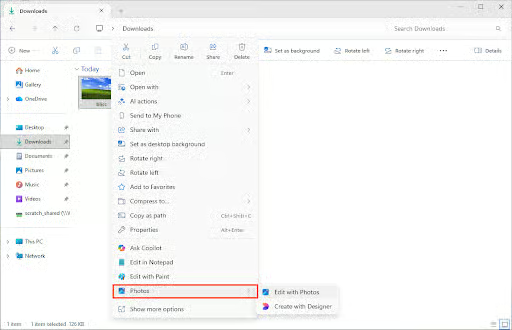
Sie möchten den Eintrag vielleicht aus dem Kontextmenü entfernen, weil Sie einen anderen Bildeditor verwenden, etwa die ältere Fotoanzeige, Microsoft Paint oder Irfanview. In Unternehmens- und Bildungsumgebungen entfernen IT-Administrator:innen die Option häufig, um sie vor Benutzer:innen auszublenden, die die App Fotos für ihre täglichen Aufgaben nicht brauchen.
Das brauchen Sie, um Kontextmenü-Einträge in Windows 11 zu entfernen
Um Kontextmenü-Einträge in Windows 11 zu entfernen, benötigen Sie ein Administratorkonto mit Zugriff auf den Windows-Registrierungs-Editor. Wenn Sie vorhaben, die App Fotos zu deinstallieren, sollte ein alternativer Bildbetrachter installiert sein. Alternativ lassen sich viele Bildformate auch im Webbrowser öffnen.
Bevor Sie Änderungen an der Windows-Registrierung vornehmen, sollten Sie ein Backup erstellen, falls Ihnen ein Fehler unterläuft.
Methode 1: Die App Fotos deinstallieren und so aus dem Kontextmenü entfernen
Wenn Sie die Microsoft-App Fotos ohnehin nicht nutzen möchten, können Sie sie einfach über die Windows-Einstellungen deinstallieren (unter Einstellungen > Apps > Installierte Apps). Damit verschwindet sie auch aus dem Kontextmenü des Rechtsklicks.
Beachten Sie, dass sich das nur auf das aktuelle Benutzerkonto auswirkt.
Methode 2: „Mit Fotos bearbeiten“ über den Registrierungs-Editor aus dem Kontextmenü entfernen
Wenn Sie die App Fotos installiert lassen, aber den Kontextmenü-Eintrag loswerden möchten, brauchen Sie den Windows-Registrierungs-Editor:
- Klicken Sie mit der rechten Maustaste auf die Schaltfläche „Start“ und wählen Sie Ausführen
- Geben Sie den Befehl regedit.exe ein und klicken Sie auf OK, um den Registrierungs-Editor zu starten
- Öffnen Sie den Schlüssel unter Computer\HKEY_LOCAL_MACHINE\SOFTWARE\Microsoft\Windows\CurrentVersion\Shell Extensions\Blocked (Sie können diesen Pfad in den Registrierungs-Editor kopieren)
- Falls der Schlüssel Blocked nicht existiert, klicken Sie mit der rechten Maustaste auf den Schlüssel Shell Extensions und legen Sie ihn über Neu > Schlüssel an
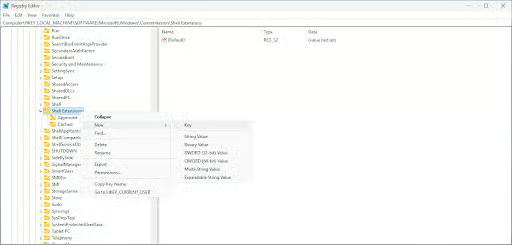
- Markieren Sie den Schlüssel Blocked und wählen Sie in der Symbolleiste Bearbeiten > Neu > Zeichenfolge
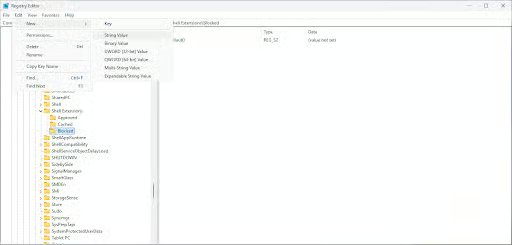
- Benennen Sie die neue Zeichenfolge nach der CLSID (Klassenbezeichner) des Kontextmenü-Eintrags von Fotos, also {BFE0E2A4-C70C-4AD7-AC3D-10D1ECEBB5B4} (optional können Sie als Wert Photos context menu eintragen, damit Sie den Eintrag später leicht wiederfinden)
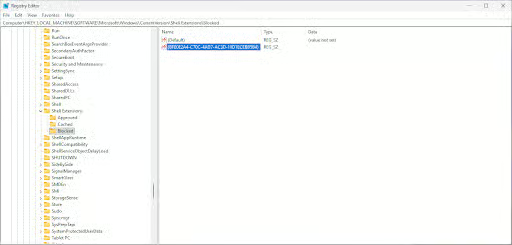
- Schließen Sie den Registrierungs-Editor und starten Sie den Explorer-Prozess neu, damit die Änderung wirksam wird
Methode 3: Den Kontextmenü-Eintrag „Mit Fotos bearbeiten“ durch Löschen der blockierten CLSID wiederherstellen
Um die oben beschriebene Änderung rückgängig zu machen, navigieren Sie in der Windows-Registrierung zurück zur gleichen Stelle und löschen Sie die angelegte Zeichenfolge. Starten Sie anschließend den Explorer-Prozess neu, damit die Änderung wirksam wird.
Methode 4: Die Fotos-Kontextmenüeinträge per PowerShell hinzufügen oder entfernen
Sie können das Anlegen und Löschen der Einträge in der Windows-Registrierung mit PowerShell und den folgenden Befehlen automatisieren.
Mit diesem PowerShell-Befehl entfernen Sie den Fotos-Kontextmenüeintrag in Windows 11, indem Sie die passenden Registrierungswerte anlegen:
New-Item -Path "HKLM:\SOFTWARE\Microsoft\Windows\CurrentVersion\Shell Extensions\Blocked" -Force New-ItemProperty -Path "HKLM:\SOFTWARE\Microsoft\Windows\CurrentVersion\Shell Extensions\Blocked" -Name "{BFE0E2A4-C70C-4AD7-AC3D-10D1ECEBB5B4}" -Value "" -PropertyType String -Force
Mit diesem Befehl löschen Sie die Registrierungseinträge wieder und holen den Eintrag zurück:
Remove-ItemProperty -Path "HKLM:\SOFTWARE\Microsoft\Windows\CurrentVersion\Shell Extensions\Blocked" -Name "{BFE0E2A4-C70C-4AD7-AC3D-10D1ECEBB5B4}" -Force
Starten Sie den Explorer neu, damit die Änderung wirksam wird:
Stop-Process -Name explorer -Force
Diese Befehle lassen sich in Skripte einbauen, die zeitgesteuert laufen und so dafür sorgen, dass der Kontextmenü-Eintrag ausgeblendet bleibt. Mit Tools für Fernwartung und -Verwaltung (RMM) können Sie sie auch auf viele Windows-11-PCs gleichzeitig ausrollen.
Methode 5: Das Verhalten von „Öffnen mit“ ändern, ohne die App Fotos zu entfernen
Sie können in Windows auch eine andere App als Standard-Bildeditor festlegen:
- Klicken Sie mit der rechten Maustaste auf eine Bilddatei
- Wählen Sie Öffnen mit > Andere App auswählen
- Wählen Sie eine App aus der Liste. Ist ein installierter Bildbetrachter nicht aufgeführt, klicken Sie auf App auf dem PC auswählen und suchen Sie sie dort
- Klicken Sie auf Immer, um diese App als Standard-App für den gewählten Dateityp festzulegen
Weitere Hinweise und Fehlerbehebung
Ob die gewählte Methode funktioniert hat, prüfen Sie am einfachsten mit einem Rechtsklick auf eine Bilddatei (zum Beispiel JPG oder PNG, beide sind mit der App Fotos kompatibel) und der Kontrolle, ob der Kontextmenü-Eintrag tatsächlich ausgeblendet ist.
Das Entfernen des Kontextmenü-Eintrags blockiert den Zugriff auf die App Fotos nicht. Taucht der Eintrag wieder auf, liegt das meist an Windows Update oder an einer geänderten CLSID der App Fotos.
Menükonfigurationen und Standard-Apps mit NinjaOne automatisiert bereitstellen
Die NinjaOne RMM-Plattform vereinfacht das Bereitstellen und Durchsetzen von Konfigurationen auf ganzen Windows-11-Flotten in Unternehmen und Bildungseinrichtungen. Stellen Sie App-Pakete bereit, entfernen Sie vorinstallierte Software und richten Sie Geräte so ein, dass die Produktivität maximal ist. NinjaOne umfasst zudem Mobile Device Management (MDM) für Windows, MacOS, Linux und Mobilgeräte und gibt Ihnen damit die zentrale Kontrolle über Ihre gesamte IT-Infrastruktur und die Benutzererfahrung der Endanwender:innen.
Quick-Start-Guide
Empfehlungen:
1. Werfen Sie einen Blick in die vollständige Produktdokumentation, Gehen Sie direkt ins NinjaOne Dojo und suchen Sie nach „Ticketing“ oder „Ticket-Eskalation“, um zu sehen, ob es dort ausführlichere Informationen gibt, die meine Suche nicht erfasst hat.
2. Wenden Sie sich an den NinjaOne Support, Dort erhalten Sie konkrete Auskünfte zu den Möglichkeiten der automatisierten Ticket-Eskalation und zu Best Practices für Ihren Anwendungsfall.
3. Prüfen Sie Ihre Produktstufe, Die Funktionen zur Ticketverwaltung können je nach NinjaOne-Abonnement unterschiedlich ausfallen.
Wenn Sie Zugriff auf NinjaOne haben und das Thema weiter vertiefen möchten, empfehlen wir Ihnen den Bereich Administration > Ticketing in Ihrer Instanz. Alternativ wenden Sie sich an Ihren Account Manager für eine Funktionsvorstellung.






