
Schlüsselpunkte
- Windows Photo Viewer wurde unter Windows 10 und 11 nicht entfernt, ist aber standardmäßig deaktiviert und ausgeblendet und muss daher manuell wiederhergestellt werden.
- Sie können die Anwendung entweder direkt über den Registrierungs-Editor oder durch das Zusammenführen einer einfachen .reg-Datei zurückholen. Beide Wege werden unten Schritt für Schritt erklärt.
- Geräte, auf denen Windows 10 oder 11 vorinstalliert war, benötigen den Weg über die Registry. Auf Geräten, die von Windows 7 oder 8 aktualisiert wurden, steht die Anwendung unter Umständen bereits in den Einstellungen zur Verfügung.
- Nach der Wiederherstellung müssen Sie Windows Photo Viewer über die Einstellungen oder das Menü „Öffnen mit“ manuell als Standard-Bildbetrachter festlegen.
- Diese Anleitung zeigt außerdem die üblichen Schritte zur Fehlerbehebung, falls Windows Photo Viewer nicht als Option erscheint oder sich bestimmte Dateitypen nicht damit öffnen lassen.
Die standardmäßige Fotos-App in Windows 10 brachte neue Funktionen für die Bildbearbeitung und plattformübergreifende Nutzung mit. Manche Benutzer:innen empfanden Verarbeitung und Ladezeiten jedoch als langsamer. Wer eine schlichtere und schnellere Anwendung bevorzugte, griff deshalb wieder zu einem älteren, aber zuverlässigen Programm zur Bildanzeige: dem Windows Photo Viewer.
Da die Anwendung unter Windows 10 nicht ohne Weiteres verfügbar ist, müssen Sie den Windows Photo Viewer manuell wiederherstellen. Wenn Sie diese Änderung in Ihrer IT-Umgebung oder auf Ihrem privaten Gerät bereitstellen möchten, gehen Sie so vor:
Windows Photo Viewer über den Registrierungs-Editor wiederherstellen
Wenn Sie ein Gerät von Windows 7 oder 8 auf Windows 10 aktualisiert haben, ist Windows Photo Viewer möglicherweise weiterhin unter Einstellungen → Apps → Standard-Apps verfügbar. Tippen Sie unter Bildanzeige auf das Symbol „+“ bzw. auf die App, um die Optionen zu sehen, die Sie als Standard festlegen können.

Wenn Ihr Gerät mit vorinstalliertem Windows 10 geliefert wurde, muss Windows Photo Viewer komplett neu eingerichtet werden. Dafür verwenden wir eine Registry-Datei.
⚠️ Warnung: Beim Bearbeiten der Windows-Registry besteht das Risiko von Fehlern oder ungewollten Änderungen. Hier finden Sie eine Anleitung, wie Sie den Registrierungs-Editor sichern und wiederherstellen, bevor Sie Änderungen vornehmen.
Variante 1: Über den Registrierungs-Editor
- Drücken Sie Win + R, um Ausführen zu öffnen, geben Sie regedit ein und klicken Sie auf OK, um die Windows-Registry zu öffnen.
- Navigieren Sie zu:
HKEY_LOCAL_MACHINE\SOFTWARE\Microsoft\Windows Photo Viewer\Capabilities\FileAssociations
- Klicken Sie mit der rechten Maustaste in den rechten Bereich → Neu → Zeichenfolge, um Dateizuordnungen hinzuzufügen.
- Legen Sie für jedes Bildformat, das Sie zuordnen möchten, eine neue Zeichenfolge an:
- Name: .png (oder eine andere Dateiendung)
- Wert: PhotoViewer.FileAssoc.Tiff
- Wiederholen Sie diesen Vorgang für weitere Bilddateiformate (.jpeg, .jpg, .bmp, .gif, webp usw.).
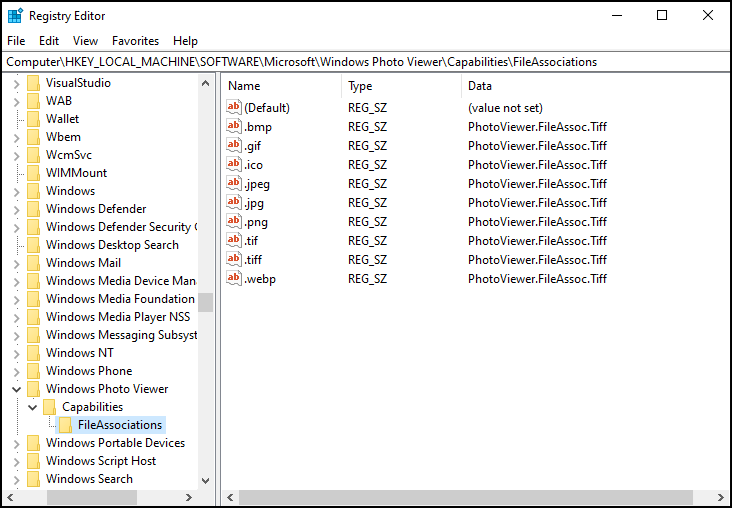
Hinweis: Bei .gif-Dateien zeigt Windows Photo Viewer nur das erste Einzelbild an, Sie sehen also eine statische Vorschau.
Variante 2: Eine .reg-Datei mit der Windows-Registry zusammenführen
Diese Variante ist im Grunde ein weiterer Weg, die Windows-Registry zu bearbeiten. Nur erstellen wir diesmal im Editor eine .reg-Datei, die wir anschließend mit der Registry zusammenführen.
- Öffnen Sie den Editor und fügen Sie den folgenden Registry-Code ein:
| Windows Registry Editor Version 5.00[HKEY_LOCAL_MACHINE\SOFTWARE\Microsoft\Windows Photo Viewer\Capabilities\FileAssociations]
|
- Gehen Sie zu Datei → Speichern unter.
- Setzen Sie „Dateityp“ auf Alle Dateien und speichern Sie die Datei mit der Endung .reg (RestoreWindowsPhotoViewer.reg).
- Wechseln Sie zur gespeicherten Datei und doppelklicken Sie darauf (oder klicken Sie mit der rechten Maustaste auf -> Zusammenführen).
- Klicken Sie bei der Abfrage der Benutzerkontensteuerung (UAC) auf Ja.
- Klicken Sie erneut auf Ja, wenn Sie das Hinzufügen der Werte zur Registry bestätigen sollen.
Sobald die Änderungen übernommen wurden, erscheint eine Bestätigungsmeldung.
Windows Photo Viewer als Standard-Bildbetrachter festlegen
Windows Photo Viewer taucht nicht sofort im Bereich der installierten Apps auf, da die Anwendung keine eigene .EXE-Datei besitzt. So gehen Sie stattdessen vor:
Variante 1: Über die Einstellungen
- Gehen Sie zu Einstellungen → Apps → Standard-Apps.
- Klicken Sie unter Bildanzeige auf das Symbol „+“, um eine Standard-App hinzuzufügen (oder auf das aktuelle Symbol, falls Fotos bereits festgelegt ist).
- Wählen Sie Windows Photo Viewer aus der Liste aus.
- Öffnen Sie eine Bilddatei, um zu prüfen, ob es funktioniert hat.
Variante 2: Eine Bilddatei öffnen und „Öffnen mit“ verwenden
- Öffnen Sie den Datei-Explorer und klicken Sie mit der rechten Maustaste auf eine Bilddatei.
- Wählen Sie Öffnen mit und dann Windows Photo Viewer.
- Wählen Sie Als Standard festlegen, wenn das System Sie dazu auffordert.
Erscheint keine Abfrage, legen Sie die Anwendung stattdessen über die Einstellungen als Standard-Bildbetrachter fest.
Häufige Probleme mit Windows Photo Viewer beheben
Falls Sie Schwierigkeiten haben, Windows Photo Viewer aufzurufen oder bestimmte Dateitypen zu öffnen, helfen die folgenden schnellen Lösungen weiter.
Windows Photo Viewer fehlt in der Liste der Standard-Apps
Öffnen Sie Ausführen, geben Sie regedit ein, um den Registrierungs-Editor zu öffnen, und navigieren Sie zu:
Computer\HKEY_LOCAL_MACHINE\SOFTWARE\Microsoft\Windows Photo Viewer
Für einen schnellen Zugriff können Sie diesen Pfad in die Adressleiste eingeben. Gehen Sie anschließend die Schlüssel durch und prüfen Sie, ob die Änderungen übernommen wurden.
Sie können die Schritte auch wiederholen und das in unserer Anleitung aufgeführte Skript erneut zusammenführen. Damit werden eventuelle Fehler überschrieben.
Manche Bildformate lassen sich nicht mit Windows Photo Viewer öffnen
Öffnen Sie Ausführen, geben Sie regedit ein, um den Registrierungs-Editor zu öffnen, und navigieren Sie zu:
Computer\HKEY_LOCAL_MACHINE\SOFTWARE\Microsoft\Windows Photo Viewer\Capabilities\FileAssociations
Dort sehen Sie die Liste der Zeichenfolgen mit den Dateitypen, die sich über Windows Photo Viewer öffnen lassen. Wenn Sie dasselbe Skript verwendet haben, das wir geteilt haben, sollten zusätzlich zu den standardmäßigen Zeichenfolgen TIFF und TIF auch ICO, BMP, JPEG, JPG und PNG vorhanden sein.
So fügen Sie weitere Dateitypen hinzu:
- Klicken Sie mit der rechten Maustaste und wählen Sie Neu → Zeichenfolge.
- Benennen Sie die neue Zeichenfolge nach dem Dateityp, den Sie hinzufügen möchten (z. B. WEBP, GIF).
- Doppelklicken Sie auf die Zeichenfolge und tragen Sie unter Wert den Eintrag PhotoViewer.FileAssoc.Tiff ein. Klicken Sie zum Speichern auf OK.
Sie können die neuen Dateitypen nun öffnen, sofern Windows Photo Viewer sie unterstützt. Beachten Sie, dass bei .GIF-Dateien nur das erste Einzelbild angezeigt wird.
Die Änderungen werden nach der Bearbeitung der Registry nicht übernommen?
Starten Sie Ihren PC neu, falls die Änderungen nach dem Zusammenführen des Skripts mit der Registry nicht sofort wirksam werden.
Häufige Fragen zu Windows Photo Viewer
Warum wurde Windows Photo Viewer in Windows 10 und 11 entfernt?
Genau genommen wurde Windows Photo Viewer in Windows 10 und neueren Versionen des Betriebssystems lediglich deaktiviert. Über die normalen Windows-Einstellungen lässt sich die Anwendung allerdings nicht wieder aktivieren. Als Abhilfe können wir sie über den Registrierungs-Editor aktivieren.
Kann ich Windows Photo Viewer nutzen, ohne die Registry zu bearbeiten?
Auf Geräten, die mit Windows 10 oder 11 ausgeliefert wurden, lässt sich Windows Photo Viewer nur über eine Bearbeitung der Registry nutzen. Auf Geräten, die von Windows 7 oder 8 aktualisiert wurden, ist die Anwendung dagegen möglicherweise noch aktiv, nur eben nicht als Standard festgelegt.
Vorsichtshalber gilt: Bearbeiten Sie die Registry nicht, wenn Sie sich mit dem Vorgang nicht sicher oder wohl fühlen. Andernfalls kann es zu ungewollten Änderungen und Systeminstabilität kommen.
Beeinträchtigt die Wiederherstellung von Windows Photo Viewer die Systemleistung?
Manche Benutzer:innen bevorzugen Windows Photo Viewer wegen seiner Einfachheit und guten Erreichbarkeit. Die Fotos-App benötigt dagegen bekanntermaßen mehr Ressourcen, da sie zusätzliche Funktionen mitbringt, was sich auf die Systemleistung auswirken kann.
Wie stelle ich Windows Photo Viewer nach einem Upgrade von Windows 7 oder 8 wieder her?
Windows Photo Viewer ist möglicherweise noch im System vorhanden, aber nicht als Standard-App zur Bildanzeige festgelegt. Ist die Anwendung unter Einstellungen → Apps → Standard-Apps nicht verfügbar, können Sie sie mit der obigen Anleitung wiederherstellen und als bevorzugte Option festlegen.
Windows Photo Viewer, die schnelle und schlanke Lösung
Die Fotos-App ist bei Funktionsumfang und plattformübergreifender Nutzung zwar ein Fortschritt, dennoch bevorzugen manche Benutzer:innen Windows Photo Viewer, weil die Anwendung schlank und schnell ist. Wenn Sie also vor allem Wert auf das reine Betrachten lokaler Bilddateien legen, ist sie eine hervorragende Alternative, die Sie unter Windows 10 und 11 wieder aktivieren können.






