Wer weiß, welche Server verwendet werden, kann Verbindungsprobleme leichter beheben, DNS-Einstellungen überprüfen oder feststellen, ob das System per DHCP (Dynamic Host Configuration Protocol) zugewiesene oder manuell konfigurierte Server nutzt.
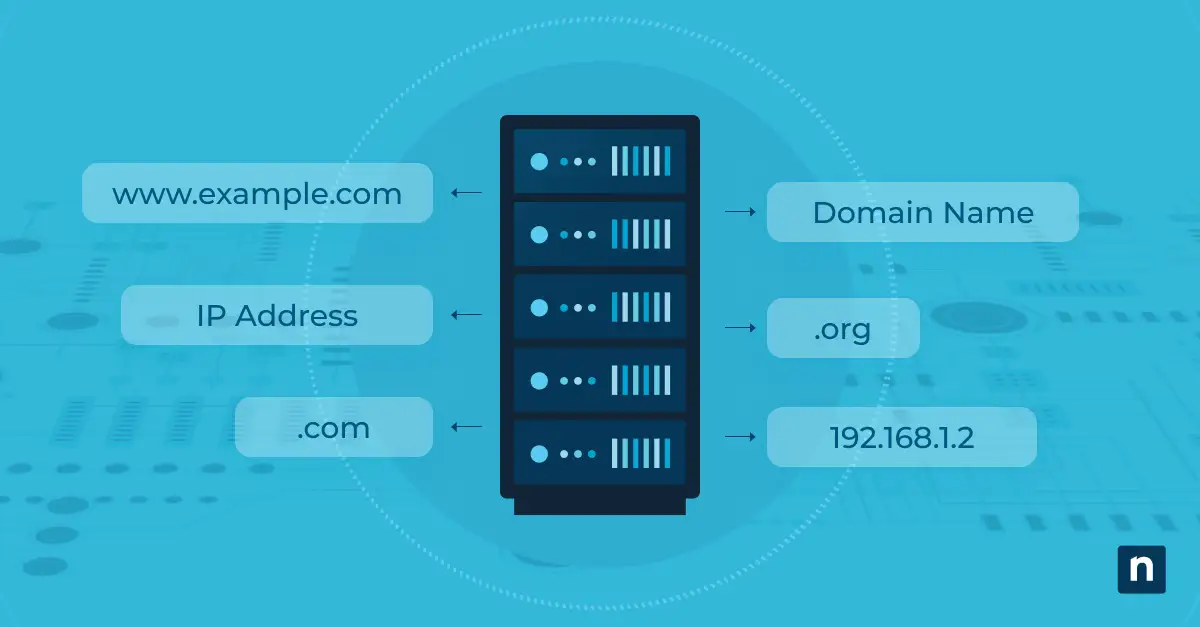
Die Suche nach „Wie finde ich heraus, welchen DNS-Server ich verwende“ ist naheliegend, denn DNS-Server (Domain Name System) lösen Domainnamen in IP-Adressen auf. In diesem Artikel zeigen wir Ihnen die verschiedenen Wege, mit denen Sie den unter Windows 11 verwendeten DNS-Server ermitteln, und liefern weitere nützliche Informationen.
Lieber eine Zusammenfassung als Video? Sehen Sie sich unsere visuelle Anleitung an: So finden Sie die in Windows 11 verwendeten DNS-Server.
Verschiedene Methoden, um den verwendeten DNS-Server zu ermitteln
Es gibt mehrere Möglichkeiten, den DNS-Server Ihres Geräts herauszufinden. Für den schnellen Zugriff eignen sich GUI-Methoden (Graphical User Interface), etwa ein Blick in die Einstellungen oder auf die Seite „Netzwerkverbindungen“. Alternativ nutzen Sie Skripte über die Eingabeaufforderung und PowerShell.
📌 Voraussetzungen:
- Windows 11 (beliebige Edition)
- Getrenntes VPN bzw. getrennte virtuelle Adapter
📌 Empfohlene Vorgehensweisen:
| Klicken Sie, um eine Methode zu wählen | 💻 Am besten für Einzelanwender:innen | 💻💻💻 Am besten für Unternehmen |
| Methode 1: Über die Einstellungen anzeigen | ✓ | |
| Methode 2: Eingabeaufforderung verwenden | ✓ | |
| Methode 3: Prüfung mit PowerShell | ✓ | |
| Methode 4: Über die Netzwerkverbindungen | ✓ |
Methode 1: Über die Einstellungen anzeigen
Am einfachsten und direktesten finden Sie die verwendeten DNS-Server über die Einstellungen heraus. Diese Methode erfordert keine Administratorrechte, Sie klicken sich lediglich durch die Einstellungen.
📌 Anwendungsfall: Diese Methode eignet sich ideal für Einzelanwender:innen, die pro Verbindung schnell einen Blick auf das DNS werfen möchten.
- Drücken Sie die Windows-Taste, geben Sie Einstellungen ein und drücken Sie die Eingabetaste.
- Klicken Sie auf Einstellungen und dann auf Netzwerk & Internet.
- Klicken Sie auf Eigenschaften (oben unter der aktiven Netzwerkverbindung) und scrollen Sie nach unten bis zu DNS-Serverzuweisung.
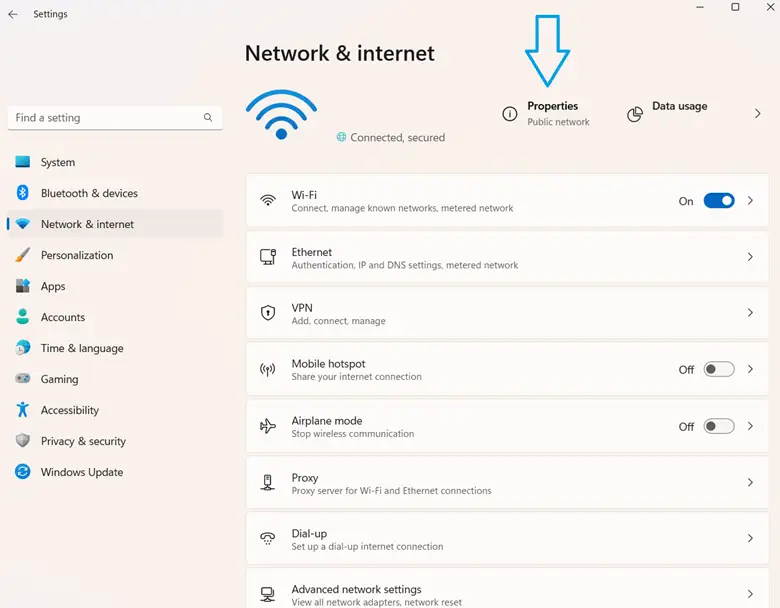
- Sehen Sie sich die aufgeführten IPv4- und IPv6-DNS-Adressen an.
- Schließen Sie die Einstellungen, wenn Sie fertig sind.
Methode 2: Eingabeaufforderung verwenden
Die Eingabeaufforderung liefert eine Liste der primären und sekundären DNS-Adressen, einschließlich derer für physische und virtuelle Adapter.
📌 Anwendungsfall: IT-Administrator:innen, die die primären und sekundären DNS-Adressen physischer und virtueller Adapter kennen möchten, um Netzwerkverwaltung und Fehlerbehebung effektiver zu gestalten.
📌 Voraussetzung: Administratorrechte
- Drücken Sie die Windows-Taste und geben Sie CMD ein.
- Klicken Sie mit der rechten Maustaste auf Eingabeaufforderung und wählen Sie Als Administrator ausführen.
- Kopieren Sie den folgenden Befehl in die Eingabeaufforderung und drücken Sie die Eingabetaste:
ipconfig /all
- Scrollen Sie nach unten und suchen Sie im Abschnitt jedes Netzwerkadapters nach dem Eintrag DNS-Server.
Methode 3: Prüfung mit PowerShell
Mit PowerShell ermitteln Sie die verwendeten DNS-Server besonders flexibel. So können Sie die DNS-Server pro Adapter auflisten oder nur aktive Adapter anzeigen lassen.
📌 Anwendungsfall: bevorzugte Methode für skriptgesteuerte Diagnosen oder die Erstellung von Berichten
📌 Voraussetzung: Administratorrechte
- Öffnen Sie PowerShell: Drücken Sie die Win-Taste, geben Sie PowerShell ein und drücken Sie die Eingabetaste.
- Kopieren Sie das benötigte Skript in die Eingabeaufforderung:
(a) DNS-Server pro Adapter auflisten:
Get-DnsClientServerAddress | Where-Object {$_.ServerAddresses} | Select-Object InterfaceAlias, ServerAddresses
(b) Nur aktive Adapter anzeigen:
Get-DnsClient | Where-Object {$_.InterfaceOperationalStatus -eq "Up"} | ForEach-Object {
$dns = Get-DnsClientServerAddress -InterfaceIndex $_.InterfaceIndex
[PSCustomObject]@{
Adapter = $_.InterfaceAlias
DNS = $dns.ServerAddresses -join ", "
}
}
⚠️ Wichtig: Testen Sie PowerShell-Skripte vor dem Ausrollen zuerst auf einem lokalen Rechner. (Siehe ⚠️ Worauf Sie achten sollten.)
Methode 4: Über die Seite „Netzwerkverbindungen“
Wie bei Methode 1 ist der Weg über die Seite „Netzwerkverbindungen“ unkompliziert und ideal für Einzelanwender:innen. Der Unterschied: Die Seite „Netzwerkverbindungen“ liefert Ihnen mehr Informationen zu den DNS-Servern.
📌 Anwendungsfall: Einzelanwender:innen, die adapterspezifische Einstellungen manuell bzw. visuell prüfen möchten.
- Öffnen Sie die Netzwerkverbindungen: Drücken Sie Win + R, geben Sie ncpa.cpl ein und drücken Sie die Eingabetaste.
- Klicken Sie mit der rechten Maustaste auf den aktiven Netzwerkadapter und wählen Sie Status.
⚠️ Warnung: Ändern Sie keine anderen Einstellungen, das könnte die Verbindung beeinträchtigen. (Details finden Sie unter ⚠️ Worauf Sie achten sollten.)
- Klicken Sie auf Details.
- Suchen Sie die Einträge „IPv4-DNS-Server“ oder „IPv6-DNS-Server“.
💡 Hinweis: Der aktive Netzwerkadapter ist an den Signalbalken daneben zu erkennen.
⚠️ Worauf Sie achten sollten, wenn Sie die verwendeten DNS-Server ermitteln
| Risiken | Mögliche Folgen | Gegenmaßnahmen |
| Skriptfehler | Falsch konfigurierte oder unvollständige Skripteingaben können die DNS-Auflösung stören oder zu DNS-Problemen an einzelnen Netzwerkadaptern führen. | Wie erwähnt testen Sie die Skripte am besten zuerst auf einem lokalen Rechner. Treten nach der Skriptausführung Probleme auf, machen Sie die Skriptaktionen rückgängig oder starten Sie den Netzwerkadapter sofort neu. |
| Geänderte Einstellungen | Ändern Sie beim Durchsehen der Seite „Netzwerkverbindungen“ keine Einstellungen: Änderungen können die Verbindung stören und bestimmte Netzwerkfunktionen beeinträchtigen. | Falls Sie versehentlich etwas geändert haben, stellen Sie die automatischen Einstellungen so wieder her: Win + R > ncpa.cpl > [aktiver Adapter] > Eigenschaften > Internetprotokoll, Version 4 > Eigenschaften, dann wählen Sie DNS-Serveradresse automatisch beziehen. |
Wichtige Informationen rund um DNS-Server
VPNs und virtuelle Adapter
VPNs und virtuelle Adapter können die System-DNS-Einstellungen überschreiben, um Datenschutz, Sicherheit und korrektes Routing zu gewährleisten. Beim Verbinden mit einem VPN entsteht ein virtueller Netzwerkadapter, der zum Standard-Netzwerkpfad Ihres Geräts wird.
Deshalb weisen VPNs eigene DNS-Server zu, um DNS-Leaks zu verhindern, den Zugriff auf interne Domains zu ermöglichen und mehr. Kurz gesagt: VPNs überschreiben das System-DNS, damit der gesamte Datenverkehr dem sicheren Pfad des VPN folgt.
Verschlüsseltes DNS
Der DNS-Server kann von dem abweichen, was konfiguriert ist, denn DNS over HTTPS (DoH) verschlüsselt DNS-Anfragen und sendet sie über HTTPS statt über den klassischen Port 53. Dadurch bleibt der DNS-Verkehr vor Internetanbietern, Angreifer:innen und Systemadministrator:innen verborgen.
Ob DoH aktiv ist, prüfen Sie, indem Sie Google Chrome öffnen und Folgendes in die Adressleiste eingeben:
chrome://settings/security
Suchen Sie anschließend die Option Sicheres DNS verwenden und schalten Sie sie um.
Per DHCP zugewiesen oder statisch
DHCP (Dynamic Host Configuration Protocol) weist Geräten Netzwerkeinstellungen automatisiert zu, darunter IP-Adresse, Subnetzmaske, Gateway und DNS-Server. Wenn DHCP das DNS zuweist, können Sie es auf Ihrem Gerät nicht dauerhaft ändern, da immer wieder eine neue Adresse zugewiesen wird.
Um von den DHCP-Standardwerten abzuweichen, müssen Sie das DNS auf Ihrem Gerät manuell überschreiben. Drücken Sie dazu Win + R, geben Sie ncpa.cpl ein und bestätigen Sie, klicken Sie mit der rechten Maustaste auf den aktiven Adapter, wählen Sie Eigenschaften und doppelklicken Sie auf Internetprotokoll, Version 4. Dort können Sie ein eigenes DNS manuell eintragen.
Mehrere NICs
Verfügt Ihr Gerät über mehrere Netzwerkschnittstellen (NICs), entscheidet es anhand von DNS-Anfragen, welche davon verwendet wird. Jeder NIC hat eine Einstellung namens „Schnittstellenmetrik“, die dem Computer angibt, wie aufwendig die Nutzung dieses Adapters ist. Je niedriger die Metrik, desto höher die Priorität.
Verbindungsprobleme beheben, indem Sie die verwendeten DNS-Server prüfen
Wenn Sie wissen, welche DNS-Server verwendet werden, können Sie Verbindungsprobleme beheben, DNS-Einstellungen überprüfen und vieles mehr. Für Einzelanwender:innen wie für IT-Administrator:innen ist das eine wesentliche Information.
Es gibt zahlreiche Wege, die DNS-Server zu prüfen. Am einfachsten geht es über Einstellungen > Netzwerk & Internet > Eigenschaften und anschließendes Scrollen bis zur DNS-Serverzuweisung. Je nach Bedarf gibt es für jede Situation die passende Methode. In jedem Fall hilft es bei Netzwerkproblemen enorm, die verwendeten DNS-Server zu kennen.
Verwandte Themen:
- Was ist DNS? Definition & Funktionsweise
- Der Fehler „DNS-Server antwortet nicht“: Ursachen und Lösungen
- DNS-Server konfigurieren: eine Schritt-für-Schritt-Anleitung
Quick-Start-Guide
Das Netzwerkmanagementsystem (NMS) von NinjaOne unterstützt das Ermitteln der auf Netzwerkgeräten verwendeten DNS-Server. Hier die wichtigsten Details:
- Erkennung von DNS-Servern:
- NinjaOne NMS kann IP-basierte Netzwerkgeräte erkennen und überwachen, darunter auch DNS-Server.
- Beim Konfigurieren von Active Directory können Sie DNS-Einstellungen einrichten und beispielsweise auf die IP-Adressen von Domänencontrollern verweisen.
- Methoden zur Identifizierung von DNS-Servern:
- über die Active-Directory-Erkennung
- über die SNMP-Überwachung
- durch Prüfen der Netzwerkadapter-Konfigurationen
- Wichtige Hinweise:
- erfordert korrekte SNMP-Anmeldeinformationen
- benötigt passenden Netzwerkzugriff und entsprechende Firewall-Konfigurationen
- unterstützt die meisten Geräte, die das Standardprotokoll MIB-2 verwenden
Wenn Sie gezielt die verwendeten DNS-Server ermitteln möchten, sollten Sie:
- sicherstellen, dass SNMP auf den Geräten konfiguriert ist
- in NinjaOne eine passende Netzwerkerkennung einrichten
- die Gerätedetails im NMS-Dashboard auf Informationen zum DNS-Server prüfen