

Die wichtigsten Punkte
- Das Symbol „Weitere Informationen zu diesem Bild“ in Windows 11 erscheint bei Windows-Spotlight-Hintergründen und verlinkt auf Bildinformationen in Bing. Benutzer:innen oder IT-Administrator:innen können es per GUI, Registrierungs-Editor, PowerShell, GPO oder über das Kontextmenü ausblenden und so für einen aufgeräumten Desktop sorgen.
- Das Symbol über die Windows-Einstellungen entfernen (GUI-Methode): Stellen Sie den Desktop-Hintergrund auf Bild oder Einfarbig statt auf Spotlight um. Damit verschwindet das Symbol, gleichzeitig wird aber auch Spotlight deaktiviert.
- Das Symbol über den Registrierungs-Editor ausblenden:
- Navigieren Sie zu HKEY_CURRENT_USER\Software\Microsoft\Windows\CurrentVersion\Explorer\HideDesktopIcons\NewStartPanel
- Erstellen Sie einen neuen DWORD-Wert (32-Bit): {2cc5ca98-6485-489a-920e-b3e88a6ccce3}
- Setzen Sie den Wert auf 1, um das Symbol auszublenden, oder auf 0, um es anzuzeigen.
- Das Symbol per PowerShell-Skript deaktivieren: Führen Sie PowerShell als Administrator aus und setzen Sie denselben Registry-Schlüssel automatisiert per Skript. Mit -Value 1 blenden Sie das Symbol aus, mit 0 stellen Sie es wieder her.
- Durchsetzung per Gruppenrichtlinie:
- Gehen Sie zu Benutzerkonfiguration → Einstellungen → Windows-Einstellungen → Registrierung.
- Fügen Sie ein neues Registrierungselement mit der CLSID {2cc5ca98-6485-489a-920e-b3e88a6ccce3} hinzu
- Setzen Sie den Wert auf 1
- Über das Desktop-Kontextmenü entfernen: In einigen Windows-11-Builds können Sie mit der rechten Maustaste auf das Symbol „Weitere Informationen zu diesem Bild“ klicken und Entfernen/Löschen wählen.
Zu den Funktionen von Windows Spotlight gehört der automatisierte Wechsel des Desktop-Hintergrunds mit Bildern aus der eigenen Sammlung. Manchmal möchten Benutzer:innen mehr über dieses Bild in Windows 11 erfahren, was über das zugehörige Desktop-Symbol möglich ist. Wenn Sie diese Verknüpfung dagegen deaktivieren möchten, ist dieser Leitfaden genau das Richtige.
So verwalten Sie das Symbol „Weitere Informationen zu diesem Bild“
Bevor Sie loslegen, sollten Sie die folgenden Voraussetzungen erfüllen:
✔️ Administratorrechte für die systemweite Konfiguration.
✔️ Zugriff auf die Gruppenrichtlinien-Verwaltungskonsole oder auf Skripting-Tools für die Bereitstellung
Die Schritte in diesem Leitfaden gelten für ein Windows-11-Gerät mit einem aktiven Windows-Spotlight-Hintergrundbild.
Optimieren Sie die Konfiguration Ihrer Windows-Geräte passend zu den Anforderungen Ihres Unternehmens.
Das Verhalten des Symbols „Weitere Informationen zu diesem Bild“ verstehen
Wenn ein Gerät weder Windows Spotlight noch ein Spotlight-Hintergrundbild verwendet, wird das Symbol gar nicht erst angezeigt. Funktional gesehen gelangen Benutzer:innen per Klick über die Bing-Suchergebnisse zum jeweiligen Bild.
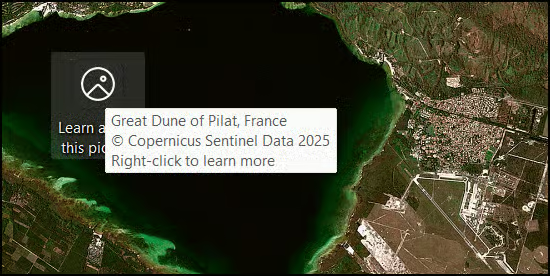
Außerdem erscheint es nicht, wenn Sie ein Bild, eine Diashow oder eine einfarbige Hintergrundfarbe verwenden. Alternativ können Sie Spotlight aktiviert lassen und dieses Symbol ausblenden, um die Benutzererfahrung zu verschlanken.
Methode 1: Hintergrund ändern, um das Symbol zu entfernen (GUI-Methode)
Für die private Nutzung oder die Durchsetzung von Richtlinien im kleinen Rahmen legen Sie einfach einen Desktop-Hintergrund fest, der nicht aus der Spotlight-Sammlung stammt. Damit verschwindet das Symbol sofort und die Anzeige entspricht Ihren Vorstellungen.
- Klicken Sie mit der rechten Maustaste auf den Desktop → wählen Sie Personalisierung.
- Wählen Sie unter Hintergrund die Option Bild oder Einfarbig statt Spotlight.
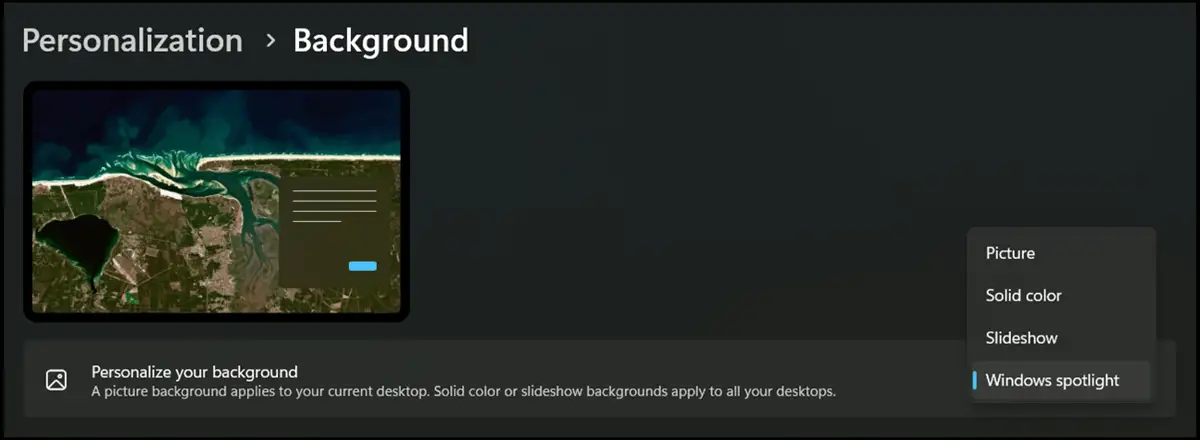
Das Symbol „Weitere Informationen zu diesem Bild“ wird nun nicht mehr auf Ihrem Desktop angezeigt. Gleichzeitig werden damit die Spotlight-Desktop-Hintergründe deaktiviert.
Methode 2: Das Symbol über den Registrierungs-Editor entfernen
⚠️ Warnung: Unerwünschte Änderungen in der Registry können Leistung und Stabilität Ihres Systems beeinträchtigen. Bevor Sie fortfahren, sollten Sie ein Backup der Windows-Registry erstellen.
Mit diesem Hinweis im Hinterkopf folgen hier die Schritte, um das Symbol Weitere Informationen zu diesem Bild zu entfernen.
- Drücken Sie Win + R, geben Sie
regeditein und klicken Sie auf OK, um den Registrierungs-Editor zu öffnen. - Navigieren Sie zu diesem Pfad oder fügen Sie ihn in die Adressleiste der Registry ein:
HKEY_CURRENT_USER\Software\Microsoft\Windows\CurrentVersion\Explorer\HideDesktopIcons\NewStartPanel
- Klicken Sie mit der rechten Maustaste in den rechten Bereich und wählen Sie → Neu → DWORD-Wert (32-Bit).
- Legen Sie {2cc5ca98-6485-489a-920e-b3e88a6ccce3} als Namen des neuen Werts fest.
- Öffnen Sie ihn und geben Sie als Wert eine 1 ein, um das Symbol auszublenden, oder eine 0, um es anzuzeigen.
Methode 3: Das Symbol per PowerShell-Skript entfernen
Dieses PowerShell-Skript empfiehlt sich für Automatisierung, Anmeldeskripte oder Remote-Sitzungen.
- Öffnen Sie PowerShell über die Suche, klicken Sie mit der rechten Maustaste darauf und wählen Sie Als Administrator ausführen.
- Führen Sie den folgenden Befehl aus:
$regPath =
"HKCU:\Software\Microsoft\Windows\CurrentVersion\Explorer\HideDesktopIcons\
NewStartPanel"
$clsid = "{2cc5ca98-6485-489a-920e-b3e88a6ccce3}"
If (!(Test-Path $regPath)) {
New-Item -Path $regPath -Force
}
Set-ItemProperty -Path $regPath -Name $clsid -Value 1
Um das Symbol Weitere Informationen zu diesem Bild wiederherzustellen, ändern Sie -Value in 0.
Methode 4: Durchsetzung über Gruppenrichtlinieneinstellungen
Diese Methode eignet sich für die Bereitstellung in Active Directory-Umgebungen.
- Öffnen Sie den Gruppenrichtlinienverwaltungs-Editor.
- Navigieren Sie zu Benutzerkonfiguration → Einstellungen → Windows-Einstellungen → Registrierung
- Klicken Sie mit der rechten Maustaste → Neu → Registrierungselement und konfigurieren Sie:
- Aktion: Aktualisieren
- Hive: HKEY_CURRENT_USER
- Schlüsselpfad:
Software\Microsoft\Windows\CurrentVersion\Explorer\HideDesktopIcons\NewStartPanel
- Wertname: {2cc5ca98-6485-489a-920e-b3e88a6ccce3}
- Werttyp: REG_DWORD
- Wert: 1
- Wenden Sie die Richtlinie auf die passenden Benutzergruppen oder OUs an.
- Erzwingen Sie die Aktualisierung der Richtlinie mit
gpupdate /force, damit die Änderungen sofort wirksam werden.
Methode 5: Das Symbol über das Kontextmenü entfernen (sofern unterstützt)
In manchen Windows-11-Builds können Sie die Einstellungen des Symbols direkt anpassen.
- Klicken Sie mit der rechten Maustaste auf das Symbol Weitere Informationen zu diesem Bild.
- Wählen Sie Löschen oder Vom Desktop entfernen.
🥷 Hinweis: Diese Methode blendet das Symbol nur für das aktuelle Benutzerkonto aus und steht nicht in allen Windows-11-Builds zur Verfügung.
Sehen Sie sich die Videoanleitung So fügen Sie das Desktop-Symbol „Weitere Informationen zu diesem Bild“ in Windows 11 hinzu oder entfernen es an.
Fehlerbehebung bei der Anzeige des Symbols „Weitere Informationen zu diesem Bild“
Problem: Der Registry-Schlüssel existiert nicht
Wenn diese Einstellung noch nie konfiguriert wurde, müssen Sie einen neuen Registry-Schlüssel anlegen. Erstellen Sie den Schlüssel HideDesktopIcons\NewStartPanel im Registrierungs-Editor manuell und achten Sie darauf, beim Erstellen eines neuen DWORD-Werts (32-Bit) die korrekte CLSID {2cc5ca98-6485-489a-920e-b3e88a6ccce3} zu verwenden.
Problem: Das Symbol erscheint nach einem Neustart wieder
Tritt dieser Fehler auf, müssen Sie sicherstellen, dass Ihre Änderungen an der Windows-Registry auch durchgesetzt werden, etwa über Gruppenrichtlinien oder ein Anmeldeskript.
Problem: Spotlight funktioniert nach dem Deaktivieren des Symbols nicht mehr
Das Entfernen des Desktop-Symbols deaktiviert Windows Spotlight nicht, das auch Tipps und Empfehlungen zur Nutzung von Microsoft-Produkten anzeigt. Ändern Sie jedoch den Hintergrund, um das Symbol loszuwerden, wird die Spotlight-Hintergrundfunktion für Desktop und Sperrbildschirm deaktiviert.
Passen Sie Ihre Windows-Geräteeinstellungen mit NinjaOne an den Unternehmenseinsatz an.
Bessere Benutzererfahrung durch die Konfiguration von Windows Spotlight
Das Entfernen des Desktop-Symbols Weitere Informationen zu diesem Bild ist eine einfache kosmetische Änderung, die Sie ausrollen können, um Benutzererfahrung und Arbeitsabläufe zu verschlanken.
Wenn Sie dies aus der Ferne erledigen, bietet sich ein PowerShell-Skript für eine unauffällige Anpassung an. In IT-Umgebungen können Sie die neue Einstellung über den Gruppenrichtlinienverwaltungs-Editor mit sofortiger Wirkung auf den Endpunkten durchsetzen.






