

Diese Anleitung zeigt Ihnen, wie Sie in Windows 10 und Windows 11 Dateieigenschaften entfernen. Sie erfahren außerdem, wie Sie Dateieigenschaften (auch Metadaten genannt) hinzufügen und ändern. So können Sie sensible Metadaten wie Geodaten oder den Namen der Autor:in bearbeiten oder löschen, ebenso wie weitere Angaben, etwa Titel, Tags und Kommentare. Auf diese Weise lassen sich Dateien gefahrlos online veröffentlichen oder an Dritte weitergeben.
So zeigen Sie Dateieigenschaften in Windows 10 und Windows 11 an
Um die Metadaten einer Datei über die Dateieigenschaften anzuzeigen, klicken Sie mit der rechten Maustaste auf die Datei und wählen Sie Eigenschaften. Anschließend klicken Sie im Eigenschaftenfenster auf die Registerkarte Details, um die Metadaten der Datei einzusehen. Unterstützt das Format der ausgewählten Datei keine Metadaten, werden nur grundlegende Informationen angezeigt, etwa Pfad, Größe, Typ sowie Erstellungs- und Änderungsdatum.
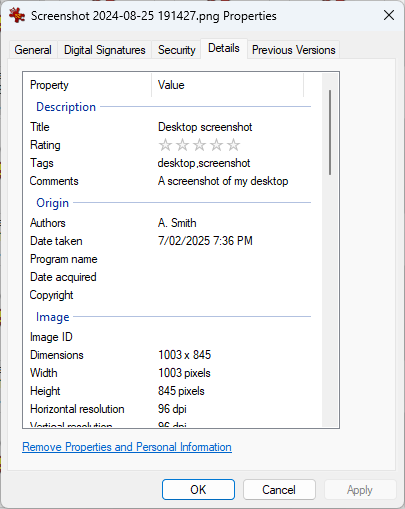
Sie können die Dateieigenschaften auch für mehrere Dateien gleichzeitig anzeigen. Teilen sich die Dateien eine Eigenschaft, wird diese angezeigt. Unterscheiden sich die Werte, erscheint stattdessen (mehrere Werte), statt die Werte der einzelnen Dateien aufzulisten.
Konfigurieren Sie Dateien und verwalten Sie Unternehmensdaten mit einer schnellen und zuverlässigen Software zur Fernüberwachung.
🥷 Registrieren Sie sich noch heute für eine kostenlose Testversion
So konfigurieren Sie Dateieigenschaften
Wenn Sie die Dateieigenschaften im Dialogfeld Eigenschaften des Windows-Explorers geöffnet haben, können Sie sie auch direkt bearbeiten: Klicken Sie in das Feld Wert und ergänzen oder aktualisieren Sie die dort hinterlegten Informationen. Damit Ihre Änderungen gespeichert werden, klicken Sie anschließend auf Übernehmen oder OK.
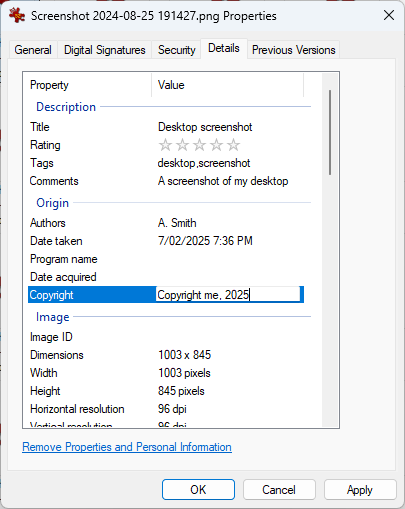
Beachten Sie, dass Sie keine neuen Eigenschaftsfelder für eigene Metadaten anlegen können. Die Felder sind durch das Dateiformat vorgegeben, Sie können also nur die vorhandenen Felder befüllen.
So bearbeiten Sie Datei-Metadaten vor dem Teilen in Windows
Über die Dateieigenschaften fügen Sie Metadaten hinzu, ändern oder entfernen sie dauerhaft, und zwar auch dann, wenn die Datei auf andere Betriebssysteme übertragen oder online hochgeladen wird. Alternativ können Sie Datei-Metadaten mit Drittanbieter-Tools bearbeiten. ExifTool beispielsweise kann die Metadaten von Bilddateien ändern, und mit dem VLC Media Player lassen sich die Metadaten von Audio- und Videodateien bearbeiten.
So entfernen Sie persönliche Informationen über die Dateieigenschaften
Windows 10 und Windows 11 bieten die Möglichkeit, Datei-Metadaten zu bereinigen. So löschen Sie persönliche Informationen oder andere sensible Metadaten ganz einfach. Öffnen Sie dazu die Dateieigenschaften, wechseln Sie zur Registerkarte Details und klicken Sie auf Eigenschaften und persönliche Informationen entfernen.
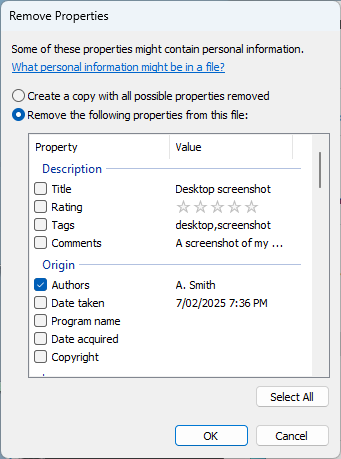
Hier haben Sie die Wahl zwischen Kopie erstellen, in der alle möglichen Eigenschaften entfernt wurden und Folgende Eigenschaften aus dieser Datei entfernen, also ohne Kopie, wodurch die Informationen unwiderruflich verloren gehen. Sobald Sie mit OK bestätigen, werden die ausgewählten Eigenschaften sofort entfernt.
Sie können diesen Vorgang auch mit mehreren markierten Dateien durchführen und so Metadaten im Stapel entfernen.
Dieses Video erklärt anschaulich, wie Sie Dateieigenschaften in Windows hinzufügen, ändern und entfernen.
Dateieigenschaften verstehen
In Windows zeigen die Dateieigenschaften die Metadaten an, die in einer bestimmten Datei hinterlegt sind. Dazu können Angaben zur Ersteller:in der Datei und zu ihrem Unternehmen gehören. Bei manchen Dateien wie Fotos kommen EXIF-Daten hinzu, die den Aufnahmeort und Informationen zum verwendeten Gerät enthalten.
Diese Informationen sind beim Organisieren und Suchen von Dateien äußerst praktisch, etwa wenn Sie Dokumente nach Autor:in oder Fotos nach Aufnahmezeit und -ort finden möchten. Sollen die Dateien jedoch geteilt werden, können sie zum Datenschutzrisiko werden.
Zu den gängigen Dateitypen mit bearbeitbaren Metadaten zählen:
- Bilddateien, darunter TIFF, RAW, HEIC, JPEG und PNG
- Audiodateien, darunter die Formate MP3, FLAC, WAV, AAC und OGG
- Videodateien, darunter MP4, AVI, MOV und WMV
- Microsoft-Office-Dateien, darunter Word-, Excel- und PowerPoint-Dokumente
Anwendungsfälle und Vorteile der Metadatenverwaltung
Mit der Windows-Funktion, eine Kopie einer Datei ohne sämtliche Metadaten zu erstellen, machen Sie eine Datei im Handumdrehen bereit für die Veröffentlichung im Netz.
Teilen Sie die Datei allerdings im beruflichen Kontext, möchten Sie möglicherweise genau festlegen, welche Metadaten entfernt und welche beibehalten werden. So kann es sinnvoll sein, Farbinformationen in Fotos und Videos zu erhalten, die Sie zur Bearbeitung an Kolleg:innen weitergeben, oder Metadaten in Dokumenten zu belassen, damit diese leichter auffindbar bleiben.
Legen Sie Protokolle zur Datenfreigabe in Echtzeit fest oder aktualisieren Sie sie über verschiedene Zeitzonen hinweg.
🥇 Erfahren Sie, wie Sie Ihre Unternehmensdaten mit der Nr. 1 unter den RMM-Lösungen laut G2 schützen
Sensible Metadaten im Unternehmen sicher teilen
Es wird immer wichtiger, den Zugriff von Mitarbeiter:innen auf Informationen gezielt einzuschränken. Den Zugang zu Dateien zu steuern, auch zu solchen mit sensiblen Metadaten, ist entscheidend für die Einhaltung von Datenschutzgesetzen wie der Datenschutz-Grundverordnung, CCPA und HIPAA sowie für den Schutz vertraulicher Geschäftsinformationen.
NinjaOne bietet eine umfassende Lösung für Fernwartung und -Verwaltung (RMM), mit der Sie die Geräte Ihrer Mitarbeiter:innen auf verdächtige Aktivitäten überwachen und Ihre Windows-, Apple-, Android- und Linux-Geräte ebenso wie Benutzerkonten und Dateiberechtigungen sicher über eine einzige Weboberfläche verwalten.
FAQ
Warum lassen sich die Metadaten mancher Dateien nicht bearbeiten?
Metadaten können auf unterschiedliche Weise gespeichert werden, und nicht alle davon lassen sich mit den Bordmitteln von Windows direkt bearbeiten. Manche Dateien betten ihre Metadaten in die Datei selbst ein (zum Beispiel RAW-Bildformate), andere legen sie in einer separaten Zusatzdatei ab. Auch bei neuen oder ungewöhnlichen Dateiformaten, die Windows nicht lesen kann, ist eine Bearbeitung unter Umständen nicht möglich. Hinzu kommt: Bei Audio- und Videodateien mit DRM (Digital Rights Management) lassen sich bestimmte Metadaten nicht ändern.
Außerdem müssen Sie mit einem Benutzerkonto angemeldet sein, das über die nötigen Berechtigungen zum Ändern der betreffenden Dateien verfügt.
Kann ich entfernte Metadaten wiederherstellen?
Nein, das Bearbeiten und Entfernen von Metadaten ist endgültig. Entfernte oder geänderte Metadaten lassen sich nicht wiederherstellen, es sei denn, Sie stellen die unbearbeitete Datei aus einem Backup wieder her.
Welches Tool eignet sich am besten für Metadatenänderungen im Stapel?
Windows 10 und Windows 11 bringen praktische Bordmittel mit, um Datei-Metadaten im Stapel zu ändern. Liegen die zu bearbeitenden Dateien jedoch in einem nicht unterstützten Format vor, müssen Sie recherchieren, welche Tools zum Lesen und Bearbeiten der jeweiligen Metadaten nötig sind. Für die Stapelverarbeitung kann dafür PowerShell-Scripting erforderlich sein.






