
Diese Anleitung erklärt, wie Sie die Abmelden-Option im Startmenü und im Herunterfahren-Dialog (Alt + F4) unter Windows 10 und Windows 11 hinzufügen oder entfernen. Sie enthält Schritte für den Editor für lokale Gruppenrichtlinien ebenso wie für den Registrierungs-Editor.
Wenn Sie die Option zum Abmelden vom Windows-Konto entfernen, bleiben Benutzer:innen nur noch das Sperren (Benutzer wechseln), Herunterfahren, Neustarten oder Energiesparen, sofern diese Optionen unterstützt werden. Beachten Sie: Die unten beschriebenen Methoden hindern Benutzer:innen nicht daran, sich über Strg + Alt + Entf oder auf anderen Wegen abzumelden. Sie wirken sich nur auf das Startmenü und den Herunterfahren-Dialog aus.
Behalten Sie die Kontrolle über Ihre Endpunkte mit einer leistungsstarken IT-Management-Lösung.
Methode 1: Die Option „Abmelden“ in Windows 10/11 über den Editor für lokale Gruppenrichtlinien hinzufügen oder entfernen
Mit dem Editor für lokale Gruppenrichtlinien lassen sich zahlreiche Windows-Einstellungen konfigurieren. Der Editor für lokale Gruppenrichtlinien steht nur in den Editionen Pro, Enterprise und Education zur Verfügung, nicht in den Home-Editionen. Für die Nutzung müssen Sie als Administrator:in angemeldet sein.
Es empfiehlt sich, vor Änderungen ein Backup Ihrer Einstellungen im Editor für lokale Gruppenrichtlinien anzulegen.
Die Schritte, um die Option „Abmelden“ für die aktuelle Benutzerin oder den aktuellen Benutzer aus dem Startmenü und dem Herunterfahren-Dialog (Alt + F4) zu entfernen oder hinzuzufügen, sind unter Windows 10 und Windows 11 identisch:
- Klicken Sie mit der rechten Maustaste auf die Schaltfläche „Start“ und wählen Sie Ausführen
- Geben Sie im Fenster „Ausführen“ den Befehl gpedit.msc ein und drücken Sie die Eingabetaste, um den Editor für lokale Gruppenrichtlinien zu öffnen
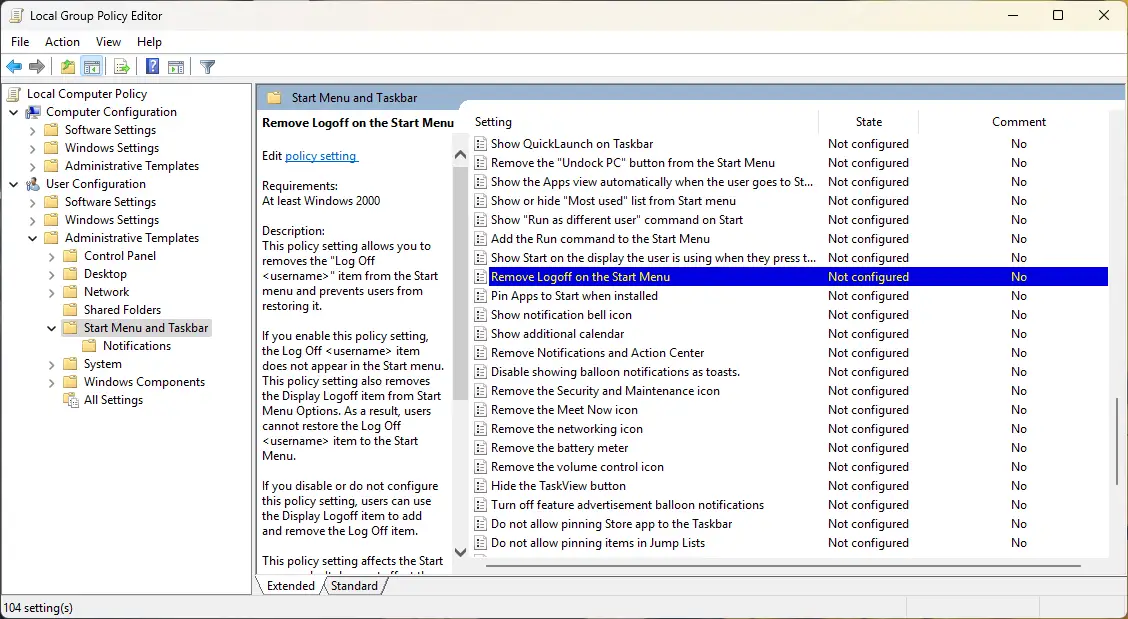
- Navigieren Sie in der Richtlinie für lokalen Computer zu Benutzerkonfiguration\Administrative Vorlagen\Startmenü und Taskleiste
- Suchen Sie die Einstellung „Abmelden“ aus dem Startmenü entfernen und doppelklicken Sie darauf, um sie zu bearbeiten
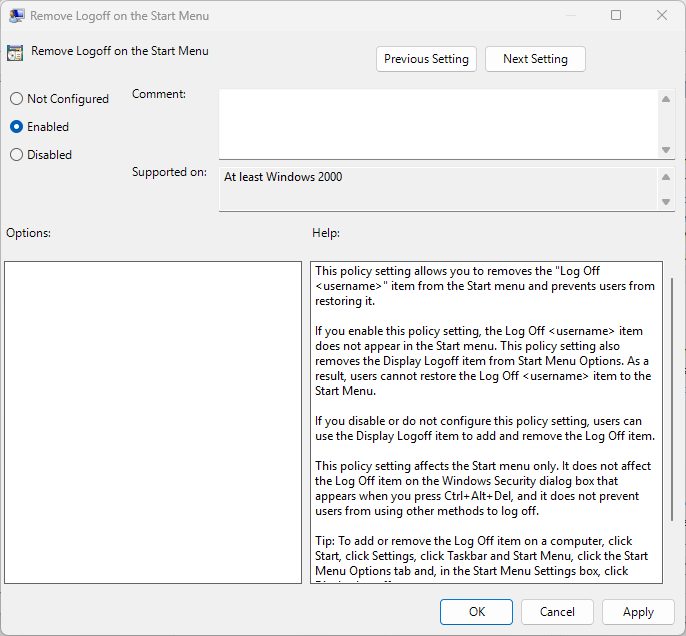
- Wählen Sie Aktiviert und bestätigen Sie die Änderung mit OK
- Schließen Sie den Editor für lokale Gruppenrichtlinien
Sie können dies auch für alle Benutzer:innen oder für ausgewählte Gruppen und Benutzer:innen umsetzen, indem Sie eigene Snap-Ins für die Microsoft Management Console (MMC) erstellen, die auf diese abzielen, und anschließend die oben genannten Schritte ausführen.
Um die Änderung rückgängig zu machen und die Option „Abmelden“ wieder im Startmenü und im Herunterfahren-Dialog anzuzeigen, wiederholen Sie den Vorgang und setzen die Einstellung „Abmelden“ aus dem Startmenü entfernen stattdessen auf Nicht konfiguriert.
Methode 2: Die Option „Abmelden“ in Windows 10/11 über den Registrierungs-Editor aktivieren oder deaktivieren
Der Weg über den Registrierungs-Editor, um die Option „Abmelden“ unter Windows 10 und Windows 11 zu entfernen, funktioniert in allen Windows-Editionen (Pro, Enterprise, Education und Home). Wie bei der Gruppenrichtlinie entfernt auch der Registrierungs-Editor die Abmelden-Option nur aus dem Startmenü und dem Herunterfahren-Dialog (Alt + F4).
Für die Nutzung des Registrierungs-Editors müssen Sie als Administrator:in angemeldet sein. Bevor Sie Änderungen an der Windows-Registrierung vornehmen, sollten Sie ein Backup erstellen, um sie wiederherstellen zu können, falls etwas schiefgeht.
- Klicken Sie mit der rechten Maustaste auf die Schaltfläche Start und wählen Sie Ausführen
- Geben Sie den Befehl regedit.exe ein und klicken Sie auf OK, um den Registrierungs-Editor zu öffnen
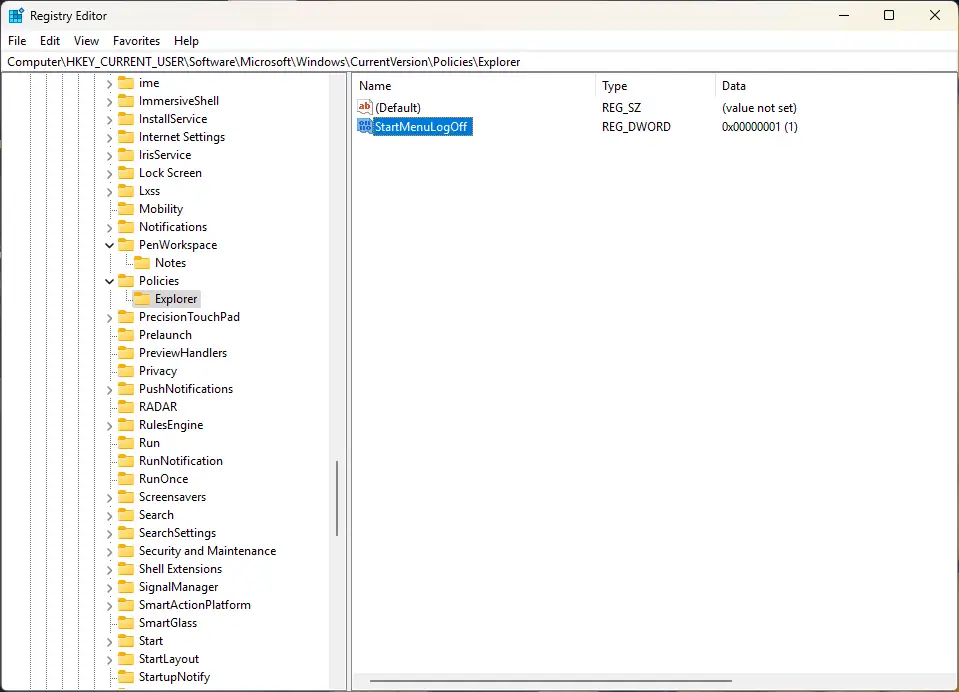
- Navigieren Sie zu Computer\HKEY_CURRENT_USER\Software\Microsoft\Windows\CurrentVersion\Policies\Explorer, um die Option „Abmelden“ für die aktuelle Benutzerin oder den aktuellen Benutzer zu aktivieren oder zu deaktivieren
- Oder navigieren Sie zum Registrierungsschlüssel Computer\HKEY_LOCAL_MACHINE\SOFTWARE\Microsoft\Windows\CurrentVersion\Policies\Explorer, um die Option „Abmelden“ für alle Benutzer:innen auf dem aktuellen Gerät zu aktivieren oder zu deaktivieren
- Suchen Sie in diesem Registrierungsschlüssel den DWORD-Wert StartMenuLogOff und setzen Sie ihn auf 1, um die Abmelden-Option zu entfernen, oder löschen Sie ihn, um sie wieder zu aktivieren
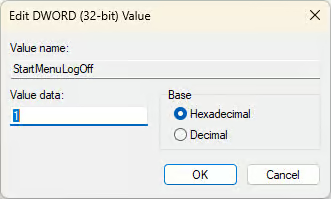
Falls der oben genannte Registrierungsschlüssel oder DWORD-Wert am angegebenen Ort nicht existiert:
- Navigieren Sie zu Computer\HKEY_CURRENT_USER\Software\Microsoft\Windows\CurrentVersion\Policies oder Computer\HKEY_LOCAL_MACHINE\SOFTWARE\Microsoft\Windows\CurrentVersion\Policies
- Klicken Sie in der Navigationsstruktur mit der rechten Maustaste auf den Registrierungsschlüssel Policies und wählen Sie Neu > Schlüssel
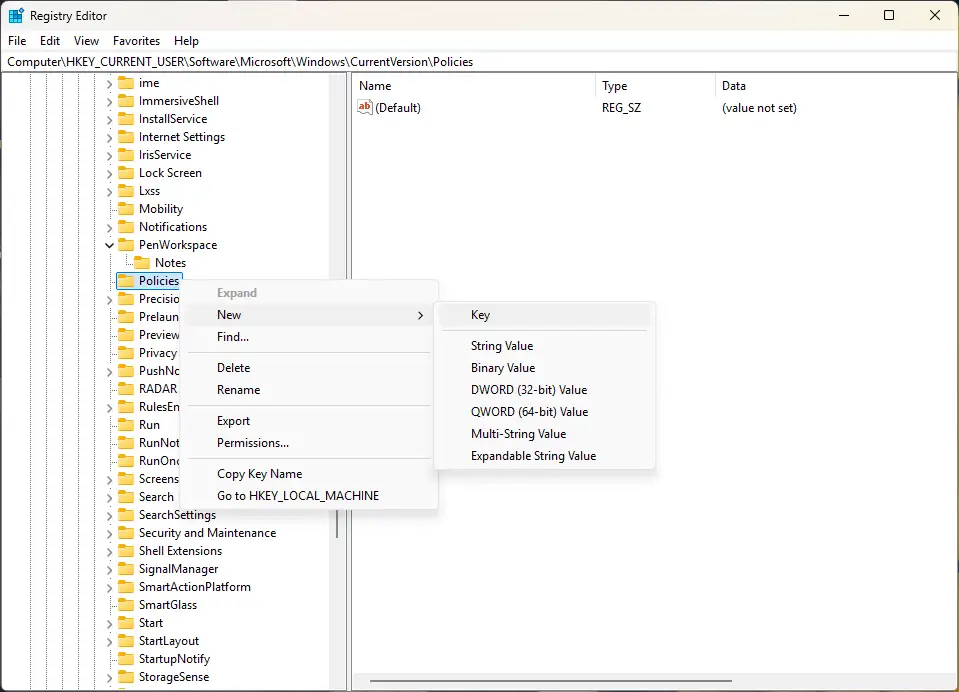
- Benennen Sie den neuen Schlüssel in Explorer um
- Klicken Sie im neuen Schlüssel Explorer mit der rechten Maustaste und wählen Sie Neu > DWORD-Wert (32-Bit)
- Benennen Sie den neuen DWORD-Wert StartMenuLogOff und setzen Sie ihn auf 1
Beachten Sie, dass unter Umständen ein Neustart nötig ist, damit die Änderungen wirksam werden.
Eine Demonstration der Schritte zum Hinzufügen und Entfernen der Option „Abmelden“ finden Sie in diesem Video: „So fügen Sie die Abmelden-Option im Startmenü von Windows 10/11 hinzu oder entfernen sie“.
Darum lohnt es sich, die Option „Abmelden“ auszublenden
Das Entfernen der Option „Abmelden“ aus dem Windows-Startmenü und dem Herunterfahren-Dialog (Alt + F4) hindert Benutzer:innen nicht wirklich am Abmelden, denn über den Bildschirm Strg + Alt + Entf und andere Wege ist das weiterhin möglich. Die hier beschriebenen Methoden sind keine Sicherheitsmaßnahmen.
Manche blenden die Option „Abmelden“ im Startmenü aber schlicht aus Bequemlichkeit aus, wenn sie häufig versehentlich darauf klicken.
In Kombination mit anderen Methoden ist sie außerdem nützlich, um Benutzer:innen von Abmeldeversuchen abzuhalten.
Benutzerauthentifizierung in Unternehmen und Bildungseinrichtungen verwalten
Die Konfiguration ganzer Windows-Geräteflotten in Unternehmen und Bildungseinrichtungen wird mit dem Endpunkt-Management von NinjaOne deutlich einfacher. Sie können Benutzereinstellungen bereitstellen und durchsetzen, darunter auch das Ausblenden der Option „Abmelden“ im Windows-Startmenü, und per Fernzugriff Skripte bereitstellen, um die Windows-Umgebung Ihrer Benutzer:innen automatisiert und bis ins Detail an Ihre Geschäftsprozesse anzupassen. Geräte lassen sich über eine zentrale Web-Konsole überwachen, und Benutzer:innen können direkt mit Fernzugriff-Tools unterstützt werden.
Setzen Sie Richtlinien auf allen Windows-Endpunkten mit NinjaOne durch.
FAQ
Werden Benutzer:innen durch das Entfernen der Option „Abmelden“ automatisiert abgemeldet?
Nein, das Hinzufügen oder Entfernen der Option „Abmelden“ im Windows-Startmenü meldet Benutzer:innen nicht zwangsweise ab.
Lässt sich das ohne Administratorrechte rückgängig machen?
Nein, zum Aktivieren oder Deaktivieren der Option „Abmelden“ im Windows-Startmenü über den Editor für lokale Gruppenrichtlinien oder den Registrierungs-Editor benötigen Sie Administratorrechte.
Geht das auch per Fernverwaltung?
Ja, in einer Windows-Domänenumgebung können Sie die Option „Abmelden“ im Startmenü ausblenden, indem Sie die Gruppenrichtlinieneinstellung „Abmelden“ aus dem Startmenü entfernen bereitstellen.






