Belangrijkste punten
Steps Recorder is een ingebouwde Windows-tool die u kunt in- of uitschakelen via het groepsbeleid of de registerinstellingen.
- Schakel Steps Recorder in of uit via het groepsbeleid: ga naar Computerconfiguratie > Beheersjablonen > Windows-onderdelen > Steps Recorder en configureer “Steps Recorder niet laten uitvoeren”.
- Beheer Steps Recorder met de Register-editor: maak of bewerk DisableUAR onder HKEY_LOCAL_MACHINE\SOFTWARE\Policies\Microsoft\Windows\AppCompat (1 om uit te schakelen, 0 om in te schakelen).
- Regel toegang per gebruiker via de Editor voor lokaal groepsbeleid onder Gebruikersconfiguratie > Beheersjablonen > Windows-onderdelen > Steps Recorder.
- Los problemen zoals crashes, opnames die niet worden opgeslagen of een tool die niet start op door het systeembeleid te controleren, SFC /scannow uit te voeren en de mapmachtigingen te verifiëren.
Soms moeten gebruikers een volledig proces documenteren dat ze in Windows uitvoeren. Gelukkig biedt Windows daarvoor een handige tool. Windows Steps Recorder, ook bekend als Problem Steps Recorder (PSR), is een ingebouwde Windows-tool die acties vastlegt wanneer een gebruiker een procedure in Windows wil documenteren.
Steps Recorder legt informatie vast, waaronder screenshots en tekstbeschrijvingen. Net als een aantal andere Windows-functies kan Steps Recorder worden in- of uitgeschakeld. In dit artikel bespreken we hoe u de tool inschakelt en uitschakelt.
💡 Kijkt u liever dan dat u leest? Bekijk dan deze video over hoe u Steps Recorder in Windows in- of uitschakelt
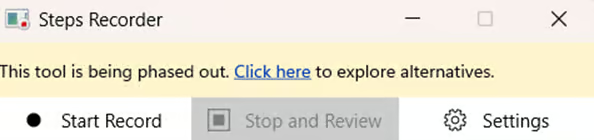
⚠️ Let op: sinds februari 2024 bouwt Microsoft Steps Recorder geleidelijk af. U kunt de tool vandaag nog steeds gebruiken, maar bij het openen van PSR verschijnt een nieuwe bannermelding, zoals u in onderstaande afbeelding ziet:
Automatiseer uw processen om uitgestrekte enterprise-omgevingen efficiënt te beheren.
Ontdek de functies van NinjaOne IT Enterprise Management.
Waarom u Steps Recorder in- of uitschakelt
Gebruikers schakelen Steps Recorder in om screenshots en tekstbeschrijvingen vast te leggen van elke handeling die ze tijdens een procedure uitvoeren. Die documentatie kan dienen om problemen op te lossen of om instructiemateriaal te maken.
Andere gebruikers schakelen Steps Recorder juist liever uit. Zo voorkomen ze ongeautoriseerde opnames of versterken ze het beveiligingsbeleid in enterprise-netwerken en -omgevingen.
Steps Recorder openen in Windows 10 en 11
Voordat u de instelling van Steps Recorder aanpast, kunt u eerst de status controleren. Zo opent u Steps Recorder in Windows 10 en 11:
- Via Uitvoeren: druk op Windows-toets + R, typ psr.exe en druk op Enter.
- Via het startmenu: zoek op Steps Recorder in het startmenu en klik erop om het te openen.
Steps Recorder in- of uitschakelen
Methode 1: via de Editor voor lokaal groepsbeleid (Windows 10/11 Pro en Enterprise)
- Druk op Windows-toets + R, typ gpedit.msc en druk op Enter om de Editor voor groepsbeleid te openen.
- Ga naar Computerconfiguratie > Beheersjablonen > Windows-onderdelen > Steps Recorder.
- Dubbelklik op Steps Recorder niet laten uitvoeren.
- Kies een van de volgende opties:
- Selecteer Ingeschakeld om Steps Recorder uit te schakelen.
- Selecteer Uitgeschakeld of Niet geconfigureerd om de tool in te schakelen.
- Klik op Toepassen en OK en start uw computer opnieuw op.
Methode 2: via de Register-editor (Windows 10 en 11 Home, Pro, Enterprise)
- Druk op Windows-toets + R, typ regedit en druk op Enter om de Register-editor te openen.
- Ga naar: HKEY_LOCAL_MACHINE\SOFTWARE\Policies\Microsoft\Windows\AppCompat
- Bestaat de sleutel AppCompat niet? Klik dan met de rechtermuisknop op Windows, selecteer Nieuw > Sleutel en noem die AppCompat.
- Maak binnen AppCompat een nieuwe DWORD-waarde (32-bits) met de naam DisableUAR.
- Stel de waarde in:
- 1 om Steps Recorder uit te schakelen.
- 0 om Steps Recorder in te schakelen.
- Sluit de Register-editor en start uw computer opnieuw op.
Methode 3: via de Editor voor lokaal groepsbeleid voor afzonderlijke gebruikers
- Druk op Windows-toets + R, typ gpedit.msc en druk op Enter om de Editor voor lokaal groepsbeleid te openen.
- Ga naar Gebruikersconfiguratie > Beheersjablonen > Windows-onderdelen > Steps Recorder.
- Dubbelklik op Steps Recorder niet laten uitvoeren.
- Pas het beleid aan om Steps Recorder in of uit te schakelen, afhankelijk van wat u nodig hebt.
- Klik op Toepassen en OK.
Problemen met Steps Recorder oplossen
Steps Recorder gaat niet open
Gaat Steps Recorder niet open? Dan is de functie mogelijk niet ingeschakeld of is er een systeembestand beschadigd. Zo lost u dat op:
- Controleer via Groepsbeleid of de Register-editor of de tool niet is uitgeschakeld.
- Voer SFC /scannow uit in de opdrachtprompt om te controleren of er systeembestanden beschadigd zijn.
Opnames kunnen niet worden opgeslagen
Mogelijk merkt u dat opnames niet worden opgeslagen hoewel u de opname netjes hebt afgerond. Zo lost u dat op:
- Controleer de mapmachtigingen van de locatie waar de opnames worden opgeslagen. Zorg dat uw gebruikersaccount schrijfrechten heeft voor de doelmap. Is dat niet zo? Dan kunt u proberen de machtigingen aan te passen.
- Probeer de opname op een andere locatie op te slaan, bijvoorbeeld op het bureaublad.
Steps Recorder loopt vast of crasht
Soms reageert Steps Recorder niet meer of crasht de tool onverwacht tijdens gebruik. Zo lost u dat op:
- Uw computer opnieuw opstarten verhelpt vaak onverwachte crashes en vastlopers.
- Controleer daarnaast of er Windows-updates beschikbaar zijn. Zorg dat Windows de nieuwste patches en stuurprogramma’s heeft, want verouderde software leidt vaak tot compatibiliteitsproblemen en instabiliteit.
Veelgestelde vragen over Windows Steps Recorder
1. Hoe weet ik of Steps Recorder in- of uitgeschakeld is?
Om de status van Steps Recorder te achterhalen, kunt u de instellingen van de functie openen via Uitvoeren of het startmenu. Volg daarna de stappen uit “Steps Recorder openen in Windows 10 en 11” hierboven.
2. Kan ik Steps Recorder alleen voor bepaalde gebruikers uitschakelen?
Ja, gebruik de Editor voor lokaal groepsbeleid om het beleid voor specifieke gebruikers of groepen aan te passen:
- Druk op Windows-toets + R, typ gpedit.msc en druk op Enter om de Editor voor lokaal groepsbeleid te openen.
- Ga naar Gebruikersconfiguratie > Beheersjablonen > Windows-onderdelen > Steps Recorder.
- Dubbelklik op Steps Recorder niet laten uitvoeren.
- Selecteer Ingeschakeld om Steps Recorder uit te schakelen of Uitgeschakeld/Niet geconfigureerd om de tool in te schakelen.
- Klik op Toepassen en OK.
- Sluit de Editor voor lokaal groepsbeleid.
3. Is Steps Recorder beschikbaar in Windows 11?
Ja, Steps Recorder is beschikbaar in zowel Windows 10 als Windows 11. PSR wordt echter uitgefaseerd. Vanaf de Windows 11-update van februari 2024 toont Steps Recorder een nieuwe bannermelding die gebruikers aanspoort om alternatieven te bekijken.
4. Wat zijn de beste alternatieven voor Steps Recorder?
Alternatieven zijn onder meer Snagit, OBS Studio en ShareX voor geavanceerdere schermopnames.
5. Verbetert het uitschakelen van Steps Recorder de beveiliging?
Ja, Steps Recorder uitschakelen kan de beveiliging versterken doordat het ongeautoriseerde opnames in gevoelige omgevingen voorkomt.
Krijg volledige controle over native Windows-software en schakel die op grote schaal in of uit met NinjaOne.
➤ Probeer NinjaOne vandaag nog gratis.
Steps Recorder: een waardevolle tool in Windows
Steps Recorder is een ingebouwde Windows-tool waarmee gebruikers een procedure kunnen documenteren. De functie legt informatie vast, zoals screenshots en tekstbeschrijvingen van de handelingen van de gebruiker. Die opnames kunt u vervolgens gebruiken om stappen terug te volgen bij het oplossen van problemen of bij het maken van instructiemateriaal.
Net als bij sommige andere Windows-functies kunt u Steps Recorder in- of uitschakelen via de Editor voor groepsbeleid, de Register-editor of de Editor voor lokaal groepsbeleid. Uitschakelen kan de beveiliging in enterprise-omgevingen verbeteren doordat het ongeautoriseerde opnames voorkomt. Werkt Steps Recorder niet? Dan helpen stappen zoals het controleren van beleidsinstellingen, het repareren van systeembestanden of het updaten van Windows. Met deze handleiding stelt u deze waardevolle tool eenvoudig in.
Gerelateerde onderwerpen:
- Systeemgeluid bij opnemen met het Knipprogramma in Windows 11 in- of uitschakelen
- Systeemgeluid meenemen bij opnemen met het Knipprogramma (video)
- Schermopname en opnemen met de app Knipprogramma uitschakelen in Windows 11
- Schermopname en opnemen met de app Knipprogramma uitschakelen in Windows 11 (video)