Veel Windows-gebruikers kennen het Knipprogramma waarmee ze in realtime opnamen van hun scherm maken. Minder gebruikers weten dat het Knipprogramma in Windows 11 inmiddels ook een functie voor schermopname heeft die het systeemgeluid kan opnemen. Die uitbreiding is bedoeld voor gebruikers die demonstraties of handleidingen maken waarbij zowel beeld als geluid nodig is.
In zakelijke omgevingen kan de functie schermopname met geluid in het Knipprogramma echter vragen oproepen over privacy, compliance en het gebruik van systeembronnen. In deze handleiding zetten we de stappen op een rij om deze functie in of uit te schakelen, zodat uw organisatie zich aan de verschillende IT-compliance-regels houdt en de systeemprestaties optimaal blijven.
Zo schakelt u het Knipprogramma met geluid in of uit
Controleer voordat u begint of u aan de volgende technische vereisten voldoet:
- De meest recente versie van het Knipprogramma: zorg dat de app is bijgewerkt naar versie 11.2306.43.0 of hoger, want eerdere versies ondersteunen het opnemen van systeemgeluid niet.
- Het meest recente besturingssysteem: het device moet draaien op Windows 11, versie 22H2 of nieuwer om de nieuwste functies van het Knipprogramma te ondersteunen.
- Beheerdersrechten: werkt u in een beheerde omgeving, dan moet u uw IT-beheerder mogelijk vragen deze wijzigingen voor u door te voeren.
- Geschikte hardware: controleer of uw device beschikt over geschikte (en werkende) audiostuurprogramma’s.
Methode 1: via het Knipprogramma (GUI)
Deze methode is ideaal voor individuele gebruikers of situaties waarin handmatige configuratie mogelijk is.
- Start het Knipprogramma door “Knipprogramma” te typen in het startmenu.
- (Optioneel) Klik op het opnamepictogram om over te schakelen naar de modus voor schermopname.
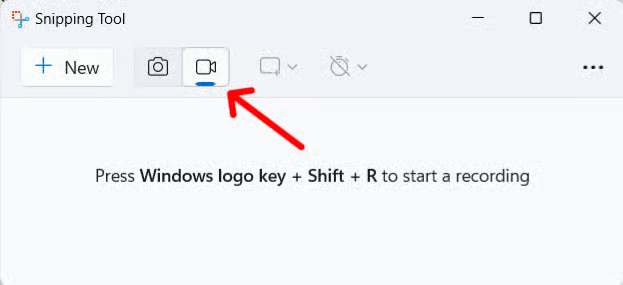
- Klik op het symbool met de drie puntjes aan de linkerkant en selecteer Instellingen.
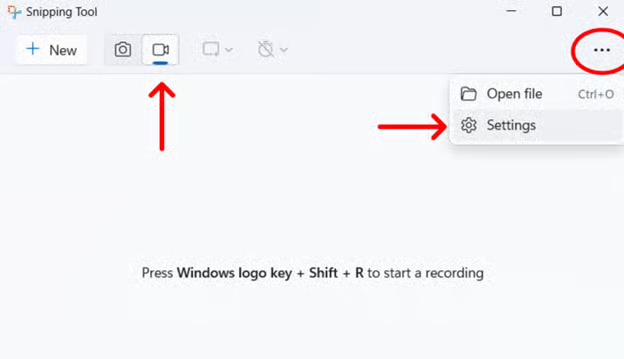
- Zoek naar Microfooninvoer standaard opnemen wanneer een schermopname wordt gestart. Zet deze optie naar wens Aan of Uit.
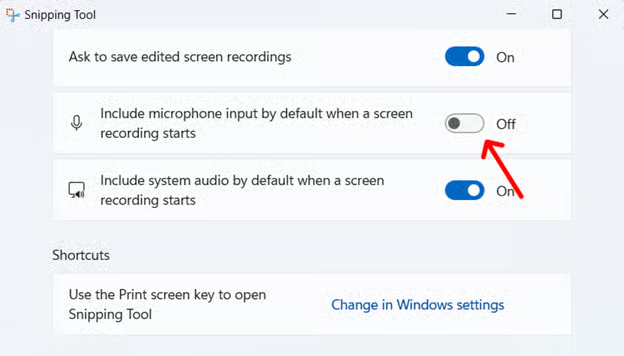
Deze instelling blijft tussen sessies behouden, zodat gebruikers hun voorkeursconfiguratie kunnen aanhouden.
Methode 2: via app-machtigingen
Deze methode is bedoeld voor IT-beheerders die willen voorkomen dat het Knipprogramma geluid opneemt zonder de app volledig te verwijderen. Dat doet u door via Instellingen de toegang van de app tot audioapparaten aan te passen.
- Open Instellingen en ga naar Privacy en beveiliging.
- Scrol omlaag en klik op Microfoon onder het gedeelte App-machtigingen.
- Zoek het Knipprogramma en zet de schakelaar op Uit. Staat de app er niet afzonderlijk bij, dan kunt u de microfoontoegang voor alle desktop-apps uitschakelen, afhankelijk van het beleid van uw organisatie.
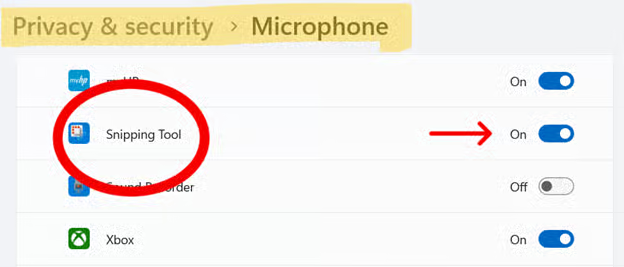
Zodra u dit uitschakelt, blokkeert uw computer de toegang van het Knipprogramma tot audio-invoer- en audio-uitvoerapparaten.
Methode 3: via PowerShell
💡 Schrijf u in voor deze gratis spoedcursus PowerShell voor IT-ninja’s.
- Open PowerShell als administrator.
- Voer de volgende opdracht uit en druk op Enter.
Get-AppxPackage *Microsoft.ScreenSketch* | Remove-AppxPackage
Deze opdracht verwijdert het Knipprogramma van uw device, waarmee alle mogelijkheden voor schermafbeeldingen en opnamen verdwijnen.
- Wilt u het Knipprogramma later weer terug, dan kunt u het opnieuw installeren via de Microsoft Store.
Methode 4: via Groepsbeleid
Deze methode is geschikt voor beheer op bedrijfsniveau.
- Druk op Win + R, typ gpedit.msc en klik op Enter.
- Ga naar het volgende pad: Computerconfiguratie > Beheersjablonen > Windows-onderdelen > App-privacy
- Configureer de instelling “Windows-apps toegang geven tot de microfoon” om de toegang te beperken.
Methode 5: via AppLocker of beleid voor softwarebeperking
Wilt u volledig voorkomen dat het Knipprogramma start, ongeacht hoe het is geïnstalleerd, dan kunt u beperkingen op applicatieniveau afdwingen met AppLocker (Windows Enterprise/Education) of beleid voor softwarebeperking (beschikbaar in de edities Pro, Enterprise en Education).
Optie A: AppLocker (aanbevolen voor Enterprise)
Controleer eerst of de service Toepassingsidentiteit actief is. Deze service zorgt voor het afdwingen van het AppLocker-beleid. Dit doet u zo:
- Open een opdrachtprompt met verhoogde rechten.
- Voer deze opdracht uit:
C:\Windows\system32>sc config “AppIDvc” start-auto & net start“AppIDScv”
- U ziet nu de volgende statussen. Dat betekent dat de opdracht is gelukt.
[SC] ChangeServiceConfig SUCCESS
The Application Identity service is starting.
The Application Identity service was started successfully.
- Sluit de opdrachtprompt.
Open vervolgens de editor voor lokaal beveiligingsbeleid en pas een paar instellingen aan.
- Druk op Win + R, typ secpol.msc en klik op Enter.
- Vouw in het linkerdeelvenster Toepassingsbeheerbeleid uit en daarna AppLocker.
- Klik op AppLocker en selecteer rechts Regelafdwinging configureren.
- Klik in het eigenschappenvenster van AppLocker op het tabblad Afdwinging en zoek het vakje naast Geconfigureerd onder Uitvoerbare regels. Vink het vakje aan en klik op OK.
- Ga terug naar de editor voor lokaal beveiligingsbeleid en klik links onder AppLocker op Regels voor verpakte apps.
- Klik met de rechtermuisknop op Regels voor verpakte apps en selecteer Standaardregels maken.
✅ Met deze stap stelt u de standaardregels voor alle apps in. Vanaf hier moeten we de regel voor het Knipprogramma toepassen.
- Klik met de rechtermuisknop op Uitvoerbare regels in het linkerdeelvenster en selecteer Standaardregels maken. Slaat u deze stap over, dan worden automatisch alle applicaties geblokkeerd, behalve de applicaties die expliciet zijn toegestaan.
- Klik opnieuw met de rechtermuisknop op Uitvoerbare regels en klik op Nieuwe regels maken.
U komt nu in een wizard terecht. We gaan die configureren.
- Klik op Volgende in het introductiescherm.
- Selecteer Weigeren en klik daarna op Selecteren om een gebruiker of groep te kiezen waarop u de regel toepast. Klik na uw keuze op Volgende.
- Klik op Pad en daarna op Volgende. Afhankelijk van waar het Knipprogramma staat, kiest u Bestand zoeken of Map zoeken. Dat kan lastig zijn, dus u kunt dit gebruiken:%ProgramFiles%\WindowsApps\Microsoft.ScreenSketch_*
- Doorloop de wizard om de regel aan te maken.
Optie B: beleid voor softwarebeperking (SRP)
💡 Goed om te weten: SRP is afgeschaft ten gunste van AppLocker, waardoor de functionaliteit in nieuwere Windows-versies beperkt kan zijn.
- Druk op Win + R, typ secpol.msc en klik op Enter.
- Vouw in het linkerdeelvenster Beveiligingsinstellingen uit.
- Staat Beleid voor softwarebeperking er niet bij, klik dan met de rechtermuisknop op Beveiligingsinstellingen en selecteer Nieuw beleid voor softwarebeperking.
- Klik onder Beleid voor softwarebeperking op Aanvullende regels.
- Klik met de rechtermuisknop in het rechterdeelvenster en selecteer Nieuwe padregel.
- Voer in het veld Pad het pad naar het uitvoerbare bestand van het Knipprogramma in:
%ProgramFiles%\WindowsApps\Microsoft.ScreenSketch_*\SnippingTool.exe
- Stel het Beveiligingsniveau in op Niet toegestaan.
- Klik op OK om de regel aan te maken.
Waar u verder op moet letten bij schermopname met geluid in het Knipprogramma
- Ondersteuning van audiostuurprogramma’s: controleer of de Windows Audio-service actief is en of de audiostuurprogramma’s up-to-date zijn.
- Compliance-eisen: organisaties die met gevoelige informatie werken moeten beoordelen wat een functie voor geluidsopname op hun devices betekent en overwegen om controles in te richten die naleving van de privacywetgeving waarborgen.
- Alternatieve tools: voor geavanceerdere opnamen kunt u andere tools gebruiken om het scherm met geluid op te nemen. Denk aan OBS Studio, Xbox Game Bar of zakelijke oplossingen zoals TechSmith Camtasia, die meer controle en extra functies bieden.
- Functie-updates: via de Microsoft Store blijft u op de hoogte van de nieuwste updates voor het Knipprogramma. Nieuwe versies kunnen wijzigingen in de opnamefunctionaliteit met zich meebrengen.
De functie schermopname met geluid uitschakelen in het Knipprogramma
Het Knipprogramma is een handige en eenvoudige tool om schermafbeeldingen van uw device te maken. Met de nieuwste functie voor schermopname kunt u nu ook video’s met geluid opnemen. In beheerde omgevingen kan het echter nodig zijn deze functie uit te schakelen om gevoelige informatie te beschermen en te voldoen aan het beleid van de organisatie.
Gerelateerde onderwerpen: