
Elke Windows-gebruiker gebruikt de zoekfunctie om snel bij bestanden, apps en instellingen te komen zonder ernaartoe te hoeven navigeren. Op de lange termijn wordt die functie echter vaak trager, mist ze recente bestanden of reageert ze zelfs helemaal niet meer. Treden er problemen op, dan kunt u Windows Search resetten om de werking en de instellingen te herstellen.
In deze handleiding helpen we u met beproefde methoden, van eenvoudige stappen in de GUI tot geavanceerde scripts, om zoekproblemen in Windows 11 betrouwbaar op te lossen.
Liever een visuele uitleg? Bekijk onze video: Windows Search resetten in Windows 11.
Zo reset u Windows Search
Als u de zoekfunctie van Windows 11 reset, geeft u die een frisse start, lost u veelvoorkomende storingen op en herstelt u de snelheid.
📌 Use cases: Windows Search resetten is ideaal wanneer het zoeken trager wordt, de functie veel CPU of RAM verbruikt of wanneer de zoekresultaten onvolledig lijken en bestanden missen waarvan u weet dat u ze heeft. In sommige gevallen helpt een reset ook wanneer Cortana of het zoekvak het laat afweten.
📌 Vereisten: De aanbevolen methoden in deze handleiding werken in alle edities van Windows 11. Sommige tools hebben beheerdersrechten nodig om goed te functioneren.
We raden u aan het gedeelte ⚠️ Waar u op moet letten door te nemen voordat u begint.
📌 Aanbevolen implementatiestrategieën:
| Klik om een methode te kiezen | 💻 Beste voor individuele gebruikers | 💻💻💻 Beste voor ondernemingen |
| Methode 1: via Indexeringsopties in het Configuratiescherm | ✓ | |
| Methode 2: via de Register-editor | ✓ | ✓ |
| Methode 3: via de opdrachtprompt | ✓ | |
| Methode 4: via PowerShell | ✓ | |
| Methode 5: via de Editor voor lokaal groepsbeleid | ✓ |
Methode 1: via Indexeringsopties in het Configuratiescherm
Met het Configuratiescherm kunt u de zoekindex opnieuw opbouwen en de werking herstellen zonder ingewikkelde stappen.
📌 Use case: Deze methode pakt de beschadigde indexdatabase direct aan. Dat is vaak de belangrijkste oorzaak van trage of ontbrekende zoekresultaten. U gebruikt deze procedure het best bij algemene problemen zoals traag zoeken, ontbrekende bestanden in de resultaten of een vermoeden van een beschadigde index.
- Druk op Win + R om Uitvoeren te openen en typ Configuratiescherm om het te openen.
- U kunt ook naar de tool zoeken (Win + S) als Windows Search werkt en beschikbaar is.
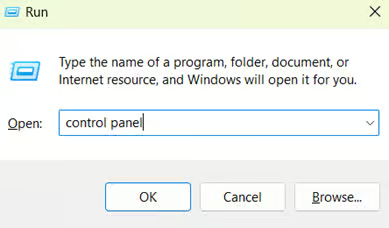
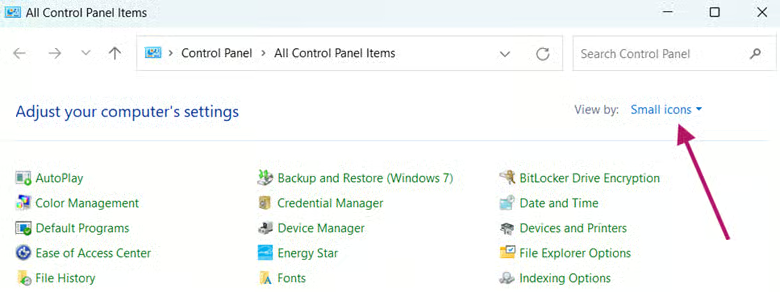
- Klik in het Configuratiescherm op Weergave en selecteer Kleine pictogrammen.
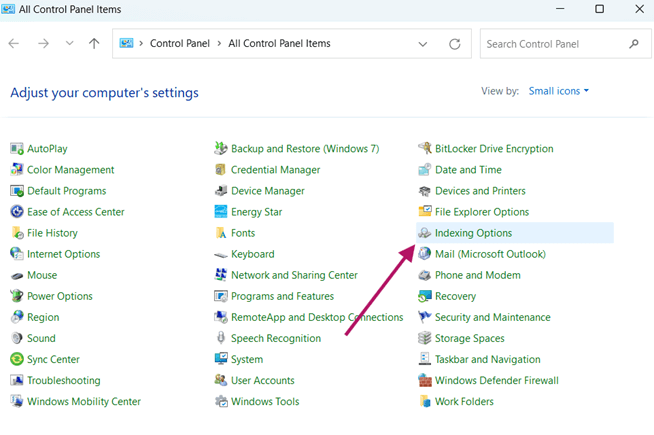
- Zoek Indexeringsopties op en selecteer die.
- Klik op de knop Geavanceerd.
- Klik op Doorgaan als UAC daarom vraagt.
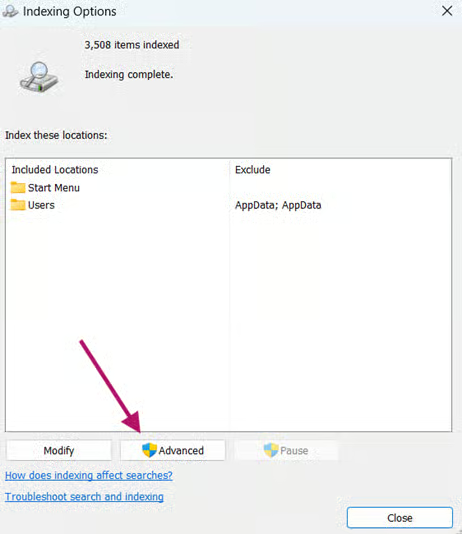
- Klik op het tabblad Indexinstellingen op Opnieuw opbouwen.
- Er verschijnt een waarschuwing: “Het opnieuw opbouwen van de index kan lang duren…”. Klik op OK om te bevestigen dat u wilt doorgaan.
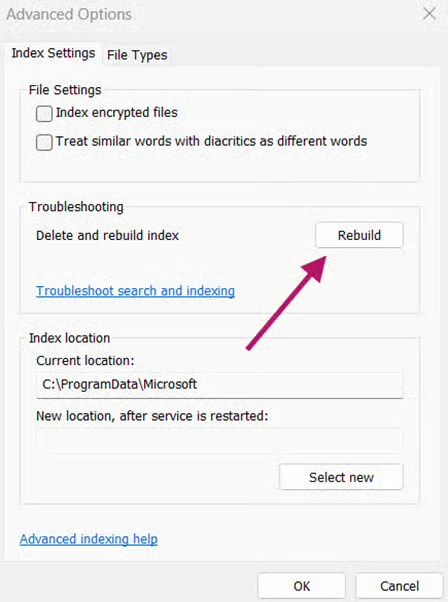
- Het opnieuw opbouwen begint meteen.
- De wachttijd kan oplopen van enkele minuten tot enkele uren, afhankelijk van het aantal en de grootte van de geïndexeerde bestanden. Vermijd ondertussen zware schijfactiviteit.
Zodra het proces klaar is, zou Windows Search weer naar behoren moeten werken. Lost dit uw zoekproblemen niet op, ga dan verder met de geavanceerdere methoden hieronder.
Methode 2: via de Register-editor
Met de Register-editor kunt u functies en tools in Windows 11, zoals Windows Search, gericht configureren. Deze tool pakt problemen aan bij het initialiseren van de kernservice en hardnekkige beschadigingen die een eenvoudige herbouw via het Configuratiescherm niet kon oplossen.
📌 Use cases: Deze methode is ideaal wanneer de procedure via het Configuratiescherm mislukt en u nog steeds ernstige zoekproblemen heeft, zoals een zoekfunctie die niet start of zeer grillig gedrag en foutmeldingen.
⚠️ Waarschuwing: Onjuiste bewerkingen in het register kunnen leiden tot ernstige instabiliteit van het systeem. Maak altijd een back-up van uw register of maak een herstelpunt aan voordat u verdergaat. Lees het gedeelte ⚠️ Waar u op moet letten voor meer informatie.
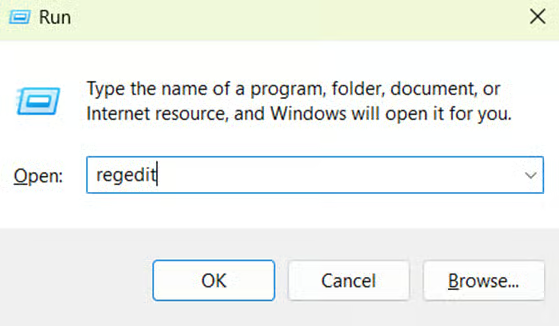
- Druk op Win + R om Uitvoeren te openen.
- Typ regedit en druk op Enter om de Register-editor te openen.
- Klik op Ja of Doorgaan als UAC daarom vraagt.
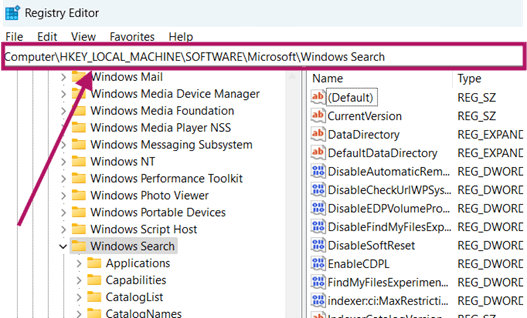
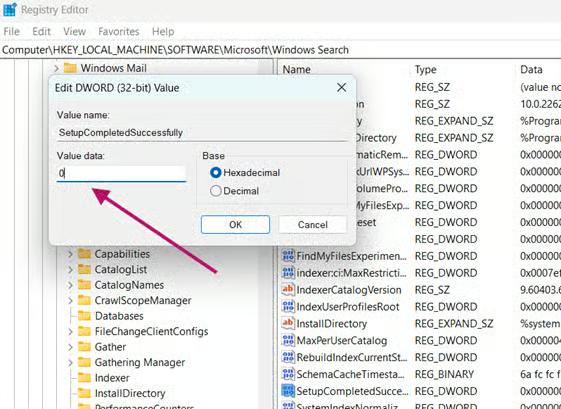
- Ga naar de sleutel: HKEY_LOCAL_MACHINE\SOFTWARE\Microsoft\Windows Search
- Dubbelklik op de DWORD SetupCompletedSuccessfully.
- Bestaat die niet, klik dan met de rechtermuisknop in het rechterdeelvenster van de sleutel Windows Search en klik op Nieuw > DWORD-waarde (32-bits).
- Noem die SetupCompletedSuccessfully.
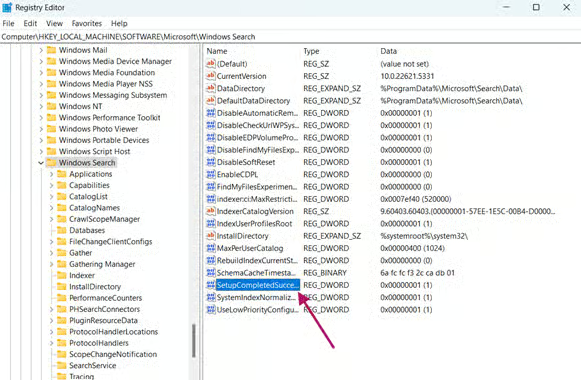
- Wijzig de waarde van de DWORD van 1 in 0 en klik op OK.
- Sluit de Register-editor.
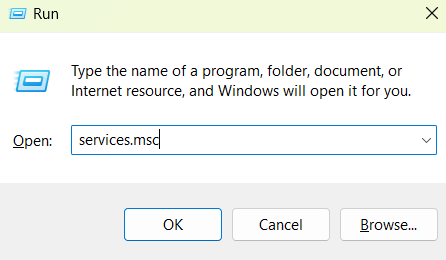
- Open opnieuw Uitvoeren (Win + R), typ services.msc en druk op Enter.
- Scroll omlaag en zoek de service Windows Search.
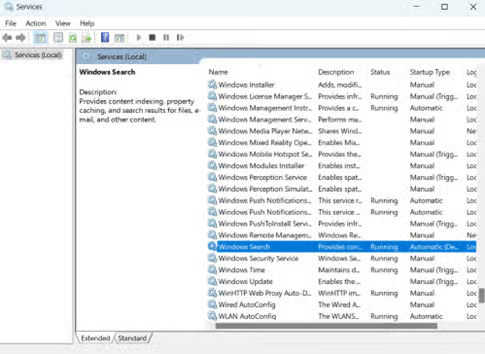
- Klik met de rechtermuisknop op de service Windows Search en selecteer Opnieuw starten.
Daarna zou de zoekmachine van Windows helemaal opnieuw moeten beginnen.
Methode 3: via de opdrachtprompt
Met de opdrachtprompt kunt u het resetten van Windows Search in het register snel automatiseren. Zo voert u de taak uit zonder het register handmatig te bewerken.
📌 Use cases: Dit is een goed alternatief voor methode 2 als u de procedure liever scriptmatig uitvoert. U kunt dit ook gebruiken om de oplossing op meerdere devices binnen hetzelfde domein door te voeren.
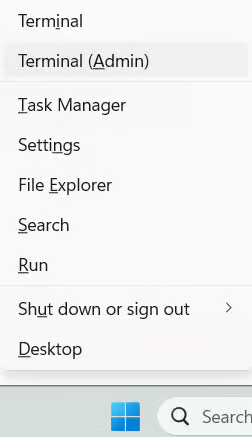
- Druk op Win + X en selecteer Terminal (Administrator).
- Klik in het venster Terminal (Administrator) op de vervolgkeuzepijl in de tabbladenbalk boven het venster en selecteer Opdrachtprompt.
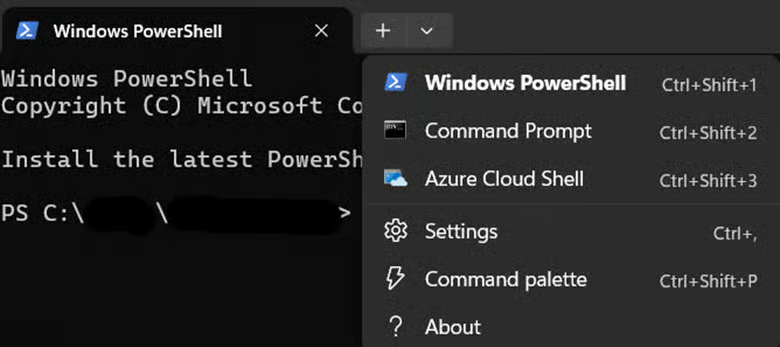
- Voer de volgende opdrachten uit.
- Opdracht om de Search Initialization Flag te resetten:
reg add "HKLM\SOFTWARE\Microsoft\Windows Search" /v SetupCompletedSuccessfully /t REG_DWORD /d 0 /f
- Opdracht om de Windows Search-service opnieuw te starten:
net stop wsearchnet start wsearch
- Sluit de opdrachtprompt.
Het opnieuw opbouwen van de index zou automatisch moeten beginnen.
Methode 4: via PowerShell
Met PowerShell kunt u specifiek de app-component van Windows Search resetten. Dat lost problemen in de interface op, zoals een kapot zoekvak of Cortana-fouten. Het pakket met de zoek-UI wordt opnieuw geïnstalleerd zonder dat de index wordt gewijzigd.
📌 Use cases: Gebruik deze methode wanneer het zoekvak helemaal zwart is of niet reageert, de zoekfunctie ontbreekt op de taakbalk of de app Cortana/Zoeken vastloopt.
- Druk op Win + X en selecteer Terminal (Administrator).
- Is PowerShell niet de standaard opdrachtregeltool, klik dan op de vervolgkeuzepijl (˅) in de tabbladenbalk boven het venster en selecteer Windows PowerShell.
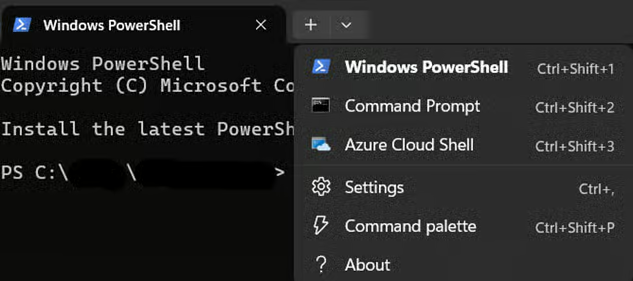
- Voer het resetscript uit:
- Typ of plak dit script zorgvuldig:
Get-AppxPackage -AllUsers Microsoft.Windows.Search | ForEach-Object {Add-AppxPackage -DisableDevelopmentMode -Register "$($_.InstallLocation)\AppXManifest.xml" -Verbose}
- Start uw computer opnieuw op.
- U kunt uw device ook opnieuw opstarten in PowerShell met dit script: Restart-Computer -Force
💡 Tip: Omdat deze methode de index niet aanraakt, kunt u haar combineren met methode 1 (index opnieuw opbouwen via het Configuratiescherm) als ook de zoekresultaten niet kloppen.
Methode 5: via de Editor voor lokaal groepsbeleid
De Editor voor lokaal groepsbeleid biedt een centrale manier om de configuratie van Windows Search op meerdere zakelijke devices te resetten.
📌 Use cases: Deze methode is handig wanneer u zoekproblemen oplost voor meerdere devices binnen hetzelfde domein. Het is ook een goede tool om specifieke Cortana-problemen te verhelpen.
💡 Let op: Voor deze methode heeft u Windows 11 Pro, Enterprise of Education nodig. Gebruikt u de Home-editie, dan raden we de eerdere methoden aan.
- Open Uitvoeren (Win + R), typ gpedit.msc en druk op Enter om de Editor voor lokaal groepsbeleid te openen.
- Volg dit pad: Computerconfiguratie > Beheersjablonen > Windows-onderdelen > Zoeken
- Dubbelklik in het rechterdeelvenster op Cortana toestaan.
- Selecteer Uitgeschakeld en klik op Toepassen > OK.
- Start uw device opnieuw op om de wijzigingen door te voeren.
⚠️ Waar u op moet letten
In dit gedeelte belichten we mogelijke knelpunten waarmee u rekening moet houden terwijl u deze handleiding volgt.
| Risico’s | Mogelijke gevolgen | Oplossingen |
| 1. Zoeken werkt niet na de reset | Aanhoudende foutmeldingen “Zoeken werkt niet” | Controleer de status van de service Windows Search: open services.msc > controleer of Windows Search op “Wordt uitgevoerd” staat. Staat de service stil, klik dan met de rechtermuisknop > Starten. Voer sc query WSearch uit in de opdrachtprompt. |
| 2. Indexeren verloopt traag of loopt vast | Vertraging voordat zoeken beschikbaar is | Sluit zware locaties uit: open Indexeringsopties > Wijzigen > vink grote mappen uit |
| 3. Zoekresultaten zijn onvolledig | In de zoekresultaten ontbreken nog steeds bestanden of apps. | Controleer de geïndexeerde locaties: Indexeringsopties > Wijzigen > zorg dat belangrijke mappen (Documenten, Bureaublad) zijn aangevinkt U kunt de index ook opnieuw opbouwen als u te veel locaties heeft uitgesloten. |
| 4. Onjuiste bewerkingen in het register | Het besturingssysteem wordt instabiel en opstarten mislukt. | Maak een back-up van het register (regedit > Bestand > Exporteren) of maak een herstelpunt aan. Bekijk Een back-up maken van het Windows-register en het herstellen voor meer details. |
| 5. Opnieuw starten van de service mislukt | Zoeken start niet of werkt niet na de reset. | Voer sc query WSearch uit in de opdrachtprompt (Administrator). U kunt ook Logboeken > Windows-logboeken > Toepassing controleren op fouten. |
Handige tips bij het resetten van Windows Search
Bij het resetten van Windows Search zijn er een paar zaken waarmee u rekening moet houden. Houd deze tips in gedachten voor blijvende prestaties en betrouwbaarheid van uw zoekfunctie.
Opnieuw opbouwen kost tijd
Uw zoekindex opnieuw opbouwen gaat niet in een handomdraai en de duur hangt af van het aantal bestanden, de snelheid van de schijf en de belasting van het systeem. Plan het resetten van uw zoekindex daarom op een rustig moment of wanneer u voldoende tijd heeft voor eventuele vertraging.
Controleer of de Windows Search-service gezond is
Een geslaagde reset van Windows Search valt of staat met een correct draaiende achtergrondservice. Ga in Windows Services (services.msc) naar de eigenschappen van Windows Search en zorg dat Opstarttype op Automatisch (uitgesteld starten) staat en Servicestatus op Wordt uitgevoerd.
Werk Windows regelmatig bij om toekomstige problemen te voorkomen
Microsoft verhelpt bugs in de zoekmachine standaard via Windows Update. Schakel voor een stabiel systeem automatische updates in via Windows-instellingen, start uw computer na elke grote update meteen opnieuw op en controleer maandelijks of er updates zijn mislukt.
Houd uw productiviteit op peil door Windows Search te resetten
Als bestanden uit de resultaten verdwijnen of zoekvakken vastlopen, verandert het resetten van Windows Search in Windows 11 frustratie in efficiëntie. Door beschadigde indexen opnieuw op te bouwen, services opnieuw te initialiseren of UI-onderdelen te vernieuwen met onze vijf gerichte methoden, herstelt u de directe toegang tot cruciale bronnen. Voer deze stappen met vertrouwen uit en behoud een vlotte, snel reagerende zoekfunctie die uw workflows draaiende houdt.
Gerelateerde onderwerpen:
- Zoekindexering in- en uitschakelen in Windows 10/11
- Geavanceerde indexeringsopties in- of uitschakelen in Windows 10/11
- De zoekgeschiedenis configureren in Windows Verkenner
- De zoekgeschiedenis configureren in Windows Verkenner (video)
- De zoekindex resetten en opnieuw opbouwen in Windows 10
- Bestandstypen toevoegen aan of verwijderen uit de zoekindex in Windows 10