Deze handleiding laat zien hoe u geavanceerde indexeringsopties in Windows 10 en Windows 11 in- of uitschakelt. U vindt er gedetailleerde stapsgewijze instructies voor het configureren van geavanceerde indexeringsopties in Windows, plus uitleg over wat zoekindexering precies is en hoe het optimaliseren van Windows Search de zoek- of systeemprestaties verbetert.
Beheer uw Windows-systemen eenvoudig en efficiënt.
Geavanceerde indexeringsopties openen in Windows 10 en Windows 11
In Windows 10 en Windows 11 is de toegang tot geavanceerde indexeringsopties standaard ingeschakeld. U vindt deze opties in het klassieke Configuratiescherm:
- Klik met de rechtermuisknop op de knop Start en klik op Uitvoeren
- Typ in het dialoogvenster Uitvoeren control en druk op OK om het Configuratiescherm van Windows te openen
- Zet Weergeven op: op Grote pictogrammen en open Indexeringsopties in de lijst met onderdelen van het Configuratiescherm

- Klik in het venster Indexeringsopties op de knop Geavanceerd
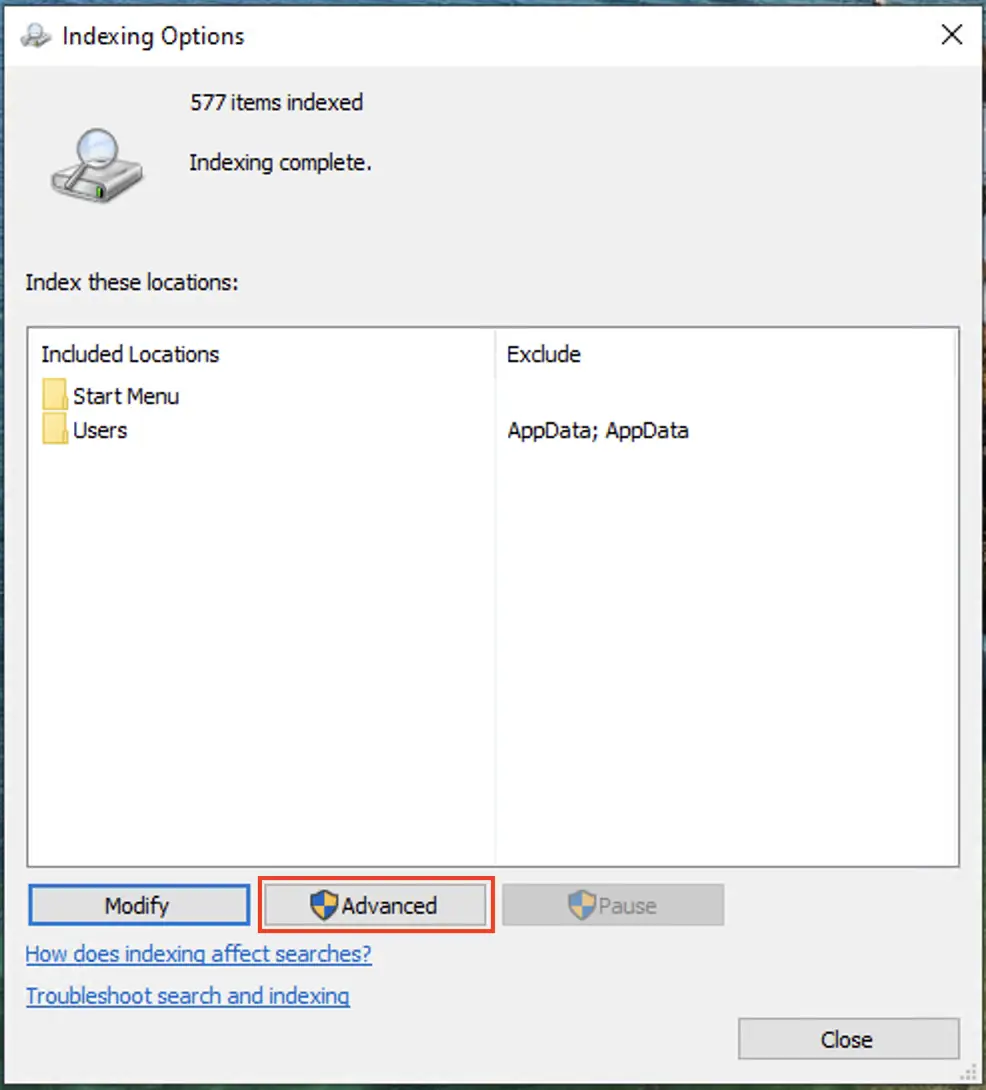
Let op: als de geavanceerde indexeringsopties zijn uitgeschakeld is de knop Geavanceerd grijs en niet beschikbaar.
Bekijk eventueel ook deze videohandleiding: ‘Geavanceerde indexeringsopties in- of uitschakelen in Windows 10/11’.
Geavanceerde indexeringsopties inschakelen in Windows 10 en Windows 11
U kunt geavanceerde indexeringsopties in Windows inschakelen via het lokale groepsbeleid of via de Register-editor van Windows. Maak eerst een back-up van uw belangrijke gegevens voordat u wijzigingen aanbrengt in uw systeem. Wijzigt u het register, dan kunt u ook een back-up maken van registergegevens en deze terugzetten.
Voor beide methoden moet u zijn aangemeld als beheerder. Houd er rekening mee dat het lokale groepsbeleid alleen beschikbaar is in de Enterprise-, Pro- en Education-edities van Windows (en dus niet in Windows 10/11 Home).
Geavanceerde indexeringsopties inschakelen via het lokale groepsbeleid
- Open de Editor voor lokaal groepsbeleid
- Ga in de navigatiestructuur in het linkerdeelvenster naar Computerconfiguratie\Beheersjablonen\Windows-onderdelen\Zoeken
- Zoek in de lijst in het rechterdeelvenster de instelling Weergave van geavanceerde indexeringsopties voor Windows Search in het Configuratiescherm voorkomen en klik erop
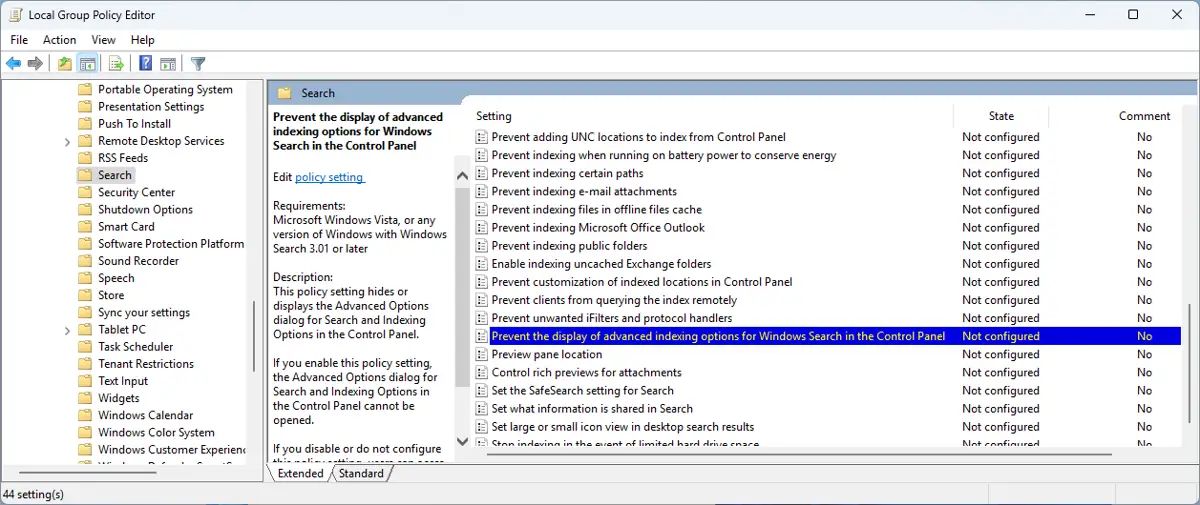
- Selecteer Niet geconfigureerd of Uitgeschakeld om de geavanceerde indexeringsopties in te schakelen

Met Niet geconfigureerd geeft u toegang tot de geavanceerde indexeringsopties vanuit het Configuratiescherm. Dat is het standaardgedrag.
Geavanceerde indexeringsopties inschakelen via de Register-editor
- Open de Register-editor van Windows
- Ga in de Register-editor naar het pad Computer\HKEY_LOCAL_MACHINE\SOFTWARE\Policies\Microsoft\Windows (of kopieer en plak dit pad in de navigatiebalk)
- Bestaat er op deze locatie geen sleutel met de naam Windows Search, dan zijn de geavanceerde indexeringsopties standaard ingeschakeld.
- Bestaat de sleutel Windows Search wel, selecteer deze dan
- Staat in de sleutel Windows Search de waarde PreventUsingAdvancedIndexingOptions niet vermeld, dan zijn de geavanceerde indexeringsopties standaard ingeschakeld
- Is deze er wel, klik dan met de rechtermuisknop op de sleutel en verwijder deze om toegang te geven tot de geavanceerde indexeringsopties in het Configuratiescherm
Geavanceerde indexeringsopties uitschakelen in Windows
Als u de geavanceerde indexeringsopties uitschakelt, wordt de knop om ze te openen grijs weergegeven in het Configuratiescherm. Gebruikers kunnen de opties dan niet meer configureren.
Geavanceerde indexeringsopties uitschakelen via het lokale groepsbeleid
- Open de Editor voor lokaal groepsbeleid
- Ga in de navigatiestructuur in het linkerdeelvenster naar Computerconfiguratie\Beheersjablonen\Windows-onderdelen\Zoeken
- Zoek in de lijst in het rechterdeelvenster de instelling Weergave van geavanceerde indexeringsopties voor Windows Search in het Configuratiescherm voorkomen en dubbelklik erop
- Selecteer Ingeschakeld om de toegang tot de geavanceerde indexeringsopties vanuit het Configuratiescherm te blokkeren
Geavanceerde indexeringsopties uitschakelen via de Register-editor
- Open de Register-editor van Windows
- Navigeer in de Register-editor naar het pad Computer\HKEY_LOCAL_MACHINE\SOFTWARE\Policies\Microsoft\Windows (of kopieer en plak dit pad in de navigatiebalk)
- Bestaat er op deze locatie geen sleutel met de naam Windows Search, klik dan op de werkbalk op Bewerken > Nieuw > Sleutel en maak een nieuwe sleutel met de naam Windows Search
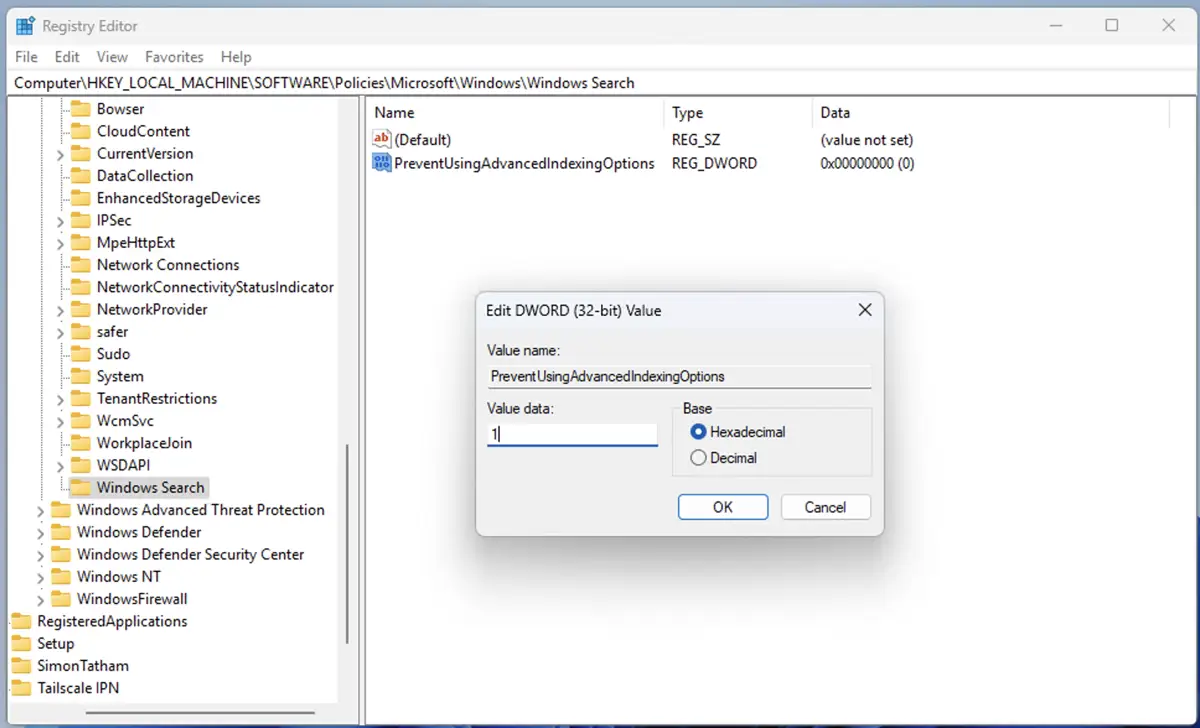
- Klik met de sleutel Windows Search geselecteerd op de werkbalk op Bewerken > Nieuw > DWORD-waarde (32-bits) en geef de nieuwe DWORD de naam PreventUsingAdvancedIndexingOptions
- Dubbelklik op de zojuist gemaakte DWORD PreventUsingAdvancedIndexingOptions en stel de waarde in op 1
Geavanceerde indexeringsopties configureren
Met de geavanceerde indexeringsopties voert u verschillende configuratietaken uit:
- Bepalen of versleutelde bestanden geïndexeerd moeten worden.
- De zoekindex verwijderen en opnieuw opbouwen om zoekproblemen of trage zoekprestaties op te lossen.
- De locatie van de index wijzigen zodat u het schijfgebruik kunt beheren.
- Opgeven welke bestandstypen geïndexeerd worden en of de inhoud van bestanden wordt geïndexeerd.
Zoekindexering en geavanceerde indexeringsopties in Windows uitgelegd
Om de bestanden op uw Windows-pc doorzoekbaar te maken, wordt er een index van bijgehouden. Dat is een catalogus met informatie over de bestanden, zoals bestandsnamen, aanmaakdatums, inhoud en metagegevens. Die informatie staat in een database op uw harde schijf die regelmatig wordt bijgewerkt zodra bestanden worden gemaakt, verwijderd en bewerkt. Met een actuele zoekindex vindt u de beschreven bestanden sneller terug.
Standaard indexeert Windows Search niet alle bestanden op uw opslagapparaten. Dat heeft zowel praktische als prestatieredenen: u hoeft waarschijnlijk niet te zoeken in de bestanden die uw apps of het Windows-besturingssysteem laten werken (die zouden de zoekresultaten alleen maar vervuilen, waardoor uw documenten en persoonlijke bestanden lastig te vinden zijn). Door irrelevante bestanden over te slaan, verloopt zoeken efficiënter, omdat systeembronnen alleen worden besteed aan het indexeren van bestanden waarin u daadwerkelijk gaat zoeken.
Met de geavanceerde indexeringsopties van Windows Search stelt u in hoe de zoekindexering zich gedraagt. U geeft bijvoorbeeld op welke bestanden geïndexeerd worden voor snel zoeken en om welke specifieke bestandstypen het gaat.
Redenen om geavanceerde indexeringsopties te configureren
Zoeken is een kernfunctie van elk besturingssysteem en onmisbaar voor de workflows van veel gebruikers. U verbetert de zoekprestaties en het resourcegebruik door bestanden over te slaan waarvan u vooraf weet dat u er niet in hoeft te zoeken of die geen doorzoekbare informatie bevatten.
Op Windows-pc’s die vooral worden gebruikt om te gamen en niet voor productiviteit kunt u de zoekindexering bijvoorbeeld beperken of uitschakelen. Zo gaat die niet ten koste van de prestaties, terwijl de gebruiker er niets van merkt omdat hij toch nooit een grote documentenbibliotheek hoeft te doorzoeken.
Op een werkplek die zakelijk wordt gebruikt kunnen gebruikers instellen dat PDF-, Word- en Excel-documenten in bepaalde mappen regelmatig worden geïndexeerd. Bestanden met gevoelige informatie die onder privacywetgeving voor klanten of gebruikers valt kunnen juist worden uitgesloten van indexering, zodat die gegevens alleen in de bestanden zelf blijven staan.
Neem met NinjaOne de controle over uw IT-activiteiten vanuit een enkel dashboard.
Zoekfunctionaliteit beheren in grote organisaties
Configuraties consistent houden over complete apparaatvloten – inclusief de toegang tot geavanceerde indexeringsopties – is essentieel voor soepele bedrijfs-IT, want het zorgt voor voorspelbaar gedrag en uniform beveiligingsbeleid.
NinjaOne biedt een complete oplossing voor endpoint management voor bedrijven en het onderwijs. Daarmee rolt u configuratiewijzigingen uit, bewaakt u uw omgeving en lost u problemen preventief op met automatisering, terwijl u gebruikers op afstand helpt bij elk probleem.