Dit is een eenvoudige handleiding over “Cloudinhoud weergeven” in zoekresultaten. Ter herinnering: Windows Search is een krachtig hulpmiddel waarmee gebruikers snel bestanden, applicaties en instellingen op hun devices terugvinden. U hebt Windows Search hoogstwaarschijnlijk al eens gebruikt, maar mogelijk weet u niet dat u met deze functie ook cloudinhoud kunt tonen, zoals gegevens in OneDrive en Office 365. Deze functie is handig omdat ze cloudopslag in uw workflow integreert, maar sommige gebruikers schakelen hem liever uit om redenen van privacy, beveiliging of interne richtlijnen.
Bekijk voor een visuele uitleg Cloudinhoud weergeven in zoekresultaten in- of uitschakelen in Windows 10.
Beheer Windows-client-endpoints op schaal met de Windows RMM van NinjaOne.
Stappen om cloudinhoud in de zoekfunctie te beheren
Wilt u deze instelling aanpassen? Volg dan deze stappen:
Optie 1: via de Windows-instellingen
- Open het menu Instellingen met Windows + I.
- Klik in het linkermenu op Zoeken.
- Kies Machtigingen en geschiedenis uit de opties.
- Scroll omlaag naar het gedeelte Cloudinhoud zoeken.
- Zet de schakelaar Aan of Uit voor:
- Microsoft-account (persoonlijke OneDrive, Outlook, enzovoort)
- per(Office 365, SharePoint, enzovoort)
- Sluit het venster Instellingen om de wijzigingen toe te passen.
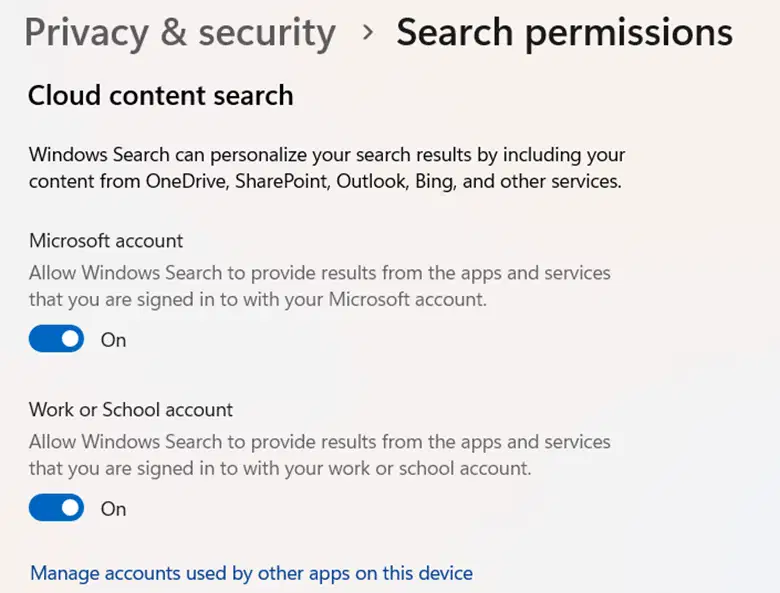
Optie 2: via de zoekinterface
- Klik op de zoekbalk in de taakbalk of druk op Windows + S.
- Klik rechtsboven op het menu met drie puntjes.
- Kies Zoekinstellingen.
- Zet de schakelaar Cloudinhoud zoeken naar wens aan of uit.
Optie 3: via de Register-editor
Wie vertrouwd is met het aanpassen van systeeminstellingen, kan deze functie ook via het Windows-register in- of uitschakelen.
- Druk op Windows + R, typ regedit en druk op Enter.
- Ga naar: HKEY_CURRENT_USER\Software\Microsoft\Windows\CurrentVersion\Search.
- Zoek of maak de sleutels ConnectedSearchUseWeb en ConnectedSearchEnabled .
- Stel de waarde in op 1 (inschakelen) of 0 (uitschakelen).
- Start uw computer opnieuw op om de wijzigingen door te voeren.
Optie 4: via de Editor voor lokaal groepsbeleid (voor IT-beheerders)
Op zakelijk beheerde devices kunnen IT-beheerders deze instelling aanpassen via groepsbeleid:
- Open de Editor voor lokaal groepsbeleid door gpedit.msc te typen in het dialoogvenster Uitvoeren (Windows + R).
- Ga naar Computerconfiguratie > Beheersjablonen > Windows-onderdelen > Zoeken.
- Zoek Zoeken in de cloud toestaan en dubbelklik erop.
- Kies Ingeschakeld of Uitgeschakeld en klik daarna op Toepassen en OK.
Wat houdt de functie “Cloudinhoud weergeven” in?
Met deze functie beheert u cloudinhoud in Windows. “Cloudinhoud weergeven” toont in Windows de documenten die u online hebt opgeslagen – zo opent u bestanden veel sneller, zonder handmatig een browser of een applicatie voor cloudopslag te openen.
Slaat u bijvoorbeeld Word-documenten op in uw Office 365-account, dan zorgt deze instelling ervoor dat die bestanden samen met lokaal opgeslagen documenten in de zoekresultaten verschijnen. Dat scheelt veel tijd als u vaak met cloud-based bestanden werkt.
Moet ik cloudinhoud inschakelen in Windows Search?
Zoeken in cloudinhoud kan handig zijn, maar is niet voor iedere gebruiker de beste keuze. Dit zijn redenen om deze functie wel of juist niet in te schakelen:
Redenen om de functie in te schakelen:
- Gemak en productiviteit: u haalt cloudbestanden veel makkelijker op zonder OneDrive of Office 365 handmatig te openen, waardoor u minder tijd kwijt bent aan het zoeken naar belangrijke documenten.
- Naadloze integratie: doordat cloudbestanden en lokale bestanden in één zoekinterface samenkomen, verloopt het werk soepeler en efficiënter over verschillende platforms en devices heen.
- Toegang vanaf meerdere devices: wisselt u vaak tussen devices, dan vindt en opent u met deze instelling snel de bestanden uit uw Microsoft Cloud-account vanaf elk Windows-device.
- Documenten worden automatisch bijgewerkt: cloud-based bestanden zijn altijd actueel, zodat u steeds over de nieuwste versie van een document beschikt zonder bestanden handmatig te synchroniseren. Dat is vooral nuttig voor hybride teams.
- Samenwerking: werkt u samen met collega’s of teams, dan vindt u met zoeken in de cloud eenvoudiger gedeelde documenten terug en werkt u aan gezamenlijke projecten zonder meerdere applicaties te openen.
Redenen om de functie uit te schakelen:
- Privacy: sommige gebruikers willen niet dat hun in de cloud opgeslagen documenten in zoekresultaten verschijnen, zeker niet op gedeelde computers waar anderen privébestanden kunnen zien.
- Beveiliging: organisaties kunnen strikte IT-beleidsregels hanteren voor cloudtoegang. Door deze functie uit te schakelen, beperkt u het risico op ongeoorloofde toegang tot bestanden.
- Minder ruis in de zoekresultaten: werkt u vooral met lokaal opgeslagen bestanden en gebruikt u clouddiensten zelden, dan maken cloudresultaten het lastiger om snel het juiste bestand te vinden.
- Prestaties: zoeken in cloudinhoud vereist een internetverbinding en kan het zoekproces vertragen. Dat kan lastig zijn bij tragere netwerken of bij grote hoeveelheden cloudbestanden.
- Naleving van dataregelgeving: sommige bedrijven en sectoren hebben strikte complianceregels over waar en hoe gegevens worden opgeslagen. Door zoeken in de cloud uit te schakelen, worden bestanden benaderd volgens de geldende wettelijke eisen.
⚠️ Wij bieden bronnen over compliance met GDPR, HIPAA, PCI, FIPS en zelfs CMMC.
Gevolgen van het uitschakelen van cloudinhoud in Windows Search
Misschien vraagt u zich af of het beheren van cloudinhoud in Windows gevolgen heeft voor de dagelijkse praktijk. Het korte antwoord luidt ja, maar die gevolgen zijn niet per se slecht of schadelijk. Dat hangt af van de redenen waarom u “Cloudinhoud weergeven” in zoekresultaten wilt in- of uitschakelen. We zetten er een paar op een rij:
- Zoeksnelheid: cloudinhoud uitschakelen kan het zoeken versnellen, omdat Windows alleen lokale bestanden doorzoekt en niet de cloudopslag.
- Nauwkeurigheid van de zoekresultaten: met uitgeschakelde cloudinhoud worden zoekopdrachten beperkter. Daardoor vindt u belangrijke online opgeslagen bestanden mogelijk moeilijker terug, wat de efficiëntie van uw workflow kan verstoren.
- Privacy en beveiliging: cloudinhoud uitschakelen verbetert de privacy, omdat documenten uit de cloud niet in de zoekresultaten verschijnen. Zo verkleint u de kans dat bestanden op gedeelde devices onbedoeld zichtbaar worden.
- Afhankelijkheid van het netwerk: zoeken in de cloud vereist een internetverbinding. Bent u offline, dan zijn uw zoekresultaten mogelijk onvolledig of minder bruikbaar dan bij een lokale zoekopdracht.
- IT- en compliancebeheer: in zakelijke omgevingen kan het in- of uitschakelen van zoeken in cloudinhoud gevolgen hebben voor de naleving van het beleid rond data governance.
Op zoek naar extra bescherming voor uw Windows-systemen?
Veelvoorkomende problemen oplossen
Over het algemeen is “Cloudinhoud weergeven” in zoekresultaten eenvoudig te configureren, maar er kunnen zich problemen voordoen, zoals:
| Het probleem | Beschrijving | Waarom het gebeurt | Hoe u het oplost |
| Cloudinhoud verschijnt niet in de zoekresultaten | Windows Search toont geen cloud-based bestanden. | Synchronisatieproblemen of verkeerde accountinstellingen | Controleer of OneDrive en Office 365 correct zijn gesynchroniseerd en of de accountmachtigingen zoeken in de cloud toestaan. |
| Het zoeken verloopt traag | Zoeken duurt langer dan verwacht. | Synchronisatieprocessen op de achtergrond of het indexeren van grote hoeveelheden clouddata | Schakel zoeken in de cloud uit of optimaliseer de synchronisatie-instellingen. |
| De instelling is niet te wijzigen | De schakelaar voor cloudinhoud is grijs weergegeven. | IT-beleid beperkt wijzigingen | Controleer het groepsbeleid of de registerinstellingen. |
| Bestanden ontbreken in de zoekresultaten | Sommige cloudbestanden verschijnen niet in de zoekresultaten. | Indexeringsproblemen | Zorg dat de locaties voor cloudopslag zijn geïndexeerd in de instellingen van Windows Search. |
| Wijzigingen worden niet doorgevoerd | De instelling wordt na het omzetten niet bijgewerkt. | Vertraging in het systeem of onjuiste configuraties | Start uw computer opnieuw op of meld u af en weer aan. |
Instellingen voor cloudinhoud in Windows beheren
De optie “Cloudinhoud weergeven” in Windows Search is nuttig, maar niet voor iedereen geschikt. Of u hem in- of uitschakelt hangt af van uw workflow, uw beveiligingseisen en uw voorkeuren op het gebied van privacy. Met de stappen uit deze handleiding stemt u Windows Search af op uw eigen wensen en ziet u alleen de resultaten die er voor u echt toe doen.
Veelgestelde vragen (FAQ’s)
1. Heeft het uitschakelen van cloudinhoud invloed op OneDrive?
Nee, deze instelling heeft alleen invloed op de zoekresultaten. U kunt uw OneDrive-bestanden nog gewoon handmatig openen.
2. Is deze instelling in alle Windows-versies beschikbaar?
De optie is beschikbaar in Windows 10 en 11, maar oudere versies ondersteunen hem mogelijk niet.
3. Wat als mijn zoekresultaten niet worden bijgewerkt na het wijzigen van de instelling?
Start uw pc opnieuw op en controleer of de synchronisatie-instellingen van uw account in OneDrive of Office 365 actueel zijn.