
Belangrijkste punten
- Windows-zoekindexering houdt een catalogus bij van bestandsnamen, locaties, metagegevens en inhoud, zodat zoekopdrachten direct resultaten opleveren.
- Zoekindexering kan in Windows 10 en Windows 11 worden in- of uitgeschakeld of worden onderbroken via drie methoden: Windows-instellingen, Services (services.msc) of het lokale groepsbeleid.
- Het uitschakelen van de Windows-zoekindexering werkt het beste op game-pc’s, op speciale werkstations waar zoeken niet nodig is of in privacygevoelige omgevingen waar gevoelige gegevens niet gedupliceerd mogen worden naar een indexdatabase.
- In plaats van indexering volledig uit te schakelen kunnen beheerders de prestaties optimaliseren door de backoff-instellingen van de indexeerder aan te passen, op te geven welke mappen en bestandstypen worden geïndexeerd en de indexdatabase naar een snellere schijf te verplaatsen.
- Het uitschakelen van de service Windows Search via services.msc stopt de indexering permanent, ook na een herstart, maar heeft ook gevolgen voor zoeken in het startmenu, zoeken in Verkenner en applicaties die afhankelijk zijn van Windows Search.
- In zakelijke omgevingen is voor het beheren van zoekindexering op grote aantallen Windows-devices een centrale MDM-oplossing nodig om prestaties te controleren, configuratie-updates uit te rollen en tijdrovend handmatig herstelwerk te voorkomen.
In dit artikel leest u hoe u zoekindexering in- en uitschakelt in Windows 10 of Windows 11. We leggen uit wat Windows-zoekindexering is, welke invloed het heeft op de prestaties van uw pc en hoe u zoekindexering aan- en uitzet via de Windows-instellingen, Services en het lokale groepsbeleid.
Daarnaast gaan we in op het optimaliseren van de zoekprestaties in Windows, waaronder het in- en uitschakelen van geavanceerde zoekopties, het opgeven van de mappen en bestanden die geïndexeerd moeten worden en het configureren van instellingen zoals de backoff bij indexering.
Optimaliseer workflows en prestaties binnen uw personeelsbestand op afstand.
👉 Ontdek hoe NinjaOne dynamische IT-infrastructuren bijhoudt
Liever een visuele uitleg? Bekijk Zoekindexering in- en uitschakelen in Windows 10/11.
Zo schakelt u zoekindexering uit in Windows 10 en Windows 11
U kunt zoekindexering in Windows op verschillende manieren configureren. Houd er rekening mee dat u bij al deze methoden aangemeld moet zijn als beheerder. Maak voordat u begint ook een back-up van uw systeem zodat u wijzigingen veilig kunt terugdraaien.
Methode 1: zoekindexering onderbreken via de Windows-instellingen
U kunt zoekindexering in Windows 10 of Windows 11 tijdelijk uitschakelen met deze stappen:
- Klik met de rechtermuisknop op de startknop en open de app Instellingen
- Ga naar Privacy en beveiliging > Windows doorzoeken in Windows 11 of naar Zoeken > Windows doorzoeken in Windows 10
- Scrol omlaag en klik op Geavanceerde indexeringsopties (Windows 11) of Geavanceerde instellingen voor de zoekindexeerder (Windows 10)
- Klik op de knop Onderbreken om de zoekindexering tijdelijk te stoppen
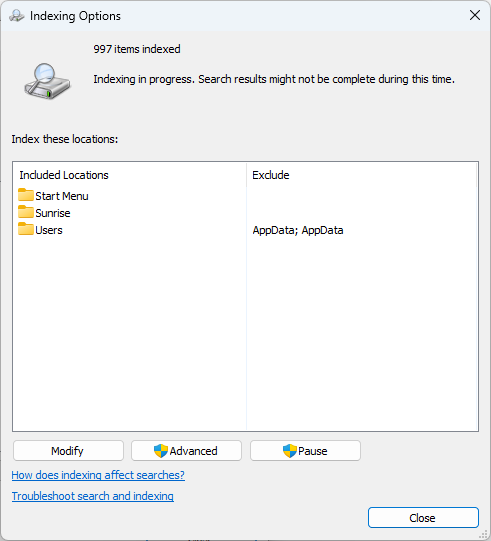
De knop Onderbreken is mogelijk alleen beschikbaar wanneer de indexering bezig is. Zo kunt u de zoekindexering uitzetten als die de prestaties beïnvloedt, zonder dat u eraan hoeft te denken om die later weer in te schakelen.
Methode 2: Windows Search uitschakelen via services.msc
U kunt de Windows-zoekindexering permanent stoppen door de service Windows Search uit te schakelen die deze taak uitvoert:
- Klik met de rechtermuisknop op de startknop en selecteer Uitvoeren
- Typ services.msc in het dialoogvenster Uitvoeren en klik op OK om Services te openen
- Scrol door de lijst met services en zoek de service Windows Search op
- Klik met de rechtermuisknop op de service Windows Search en klik op Stoppen
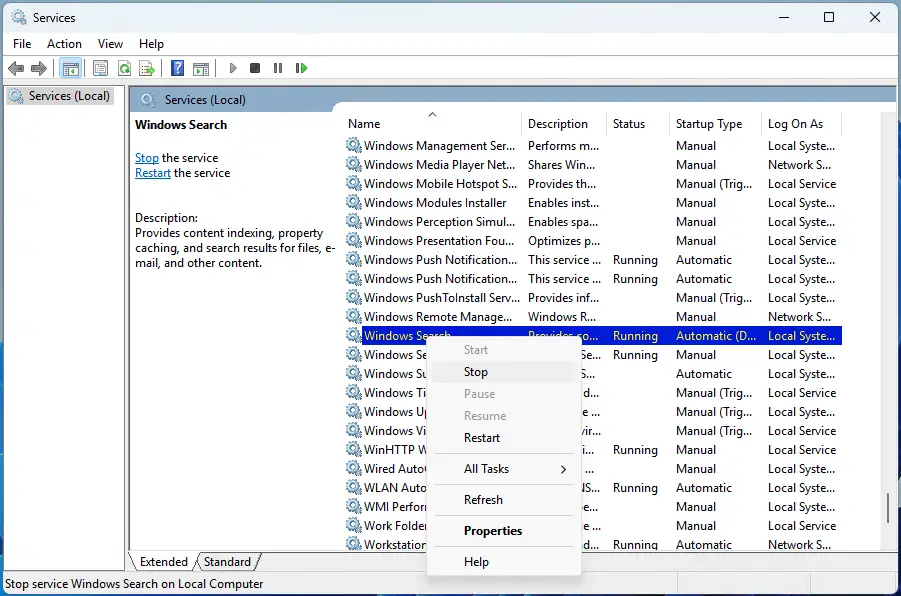
Hiermee stopt u de service (en de indexering) totdat uw device opnieuw opstart.
Herhaal om zoekindexering permanent uit te schakelen de bovenstaande stappen en ga daarna verder:
- Klik met de rechtermuisknop op de service Windows Search en selecteer Eigenschappen
- Wijzig de waarde van Opstarttype: in Uitgeschakeld
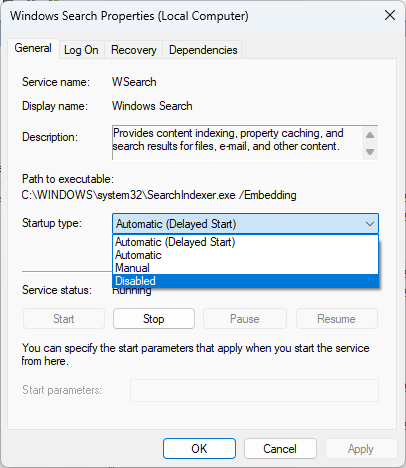
Hiermee schakelt u de indexeringsservice volledig uit, ook nadat uw pc opnieuw is opgestart.
Het uitschakelen van Windows Search heeft gevolgen voor het volgende:
- Zoeken vanuit het startmenu en de taakbalk
- Zoeken in Verkenner
- In sommige gevallen het gebruik van de zoekfunctie binnen applicaties die afhankelijk zijn van de service Windows Search, zoals Microsoft Outlook
Zo schakelt u zoekindexering in in Windows 10 en Windows 11
U kunt zoekindexering (het standaardgedrag) opnieuw inschakelen met dezelfde hulpmiddelen en processen waarmee u die hebt uitgeschakeld.
Methode 1: via de app Windows-instellingen
Als u de indexering hebt onderbroken via de app Windows-instellingen, wordt die na 15 minuten automatisch hervat – u hoeft verder niets te doen.
Methode 2: de service Windows Search opnieuw inschakelen
Om de service Windows Search en de zoekindexering weer in te schakelen volgt u de stappen om die uit te schakelen (zie hierboven) en zet u de waarde van Opstarttype: voor de service terug op Automatisch (vertraagd starten). Klik daarna met de rechtermuisknop op de service en selecteer Starten om de Windows-zoekindexering aan te zetten.
Zoekindexering in Windows uitgelegd
Windows Search doet precies wat de naam zegt: het laat u uw pc doorzoeken op bestanden, ook als die op verschillende locaties of schijven staan. Om dat mogelijk te maken houdt Windows Search een index van uw bestanden bij.
Dat is een catalogus met informatie over bestanden: waar ze staan, hun namen en aanmaak- en wijzigingsdatums, metagegevens zoals de auteur en in sommige gevallen zelfs gegevens die uit de inhoud van de bestanden zijn gehaald. Deze informatie wordt opgeslagen in een database op de harde schijf van uw device.
Telkens wanneer een bestand wordt aangemaakt, bijgewerkt of verwijderd moet de zoekindex worden bijgewerkt om die wijzigingen te verwerken. Zo blijven de zoekresultaten accuraat en kunnen bestanden snel worden gevonden (omdat de index vanaf één centrale locatie doorzocht kan worden, hoeven de bestanden zelf niet bij elke zoekopdracht te worden opgespoord en gecontroleerd).
Windows Search indexeert standaard niet alle bestanden; de indexering blijft beperkt tot specifieke mappen, waaronder uw gebruikersprofiel. Dat gebeurt om de prestaties te optimaliseren: er hoeven minder bestanden te worden geïndexeerd, waardoor het systeem minder tijd aan indexeren besteedt en er een kleinere database doorzocht hoeft te worden.
Door de geïndexeerde locaties te beperken blijven ook veel bestanden buiten beschouwing die u waarschijnlijk nooit hoeft te zoeken of te openen (zoals de bestanden van het Windows-besturingssysteem, apps en andere configuratiebestanden). Die zouden uw zoekresultaten alleen maar vervuilen en uw bestanden moeilijker vindbaar maken.
Zolang het indexeringsproces draait gebruikt het wat systeembronnen: het moet uw opslagapparaten benaderen om informatie te verzamelen over de bestanden die daarop staan en het gebruikt wat CPU en RAM om bestanden te verwerken en de index op te bouwen.
Waarom zou u de Windows-zoekindexering uitschakelen (of weer inschakelen)?
Voor de meeste gebruikers werkt Windows Search prima met het standaardgedrag, waarbij de bestanden worden geïndexeerd waar ze het vaakst naar zoeken. Omdat zoekindexering zo is ingesteld dat die alleen draait wanneer een computer niet actief wordt gebruikt (of zwaar belast is) zou die de prestaties niet mogen beïnvloeden terwijl u uw pc gebruikt. Het uitschakelen van de Windows-zoekindexering kan uw pc bovendien trager laten aanvoelen, omdat het zoeken naar niet-geïndexeerde bestanden langer duurt.
Toch zijn er situaties waarin het zinvol kan zijn om Windows Search uit te schakelen:
- Op game-pc’s waar nooit naar bestanden wordt gezocht – om volledig te optimaliseren voor prestaties
- Op andere speciale werkstations die worden gebruikt voor een doel waarbij zoeken naar bestanden niet nodig is (bijvoorbeeld werkstations voor mediarendering)
- In omgevingen waar privacy een aandachtspunt is, zodat gevoelige gegevens niet worden gedupliceerd naar de index en alleen in de oorspronkelijke bestanden blijven staan, waar ze goed beheerd kunnen worden
U kunt het gedrag van Windows Search ook afstemmen op uw specifieke use case in plaats van het volledig uit te schakelen. Denk aan het beheren van de backoff van de indexeerder (zodat bestanden ook geïndexeerd worden terwijl u uw pc gebruikt), het instellen welke bestanden en mappen worden geïndexeerd en het kiezen waar de indexdatabase wordt opgeslagen. Verderop in dit artikel gaan we hier dieper op in.
De prestaties van de Windows-zoekindexering optimaliseren
Bij het configureren van zoekindexering spelen twee prestatieaspecten een rol: de prestaties van het zoeken zelf en de algehele prestaties van uw pc. U moet bepalen wat prioriteit heeft en uw instellingen daarop afstemmen.
Wilt u het zoeken zo snel mogelijk maken (zodat zoeken naar bestanden zo snel en accuraat mogelijk verloopt), laat de service Windows Search en de indexering dan ingeschakeld en overweeg de backoff van de indexeerder uit te schakelen (de functie die de indexering pauzeert terwijl uw device actief is) zodat het indexeren doorloopt terwijl u uw pc gebruikt. Mogelijk wilt u in de geavanceerde indexeringsopties ook extra mappen en bestanden opgeven om te indexeren en zo de zoekresultaten verder te verbeteren.
Gebruikt u de zoekfunctie van Windows daarentegen zelden maar wilt u die niet helemaal uitschakelen, dan kunt u beter specifieker zijn over de paden en bestandstypen die worden geïndexeerd.
Houd overzicht over al uw IT-devices vanuit één portaal.
→ Rol IT-updates op tijd uit met NinjaOne Endpoint Management®
Zo sluit u specifieke bestanden of schijven uit van zoekindexering
- Klik met de rechtermuisknop op de startknop en klik op Instellingen
- Ga naar Privacy en beveiliging > Windows doorzoeken in Windows 11 of naar Zoeken > Windows doorzoeken in Windows 10
- Scrol omlaag en klik op Geavanceerde indexeringsopties (Windows 11) of Geavanceerde instellingen voor de zoekindexeerder (Windows 10)
- Klik op Wijzigen om aan te passen welke locaties op uw pc worden geïndexeerd
- Klik op Geavanceerd en vervolgens op het tabblad Bestandstypen om op te geven welke bestandstypen geïndexeerd moeten worden
U kunt hier ook wijzigen waar de Windows-zoekindex wordt opgeslagen door de Indexlocatie in de geavanceerde indexeringsopties aan te passen.
Daarnaast kunt u de zoekindex opnieuw instellen en opbouwen. Het indexeringsproces begint dan helemaal opnieuw, wat problemen zoals traag zoeken en onnauwkeurige of onvolledige zoekresultaten kan oplossen. Bekijk de videogids over het opnieuw instellen en opbouwen van de zoekindex.
Vind de juiste balans tussen snelheid en efficiëntie. Bekijk Zo beheert u de Windows-zoekindexering.
Zoekindexering voor Windows 10/11 configureren in een zakelijke omgeving
Het oplossen van problemen met en het configureren van zoekindexering op grote aantallen Windows-devices is een omslachtig handmatig proces, zeker bij het beheren van mobiele apparaten en medewerkers op afstand. Beheer van mobiele apparaten (MDM) van NinjaOne geeft u één overzicht van uw volledige IT-infrastructuur. Zo kunt u prestatie- en betrouwbaarheidsproblemen opsporen voordat ze eindgebruikers raken en die snel verhelpen door gerichte configuratie-updates uit te rollen. Met de ingebouwde tools voor remote access biedt u gebruikers bovendien rechtstreeks ondersteuning.