
Belangrijkste punten
- Widgets in Windows 11 kunnen rechtstreeks vanuit het Widgets-bord worden toegevoegd, verwijderd, vergroot of verkleind en opnieuw gerangschikt met ondersteunde instellingen op gebruikersniveau.
- Het beheer van afzonderlijke widgets gebeurt per gebruiker, terwijl beheerders het volledige Widgets-bord kunnen in- of uitschakelen via het register of Groepsbeleid.
- De relevantie van de content stuurt u bij via de feedinstellingen van de widgets, waaronder regio, taal, interesses en aanmelding met een Microsoft-account.
- Het register en Groepsbeleid bieden centrale handhaving voor beheerde omgevingen, maar ondersteunen geen gedetailleerde controle op widgetniveau.
- Verificatie na de configuratie is essentieel om zeker te weten dat widgetwijzigingen behouden blijven na herstarts, tussen sessies en op beheerde endpoints.
Het Widgets-bord van Windows 11 biedt snel toegang tot informatie, zoals het weerbericht, nieuws en andere productiviteitstools. Daarnaast kunnen eindgebruikers hun ervaring personaliseren en afstemmen op hun voorkeur voor een strakke, overzichtelijke of evenwichtige indeling.
Zoekt u manieren om elementen toe te voegen aan of te verwijderen uit uw Widgets-bord? Lees dan verder. Deze gids laat u stap voor stap zien hoe u het Widgets-bord aanpast en geeft aandachtspunten en tips voor het oplossen van veelvoorkomende problemen.
Methoden om het Widgets-bord in Windows 11 aan te passen
Windows 11 biedt meerdere manieren om het uitklapmenu met widgets standaard te beheren. Zo kunnen zowel gebruikers als beheerders widgets toevoegen, verwijderen of aanpassen op een manier die hun workflow effectief ondersteunt.
Controleer wel of u aan de volgende voorwaarden voldoet, zodat het aanpassen van widgets soepel verloopt:
- Widgets-functie ingeschakeld in Windows 11
- Microsoft-account of organisatieaccount voor volledige beschikbaarheid van widgets
- Beheerdersrechten bij het toepassen van scripts of afgedwongen configuraties
- Internetverbinding voor realtime widgetupdates
📌 Aanbevolen implementatiestrategieën:
Methode 1: nieuwe widgets toevoegen via de widgetinstellingen
Het Widgets-bord is de belangrijkste en ondersteunde interface voor het beheren van widgets in Windows 11. Eindgebruikers voegen er met een paar klikken hun favoriete widgets toe, zonder verhoogde rechten, systeemwijzigingen of andere beheertools.
- Druk op Win + W om het Widgets-bord te openen en klik op de knop Widgets toevoegen.
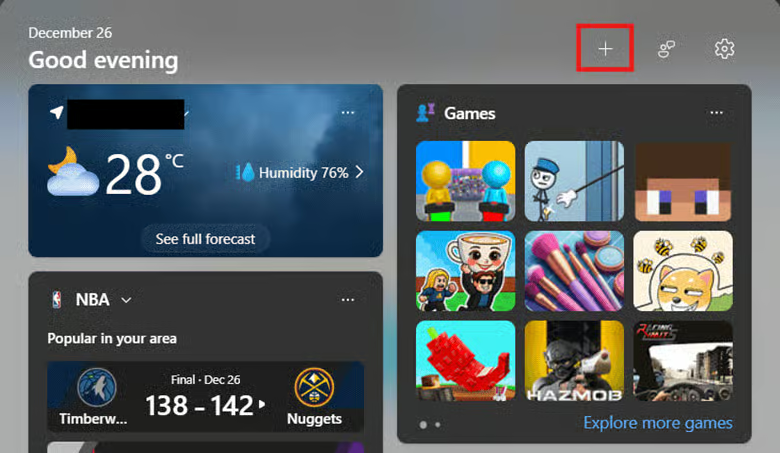
- Selecteer de widget die u wilt toevoegen en druk op de knop Vastmaken om deze op uw Widgets-bord op te slaan.
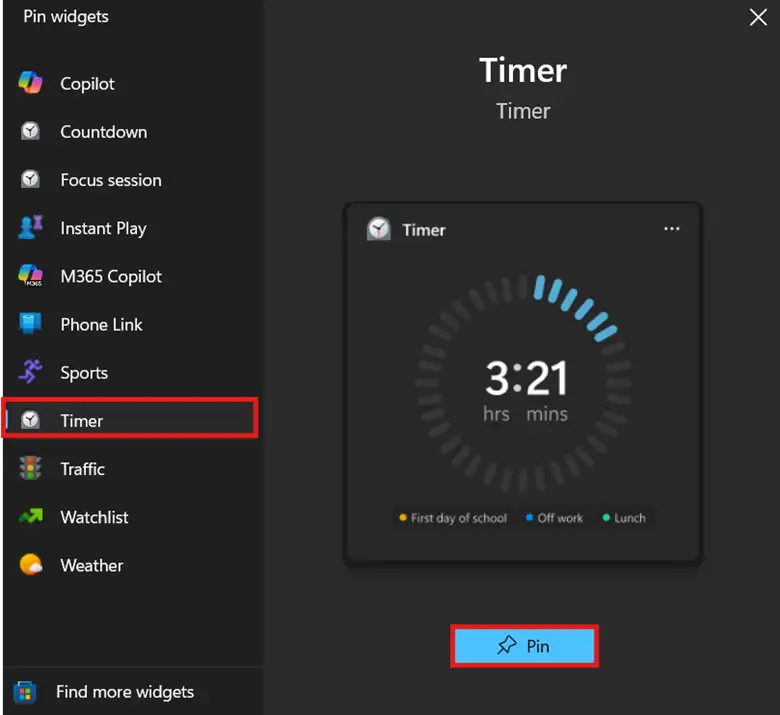
- Herhaal stap 2 voor elke widget die u aan het Widgets-bord wilt toevoegen.
- U kunt eventueel de knop Meer widgets zoeken selecteren om uw widgetervaring verder aan te passen.
Methode 2: widgets verwijderen of verbergen op het Widgets-bord
Naast widgets toevoegen kunt u op het Widgets-bord ook widgets verbergen voor een strakkere navigatie. Zo voorkomen gebruikers dat onproductieve, overbodige of afleidende widgets het uitklapmenu vol maken.
- Druk op Win + W om het Widgets-bord te openen.
- Beweeg de cursor over de widget die u wilt verwijderen en selecteer de knop Meer opties (•••).
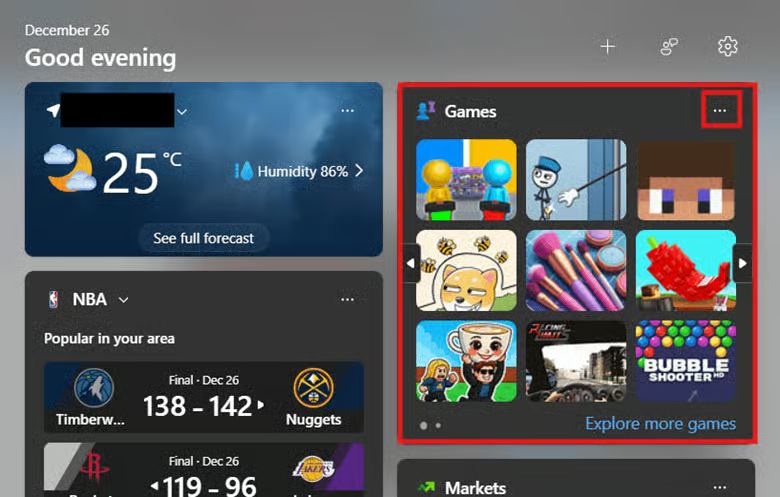
- Selecteer in het contextmenu Meer opties de optie Deze widget verbergen of Deze widget losmaken.
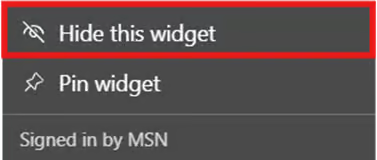
- Herhaal stap 2 en 3 zo nodig voor andere widgets die u wilt verwijderen.
- Controleer of de gewenste widget niet meer zichtbaar is op het bord.
Methode 3: grootte en plaatsing van widgets op het Widgets-bord aanpassen
Nadat u widgets hebt toegevoegd of verwijderd, verandert u met de grootte en plaatsing een verzameling widgets in een doelgericht dashboard. Zo geven gebruikers visueel prioriteit aan belangrijke widgetfuncties waardoor workflows sneller verlopen.
- Druk op Win + W om het Widgets-bord te openen en beweeg over de widget die u wilt aanpassen.
- Selecteer de knop Meer opties (•••) rechtsboven in de widget.
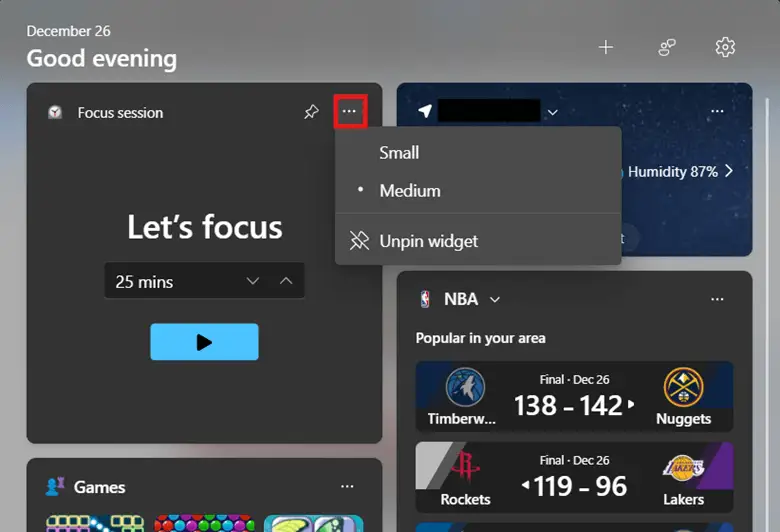
- Kies uw gewenste configuratie in het contextmenu dat verschijnt.
- Let op: Meer opties verschilt per widget en kan instellingen voor grootte of personalisatie bevatten.
- Sleep widgets naar de gewenste plek om ze te ordenen op relevantie of taakprioriteit.
Methode 4: voorkeursinstellingen voor de content van het Widgets-bord in Windows 11 beheren
Met goed beheerde contentinstellingen toont het Widgets-bord relevante, correcte en bij de workflow passende informatie. Zo maakt u de widgetcontent nuttiger en effectiever en stemt u die af op uw workflow en voorkeuren.
- Start Microsoft Edge en meld u aan met uw Microsoft-account.
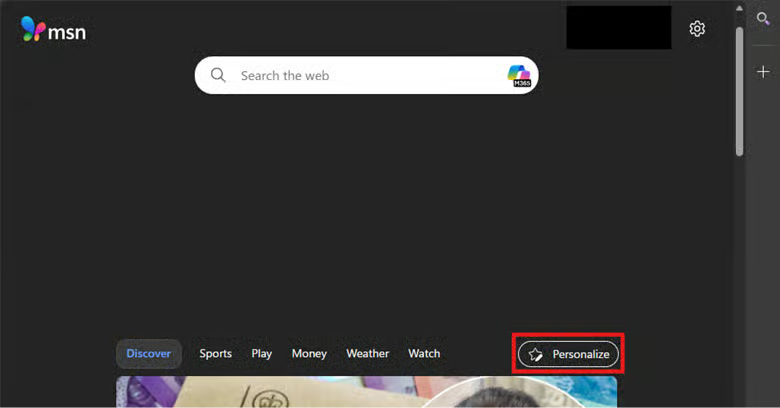
- Ga naar msn.com, scrol omlaag en selecteer Personaliseren.
- Scrol omlaag naar Interesses ontdekken en tik op de + naast een interesse om er meer van in uw feed te zien.
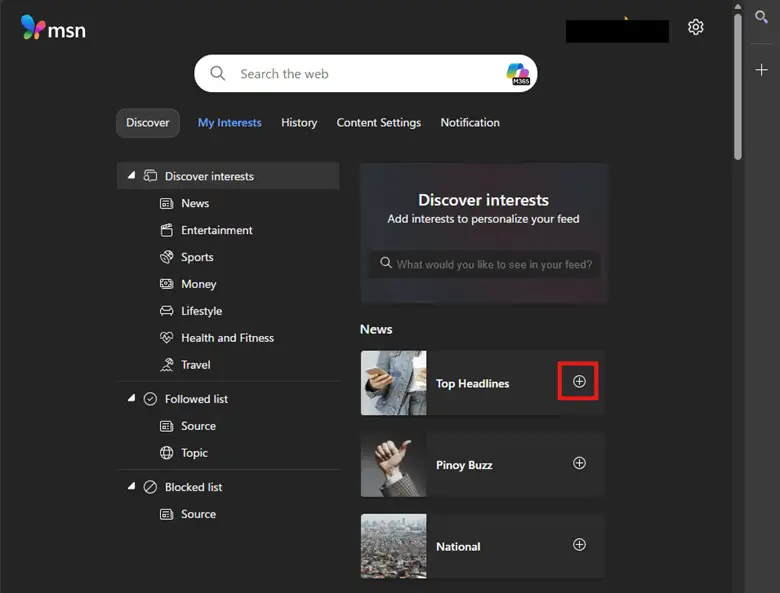
- Wilt u een eerder toegevoegde interesse verwijderen? Selecteer dan het vinkje naast die interesse.
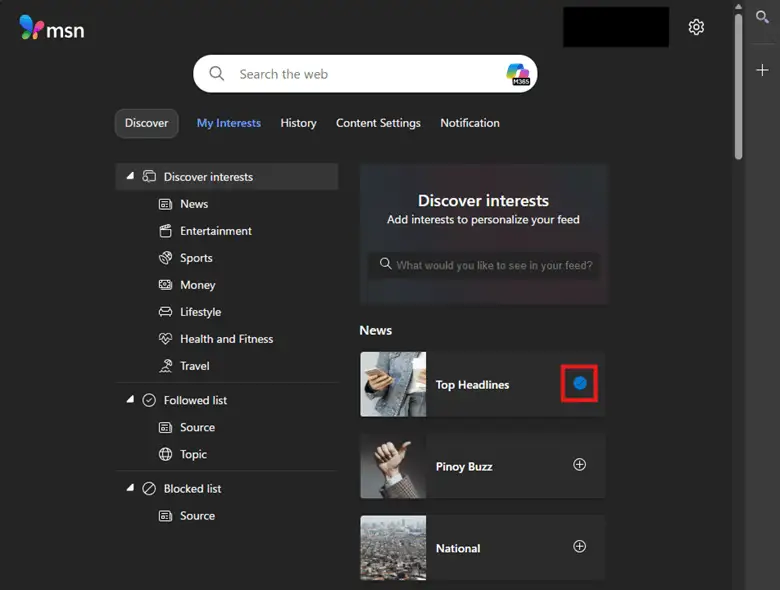
- Ga terug naar het Widgets-bord om te controleren of de feed uw wijziging weergeeft.
Methode 5: het Widgets-bord volledig in- of uitschakelen via het register
Technici kunnen het gedrag van het Widgets-bord afdwingen en de functie zo in- of uitschakelen dat die past bij de workflow van hun omgeving. Registerconfiguraties kunnen bovendien via PowerShell-scripts worden geautomatiseerd, zodat de uitrol op alle beheerde endpoints consistent verloopt.
⚠️ Belangrijk: maak een back-up van het Windows-register voordat u verdergaat. (Zie ⚠️ Waar u op moet letten)
- Druk op Win + R, typ regedit en druk op Ctrl + Shift + Enter.
- Navigeer naar het volgende pad:
HKEY_LOCAL_MACHINE\SOFTWARE\Policies\Microsoft\Dsh
- Klik met de rechtermuisknop op de subsleutel Dsh, selecteer Nieuw > DWORD (32-bits)-waarde en noem deze AllowNewsAndInterests.
- Let op: sommige gebruikers moeten de subsleutel Dsh handmatig aanmaken, omdat die niet in alle Windows 11-installaties standaard aanwezig is.
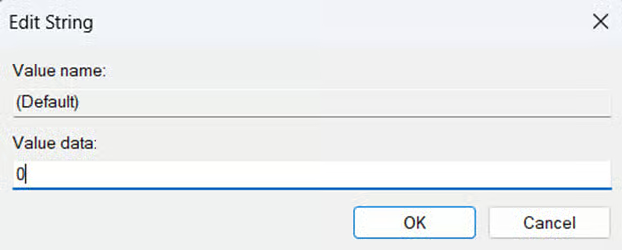
- Dubbelklik op AllowNewsAndInterests en stel de standaardwaarde in op:
- 0 om het widgetpaneel volledig uit te schakelen.
-
- 1 om de functionaliteit van het widgetpaneel in te schakelen.
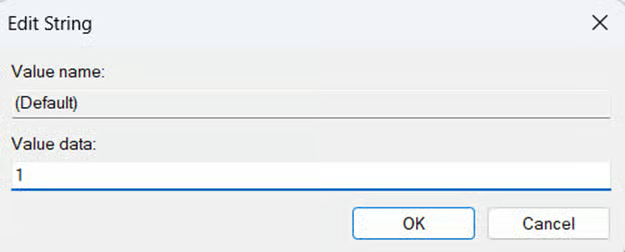
- Druk op OK in het venster Tekenreeks bewerken en start uw device opnieuw op om de wijziging door te voeren.
Optioneel automatiseringsscript voor uitrol op meerdere endpoints
Voer het volgende script in om het paneel van het Widgets-bord uit te schakelen:
New-Item -Path "HKLM:\SOFTWARE\Policies\Microsoft\Dsh" -Force Set-ItemProperty -Path "HKLM:\SOFTWARE\Policies\Microsoft\Dsh" ` -Name "AllowNewsAndInterests" -Value 0 |
Voer het volgende script uit om het paneel van het Widgets-bord te herstellen:
New-Item -Path "HKLM:\SOFTWARE\Policies\Microsoft\Dsh" -Force Set-ItemProperty -Path "HKLM:\SOFTWARE\Policies\Microsoft\Dsh" ` -Name "AllowNewsAndInterests" -Value 1 |
Methode 6: de configuratie van het Widgets-bord afdwingen via Groepsbeleid
In domeinomgevingen biedt Groepsbeleid een centrale en herhaalbare manier om de beschikbaarheid van de Widgets-functie op alle endpoints te regelen. Deze methode is nuttig in zakelijke omgevingen, het onderwijs en bij gedeelde devices waar een consistent widgetpaneel een vereiste is.
- Druk op Win + R, typ gpedit.msc en druk op Ctrl + Shift + Enter.
- Ga naar het volgende pad:
Computerconfiguratie > Beheersjablonen > Windows-onderdelen > Widgets
- Dubbelklik op het beleid Widgets toestaan en stel het in op de gewenste widgetconfiguratie:
- Uitgeschakeld: met deze optie schakelt u het widgetpaneel uit.
- Ingeschakeld of Niet geconfigureerd: herstelt zowel het widgetpaneel als de nieuwsfeed.
- Druk op Toepassen en daarna op OK om de beleidswijziging op te slaan.
- Sluit de Editor voor lokaal groepsbeleid, open een PowerShell-prompt met verhoogde rechten en voer gpupdate /force uit.
💡 Let op: de Editor voor lokaal groepsbeleid past de configuratie lokaal toe. Wilt u deze wijziging in een domeinomgeving uitrollen? Pas de configuratie dan als GPO toe op een specifieke organisatie-eenheid (OU).
Methode 7: het gedrag van het Widgets-bord in Windows 11 na de configuratie controleren
Door het gedrag van widgets te valideren, weet u zeker dat uw wijzigingen op het Widgets-bord correct zijn toegepast en werken zoals verwacht. Zonder goede verificatie blijven door gebruikers aangebrachte wijzigingen mogelijk niet behouden en lopen beheerders het risico dat de navigatie-ervaring per endpoint verschilt.
Aanbevolen stappenplan:
- Druk op Win + W om het Widgets-bord te openen.
- Controleer of de gewenste widgets na de wijziging zijn toegevoegd of verwijderd.
- Start het device opnieuw op om te controleren of uw widgetconfiguratie behouden blijft.
- Controleer bij uitgerolde configuraties of uw personalisatie-instellingen in alle sessies gelijk worden toegepast.
Aandachtspunten bij het beheren van widgetinstellingen in Windows 11
Houd er bij het aanpassen van het Widgets-bord rekening mee dat verschillende omgevings- en configuratiefactoren invloed hebben op de beschikbaarheid en consistentie van widgets.
Informatie in widgets die van de cloud afhankelijk zijn
Veel elementen op het Widgets-bord, zoals weer, verkeer en nieuws, halen live gegevens op uit onlinebronnen. Is een device offline of heeft het een beperkte verbinding? Dan worden deze widgets mogelijk niet bijgewerkt, tonen ze onvolledige informatie of laden ze helemaal niet. Zodra de verbinding is hersteld, wordt de content doorgaans automatisch vernieuwd.
Sommige widgets vereisen een specifiek accounttype
Bepaalde widgets, zoals die voor Outlook of Agenda, werken niet zonder het juiste accounttype of de juiste machtigingen. Toont een widget niet de verwachte content? Controleer dan of u zich met een account moet aanmelden om de gewenste informatie te kunnen zien.
Widgets van derden kunnen per endpoint verschillen
De ondersteuning voor widgets van derden is nog volop in ontwikkeling en kan verschillen per Windows-versie, regio of beschikbaarheid in de Microsoft Store. Daardoor zien niet alle gebruikers dezelfde widgetopties en kan de beschikbaarheid in de loop van de tijd veranderen naarmate de ondersteuning wordt uitgebreid.
Het Widgets-bord volledig verbergen via beleid
Als u Widgets uitschakelt via Groepsbeleid of de Register-editor, verdwijnt de volledige widgetervaring voor alle betrokken accounts. Dat betekent dat gebruikers geen widgetconfiguraties kunnen toevoegen, verwijderen of aanpassen zolang het beleid van kracht is.
Roaming profiles synchroniseren widgetpersonalisatie niet altijd consistent
In omgevingen met roaming profiles of profielsynchronisatie worden de indeling en personalisatie-instellingen van widgets niet altijd gesynchroniseerd zoals verwacht. Het is aan te raden het profiel goed te configureren en te testen, zodat widgets zich op alle endpoints consistent gedragen.
⚠️ Waar u op moet letten
| Risico’s | Mogelijke gevolgen | Oplossingen |
| Widgets kunnen niet aan het Widgets-bord worden toegevoegd. | Gebruikers denken mogelijk dat de widgetfunctionaliteit kapot is waardoor het aantal supportaanvragen toeneemt. | Controleer of de gebruiker is aangemeld met het juiste account en of Widgets zijn ingeschakeld via het register of Groepsbeleid. |
| Een widget verschijnt opnieuw na verwijdering. | Inconsistent widgetgedrag kan door gebruikers ingestelde widgetinstellingen ongedaan maken. | Bekijk de instellingen voor profielsynchronisatie en controleer of het widgetgedrag verandert na afmelden en opnieuw aanmelden. |
| Het Widgets-bord gaat niet open. | Zonder toegang tot het Widgets-bord verliezen gebruikers alle widgetfunctionaliteit en GUI-instellingen. | Zorg dat de widgetfunctionaliteit is ingeschakeld en controleer of er geen beleidsregels op de achtergrond Widgets uitschakelen. |
| Onjuiste widgetcontent. | Widgets tonen mogelijk content die niet aansluit bij de voorkeuren of regio-instellingen van de gebruiker waardoor ze minder relevant lijken. | Pas de instellingen voor taal, regio en personalisatie aan in de widgetconfiguratie |
| De widgetindeling wordt gereset. | Gebruikers verliezen hierdoor telkens hun widgetindeling, wat frustrerend is voor eindgebruikers. | Start explorer.exe opnieuw of meld u af en weer aan om te zorgen dat wijzigingen in de indeling correct worden opgeslagen. |
| Registerwijzigingen doorvoeren zonder back-up van het register. | Verkeerde registerinstellingen kunnen de stabiliteit van het device aantasten. Zonder back-up wordt herstel lastiger. | Maak een back-up van het Windows-register voordat u wijzigingen aanbrengt. Gebruik indien mogelijk Groepsbeleid, want dat is eenvoudiger terug te draaien. |
Gebruik automatisering om Widgets-borden op schaal aan te passen
Door widgets toe te voegen aan of te verwijderen uit het Widgets-bord, creëren beheerders een consistente, afleidingsvrije interface voor eindgebruikers. Met de eenvoudige instellingen in de Widgets-UI en opties voor bredere handhaving via beleid of automatisering sluit widgetbeheer aan op uiteenlopende behoeften op het gebied van productiviteit en compliance.
Met NinjaOne beheren beheerders de beschikbaarheid van de Widgets-functie in Windows 11 via scriptgestuurde configuratie en centrale beleidshandhaving. U kunt de functie externe scriptuitrol van NinjaOne gebruiken om registerscripts uit te rollen waarmee u de zichtbaarheid van het Widgets-bord centraal en op schaal in- of uitschakelt.
Gerelateerde onderwerpen:
- Feeds in- of uitschakelen op het Widgets-bord in Windows 11
- Apps of widgets kiezen die gedetailleerde status tonen op het vergrendelingsscherm in Windows 11
- Aankondigingsupdates van widgets op de taakbalk in- of uitschakelen in Windows 11
- Aankondigingsupdates van widgets op de taakbalk in- of uitschakelen in Windows 11 (videogids)
- De Widgets-functie in- of uitschakelen in Windows 11






