Het Widgets-paneel biedt een aanpasbare interface met weer, agenda, beurskoersen en nieuwsupdates. Die informatie is handig, maar de functie kan ook afleiden in omgevingen waar concentratie voorop staat, zoals op het werk of in het onderwijs.
Wilt u de nieuwsfeed uit het Widgets-paneel verwijderen op één systeem of in een hele omgeving? Dan bent u hier aan het juiste adres. Lees verder, want we laten u zien hoe u de nieuwsfeed in het Widgets-paneel van Windows 11 uitschakelt, inclusief de voorzorgsmaatregelen en aandachtspunten bij deze wijziging.
Manieren om de nieuwsfeed en het Widgets-paneel in Windows 11 uit te schakelen
Er zijn meerdere aanbevolen manieren om de nieuwsfeed van Microsoft Start binnen het Widgets-paneel op Windows 11-devices uit te schakelen:
Nieuwsfeed per gebruiker verwijderen uit het Widgets-paneel: instellingen van het Widgets-paneel.
Widgets-paneel systeembreed verwijderen: Editor voor lokaal groepsbeleid, Windows-register.
Automatisering van de registermethode: PowerShell-opdrachtreeks
Veelvoorkomende use case voor implementatie: het uitschakelen van de nieuwsfeed in het Widgets-paneel vermindert afleiding en rommel in de UI, wat aan te raden is in opstellingen waar productiviteit voorop staat. Deze wijziging maakt ook CPU– en RAM-resources vrij, waardoor de systeemprestaties op minder krachtige machines verbeteren.
🎥 De video maakt het onderscheid duidelijk: Feeds op het Widgets-bord in Windows 11 in- of uitschakelen.
Methode 1: nieuwsfeed verwijderen via de instellingen van het Widgets-paneel in Windows 11
Met deze methode schakelen alledaagse gebruikers de nieuwsfeed in het Widgets-paneel snel uit. Via de onderstaande stappen maakt u de UI overzichtelijker terwijl u toegang houdt tot andere nuttige widgets zoals weer, agenda of taken.
[ZIE ⚠️ Aandachtspunten]
- Druk op Win + W om het Widgets-paneel te openen.
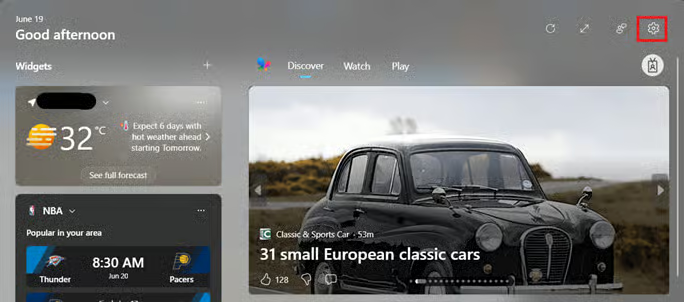
- Klik op het pictogram Instellingen rechtsboven in het paneel.
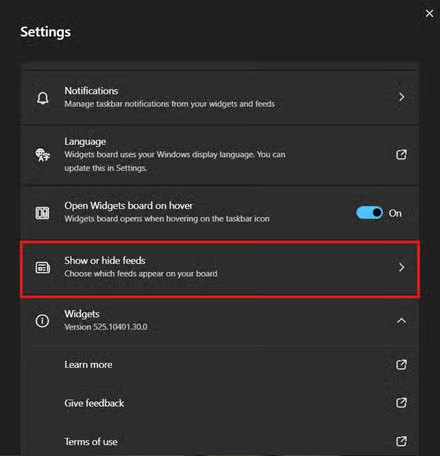
- Zoek in het menu Instellingen de optie Feeds weergeven of verbergen en klik erop.
- Zet de schakelaar naast Feed om.
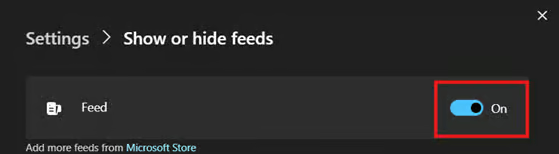
- Ingeschakeld: de nieuwsfeed wordt in het Widgets-paneel weergegeven.
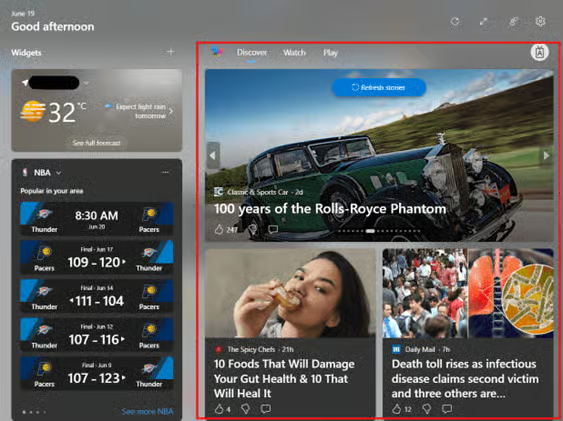
- Uitgeschakeld: de nieuwsfeed wordt in het Widgets-paneel verborgen.
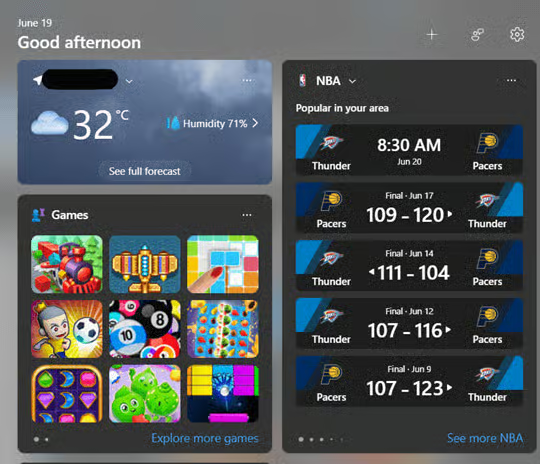
📝 Let op: zodra u de schakelaar naast Feeds omzet, is de wijziging direct van kracht.
Methode 2: het Widgets-paneel uitschakelen via de Editor voor lokaal groepsbeleid
U kunt het Widgets-paneel volledig uitschakelen met de Editor voor lokaal groepsbeleid. Deze methode is het meest geschikt om de toegang tot Widgets op een gedeeld device te blokkeren, zodat geen enkele gebruiker het paneel kan oproepen met Win + W.
Beheerders kunnen deze methode ook inzetten als aanvulling op hun strategieën voor prestatieoptimalisatie. Door het Widgets-paneel volledig te verwijderen, neemt het geheugengebruik en het gebruik van achtergrondservices af op devices met beperkte resources.
💡 Onthoud: de Editor voor lokaal groepsbeleid is alleen beschikbaar in de edities Windows 11 Pro, Enterprise en Education. Draait u een andere editie, ga dan direct door naar de registermethode.
- Druk op Win + R, typ gpedit.msc en druk op Ctrl + Shift + Enter.
- Ga naar het volgende pad:
Computerconfiguratie > Beheersjablonen > Windows-onderdelen > Widgets
- Dubbelklik op het beleid Widgets toestaan.
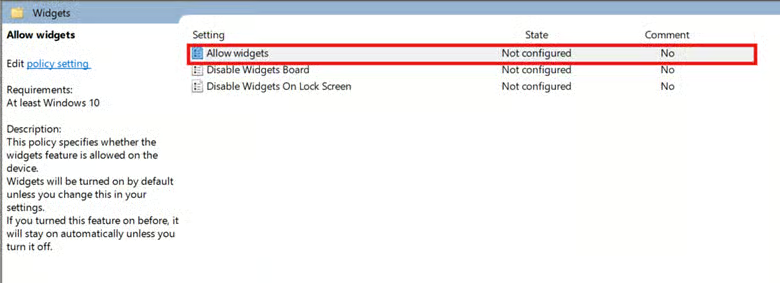
- Stel het beleid in volgens het gedrag dat u voor het Widgets-paneel wilt:
- Uitgeschakeld: hiermee kan het Widgets-paneel niet meer worden opgeroepen met Win + W.
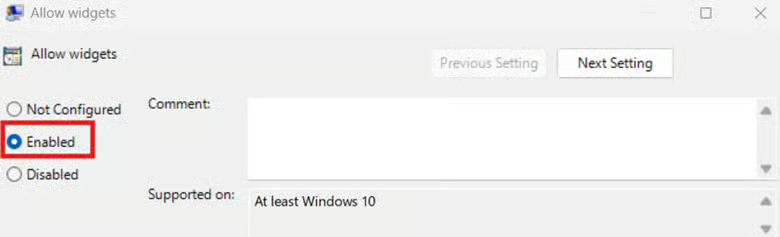
- Ingeschakeld of Niet geconfigureerd: het Widgets-paneel en de nieuwsfeed blijven toegankelijk.
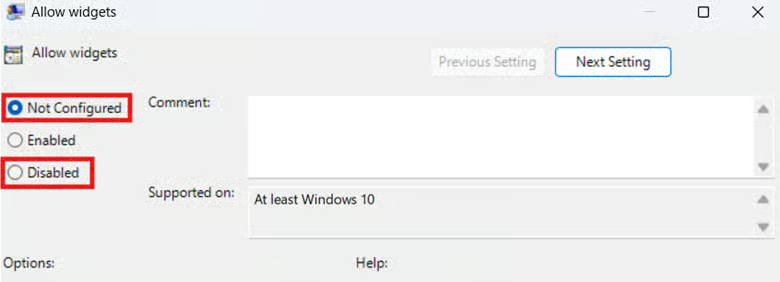
- Klik op Toepassen en daarna op OK om de wijzigingen in het beleid op te slaan.
- Sluit de Editor voor lokaal groepsbeleid en start uw device opnieuw op om de wijziging door te voeren.
💡 Tip: in combinatie met de Group Policy Management Console (GPMC) kunnen IT-beheerders deze wijziging afdwingen en zo consistentie garanderen in een domeinomgeving.
Methode 3: het Widgets-paneel uitschakelen via de Register-editor
De Register-editor is ideaal om het complete Widgets-paneel snel te beheren, vooral in opstellingen waar de Editor voor lokaal groepsbeleid niet beschikbaar is. Deze methode leent zich ook voor het testen van beleidshandhaving op een lokale machine, zodat beheerders de Widgets-configuratie kunnen valideren voordat ze die uitrollen.
⚠️ Let op: we raden aan om een back-up van uw Windows-register te maken voordat u verdergaat.
[ZIE ⚠️ Aandachtspunten]
- Druk op Win + R, typ regedit en druk op Ctrl + Shift + Enter.
- Ga in de Register-editor naar:
HKEY_LOCAL_MACHINE\SOFTWARE\Policies\Microsoft\Dsh
- Bestaat de sleutel Dsh niet, voer dan de volgende stappen uit:
- Klik met de rechtermuisknop op de leverancierssleutel Microsoft en kies Nieuw > Sleutel.
- Bestaat de sleutel Dsh niet, voer dan de volgende stappen uit:
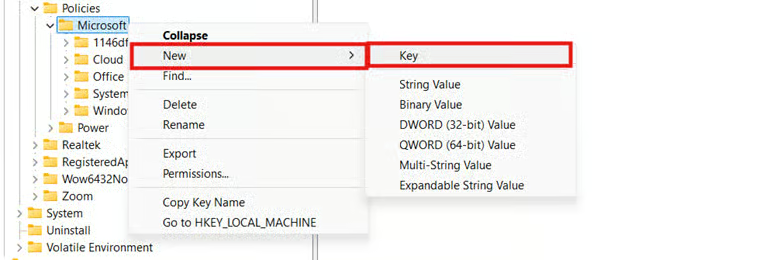
- Geef de nieuwe sleutel de naam Dsh.
- Zoek binnen Dsh de DWORD-waarde AllowNewsAndInterests en dubbelklik erop.
- Bestaat die niet, volg dan de onderstaande stappen:
- Klik met de rechtermuisknop op Dsh en kies Nieuw > DWORD-waarde (32-bits).
- Geef de nieuwe registerwaarde de naam AllowNewsAndInterests.
- Bestaat die niet, volg dan de onderstaande stappen:
- Pas de waardegegevens in AllowNewsAndInterests aan op de wijziging die u wilt:
- Stel in op 0: hiermee schakelt u de feedinhoud en het Widgets-paneel volledig uit.
- Stel in op 1: hiermee herstelt u de toegang tot de feedinhoud en het Widgets-paneel.
- Klik op OK om de waardegegevens op te slaan.
- Sluit de Register-editor en start uw computer opnieuw op om de wijzigingen toe te passen.
Optioneel: de registermethode automatiseren met een PowerShell-script
De registerwaarde AllowNewsAndInterests configureren met PowerShell is geschikt om het Widgets-paneel en de nieuwsfeed op meerdere Windows 11-devices te beheren. Anders dan bij handmatig bewerken van het register houdt een PowerShell-opdrachtreeks de configuratie consistent en beperkt die menselijke fouten.
⚠️ Let op: test de configuratie die u wilt doorvoeren eerst op een lokale machine voordat u die uitrolt.
[ZIE ⚠️ Aandachtspunten]
- Druk op Win + R, typ PowerShell en druk daarna op Ctrl + Shift + Enter.
- Voer de opdracht in die overeenkomt met de wijziging die u wilt:
- Om het Widgets-paneel volledig uit te schakelen:
New-Item -Path "HKLM:\SOFTWARE\Policies\Microsoft\Dsh" -Force Set-ItemProperty -Path "HKLM:\SOFTWARE\Policies\Microsoft\Dsh" ` -Name "AllowNewsAndInterests" -Value 0
- Om de functionaliteit van het Widgets-paneel te herstellen:
New-Item -Path "HKLM:\SOFTWARE\Policies\Microsoft\Dsh" -Force Set-ItemProperty -Path "HKLM:\SOFTWARE\Policies\Microsoft\Dsh" ` -Name "AllowNewsAndInterests" -Value 1
- Sluit de PowerShell-prompt en start daarna uw computer opnieuw op om de wijziging toe te passen.
⚠️ Aandachtspunten
| Risico’s | Mogelijke gevolgen | Oplossingen |
| Conflict met GPO | Uitgerold groepsbeleid kan wijzigingen per gebruiker en lokale registerbewerkingen overschrijven. | Controleer of er geen beleidsconflict is tussen de gewenste wijziging en het beleid van uw organisatie. |
| Ontbrekende registersleutels | De sleutels en waarden die nodig zijn om de wijziging door te voeren, kunnen ontbreken. | Maak ze handmatig aan en controleer altijd de spelling om configuratiefouten te voorkomen. |
| Niet-afdwingbare GUI-instellingen | Als de nieuwsfeed via de GUI is uitgeschakeld, kunnen eindgebruikers de wijziging eenvoudig terugdraaien. | Voer de wijziging systeembreed door via GPO, het Windows-register of PowerShell. |
| Geen toegang tot systeembrede methoden | Wijzigingen op een lokaal systeem blijven niet behouden of mislukken zonder melding. | Zorg dat u over de juiste beheerdersrechten beschikt wanneer u het Widgets-paneel op deviceniveau beheert. |
| Geen back-up voordat u het register beheert | Zonder back-up kunnen verkeerde registerconfiguraties de werking van kritieke systeemonderdelen voor alle gebruikers uitschakelen. | Maak eerst een back-up van het Windows-register, zodat u eenvoudig kunt terugdraaien als er iets misgaat. |
| Een configuratie niet testen vóór uitrol | Een configuratie impulsief uitrollen zonder die op een lokale machine te testen kan de verkeerde wijzigingen in een omgeving afdwingen. | Controleer de Widgets-paneelconfiguratie eerst op een lokale machine voordat u die uitrolt. |
Aandachtspunten bij het verwijderen van de nieuwsfeed uit het Widgets-paneel in Windows 11
Bij het beheren van het Widgets-paneel en de nieuwsfeed van Microsoft Start op Windows 11-devices is het belangrijk te begrijpen hoe de verschillende methoden uit deze gids zich gedragen. Dit zijn enkele punten die de UX en het systeemgedrag kunnen beïnvloeden:
Nieuwsfeeds en het Widgets-paneel uitschakelen
De instellingen van het Widgets-paneel configureren is de enige manier om de nieuwsfeed te verwijderen terwijl het paneel blijft werken. Alle systeembrede methoden in deze gids schakelen het Widgets-paneel volledig uit, waarbij de nieuwsfeed als bijvangst verdwijnt.
Systeembrede configuraties versus roaming-gebruikersprofielen
Wijzigingen via het register en groepsbeleid gelden voor het hele device, niet alleen voor één gebruiker. Gebruikt u een roaming-gebruikersprofiel, dan worden uw persoonlijke instellingen niet toegepast op computers waar het Widgets-paneel op systeemniveau wordt beheerd.
Gevolgen voor de prestaties
In IT-omgevingen met beperkte resources kan het verwijderen van de nieuwsfeed of het Widgets-paneel op Windows 11-devices de prestaties verbeteren. Dat verlaagt het geheugengebruik voor het renderen van live content en het ophalen van gegevens op de achtergrond en maakt resources vrij voor andere taken.
Schakel de nieuwsfeed en het Widgets-paneel uit voor een rustiger Windows 11-interface
Door de zichtbaarheid van het Widgets-paneel en de nieuwsfeed te beheren, kunnen organisaties Windows 11-devices afstemmen op hun behoeften. Of het nu gaat om minder afleiding of een overzichtelijkere interface, er zijn meerdere manieren om de Widgets-ervaring in te richten.
Individuele gebruikers gebruiken de instellingen van het Widgets-paneel om de nieuwsfeed te beheren zonder nuttige widgets zoals weer en agenda uit te schakelen. Zo ontstaat een flexibele, gebruiksvriendelijke manier om de interface aan te passen zonder functionaliteit te verliezen.
Beheerders kunnen daarentegen het volledige Widgets-paneel op lokale machines uitschakelen via groepsbeleid of het Windows-register. Wilt u deze wijziging op meerdere devices doorvoeren, dan rolt u die met PowerShell-opdrachten consistent uit binnen de hele organisatie.
Gerelateerde onderwerpen: