Widgets zijn interactieve Windows-elementen die content tonen zoals weerberichten, nieuws, agenda-items en meer. Een van de functies van Widgets is de aankondiging die als meldingsbanner op het taakbalkpictogram verschijnt en zo wijst op nieuwe of relevante informatie. Voor sommige gebruikers is dat handig, anderen vinden het afleidend of overbodig.
Om gebruikers te helpen deze functie te beheren, bespreekt dit artikel hoe u aankondigingen van Widgets op de taakbalk in- of uitschakelt voor een desktopervaring die beter bij u past.
Wilt u het snel visueel zien? Bekijk dan onze videogids Aankondigingen van Widgets op de taakbalk in- of uitschakelen in Windows 11
Aankondigingen van Widgets in- of uitschakelen in Windows 11
Het instellen van Widgets-aankondigingen in Windows 11 is erg nuttig in omgevingen waar het aanpassen van het UI-gedrag en het beperken van afleiding belangrijk zijn. Om deze functie in en uit te schakelen, opent u het Widgets-paneel. Dit zijn de eenvoudige stappen die elke gebruiker kan volgen:
📌 Vereisten:
- Windows 11 met build 22000 of nieuwer
- Standaard gebruikersrechten (geen beheerdersrechten nodig)
📌 Toepassingen:
- Ongewenste visuele ruis voorkomen tijdens presentaties of schermopnames
- Gefocust blijven in werkomgevingen die veel concentratie vragen
- Notificaties inschakelen voor wie afhankelijk is van realtime informatiestromen
💡 Tip: bekijk Waar u op moet letten voordat u verdergaat.
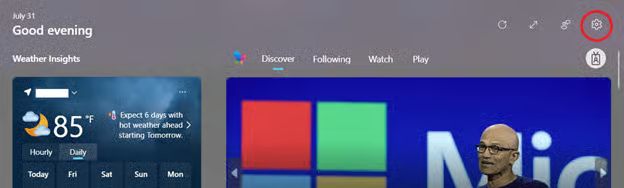
- Open het Widgets-paneel met Windows-toets + W of ga met de muis over het Widgets-pictogram op de taakbalk.
- Klik rechtsboven op de knop Instellingen (tandwiel).
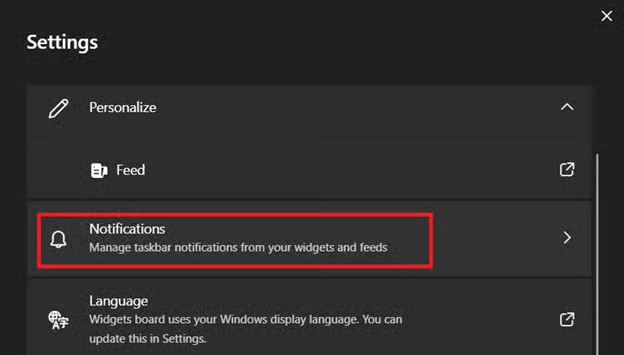
- Selecteer in het venster Instellingen de optie Meldingen.
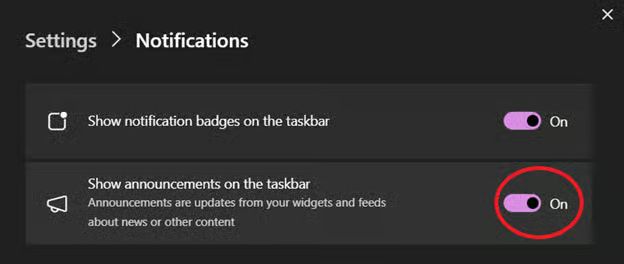
- Zoek Aankondigingen op de taakbalk weergeven en zet de schakelaar ernaast op:
- Aan = aankondigingen van Widgets inschakelen
- Uit = aankondigingen van Widgets uitschakelen
- Sluit het Widgets-paneel.
⚠️ Waar u op moet letten
| Risico’s | Mogelijke gevolgen | Hoe u het terugdraait |
| Belangrijke updates missen doordat aankondigingen zijn uitgeschakeld | Gebruikers missen mogelijk gebeurtenissen, updates of contextuele informatie zoals agendaherinneringen of stormwaarschuwingen. | Open het Widgets-paneel opnieuw en zet de instelling aan. |
| Verwarring bij gebruikers door onaangekondigde wijzigingen |
|
|
| Een inconsistente UX op verschillende apparaten | Frustratie over de bruikbaarheid bij hot-deskplekken of hybride werkomgevingen | Train gebruikers om de instellingen handmatig aan te passen op de Windows 11-apparaten die ze gebruiken. |
Waarom aankondigingen van Widgets in- of uitschakelen?
Elke gebruiker heeft andere behoeften en werkt in een andere omgeving, en dat bepaalt of aankondigingen van Widgets op de taakbalk beter aan of uit kunnen staan. Dit zijn enkele redenen:
Redenen om aankondigingen van Widgets in te schakelen
- Actuele informatie in één oogopslag: gebruikers ontvangen realtime updates over weerwaarschuwingen, agenda-items, breaking news en meer, zonder het Widgets-paneel te openen.
- Beter op de hoogte: gebruikers zien relevante wijzigingen of notificaties met minimale moeite, wat handig is voor wie afhankelijk is van actuele content.
- Meer productiviteit bij contextgebonden taken: voor analisten, socialmediateams en andere rollen die baat hebben bij nieuws, sport of financiële updates helpen snelle signalen op de taakbalk bij betere beslissingen.
Redenen om aankondigingen van Widgets uit te schakelen
- Minder afleiding: deze functie vermindert visuele rommel en onderbrekingen voor gebruikers die werken aan taken die veel concentratie vragen, terwijl de functionaliteit van Widgets behouden blijft.
- Een rustigere interface: de taakbalk blijft minimaal en professioneel, zeker in beheerde desktopomgevingen of tijdens presentaties.
- Consistentie tussen gebruikersaccounts: IT-beheerders kunnen zo een consistente UI afdwingen, vooral op gedeelde, openbare of zakelijke werkstations.
- Zuiniger met batterij en resources: het uitschakelen van onnodige updates kan, vooral op mobiele apparaten, de accuduur en de prestaties verbeteren.
Aandachtspunten bij het beheren van de zichtbaarheid van Widgets-aankondigingen
Als u deze instelling wijzigt, is het belangrijk een paar dingen te weten, zodat gebruikers het gewenste resultaat bereiken en niet in verwarring raken wanneer de functie zich anders gedraagt dan verwacht.
Configuratie per gebruiker
Deze instelling geldt alleen voor het gebruikersaccount dat op dat moment is aangemeld. Wijzigingen van de ene gebruiker hebben geen invloed op het gedrag van Widgets-aankondigingen bij andere accounts.
Weergave van de Widgets-knop
De instelling bepaalt alleen hoe de Widgets-knop op de taakbalk eruitziet, en dan specifiek hoe die met een melding de aandacht van de gebruiker trekt. Het heeft geen invloed op de inhoud of de werking van de Widgets zelf. Bovendien verdwijnt de Widgets-knop niet van de taakbalk wanneer u aankondigingen uitschakelt.
Geen ondersteuning via het register
Er is op dit moment geen registersleutel of -waarde die deze specifieke meldingsinstelling regelt. Daarom kunt u de instelling niet scripten, automatiseren of afdwingen via het register.
Geen native ADMX-template
Vanaf Windows 11 build 22000+ is er geen native ADMX-beleid (Administrative Template) voor deze instelling. Group Policy Object (GPO)-configuraties kunnen deze functie dus niet beheren of afdwingen binnen een bedrijfsomgeving.
Geen reboot nodig
De wijziging wordt meteen toegepast en vereist geen reboot van het systeem. Wordt de wijziging toch niet direct zichtbaar, start dan Verkenner opnieuw via Taakbeheer of meld u af en weer aan bij uw gebruikersaccount. Zo wordt de UI van de taakbalk goed vernieuwd en wordt de nieuwe instelling zichtbaar zonder volledige herstart.
Aankondigingen van Widgets verstandig instellen
Gebruikers en beheerders kunnen Widgets-aankondigingen in- of uitschakelen en zo de balans vinden tussen goed geïnformeerd blijven en een Windows-omgeving zonder afleiding. Hoewel er geen centraal beleidsbeheer voor deze functie bestaat, is de instelling eenvoudig genoeg voor elke gebruiker. Of u nu de interface wilt opschonen of belangrijke updates in de gaten wilt houden: het optimaliseren van deze functionaliteit draagt bij aan uw productiviteit.
Gerelateerde onderwerpen:
- De functie Widgets in- of uitschakelen in Windows 11
- De functie Widgets in- of uitschakelen in Windows 11 [Video guide]
- Het Terminal-pictogram beheren in het systeemvak van de Windows-taakbalk
- Feeds op het Widgets-bord in- of uitschakelen in Windows 11
- KB5058502: overzicht met ervaringen en feedback van gebruikers