Belangrijkste punten
De widgets-functie in Windows 11 configureren
- Via Instellingen: open de taakbalkinstellingen via het taakbalkmenu en zet de schakelaar Widgets uit of aan om de widgetsknop te verbergen of te tonen.
- Via GPO: open de Editor voor lokaal groepsbeleid, ga naar Windows-onderdelen > Widgets en stel het beleid Widgets toestaan in op Ingeschakeld, Uitgeschakeld of Niet geconfigureerd om de toegang tot widgets centraal te regelen op het device.
- Register-editor: open de Register-editor, maak of wijzig de DWORD-waarde TaskbarDa onder de sleutel Explorer > Advanced en stel deze in op 0 (uitschakelen) of 1 (inschakelen). Start daarna opnieuw op om de wijziging door te voeren.
- PowerShell: start PowerShell als administrator en voer de juiste opdracht uit om het Windows Web Experience Pack te verwijderen en widgets volledig weg te halen of gebruik Winget om het pakket opnieuw te installeren.
De widgets van Windows 11 zijn interactieve panelen die realtime updates op uw bureaublad tonen, zoals nieuws, weer en agenda-items. Toch schakelen anderen ze uit om afleiding te beperken en systeembronnen te sparen. Sommige organisaties willen ze ook uitgeschakeld hebben vanwege compliance met het beleid.
In deze stapsgewijze handleiding leest u welke methoden er zijn om de widgets-functie in Windows 11 in of uit te schakelen, voor betere optimalisatie, systeembeheer of probleemoplossing.
Wilt u snel een visueel overzicht? Bekijk dan onze videohandleiding De widgets-functie in Windows 11 in- of uitschakelen
Let op: voor de methoden met het register, groepsbeleid en PowerShell hieronder hebt u beheerdersrechten nodig.
Methode 1: via Instellingen (GUI)
Dit is de snelste en eenvoudigste manier om widgets in Windows 11 uit of in te schakelen:
-
- Klik met de rechtermuisknop op de taakbalk en selecteer Taakbalkinstellingen.
- Zet onder Taakbalkitems de schakelaar Widgets uit of aan.
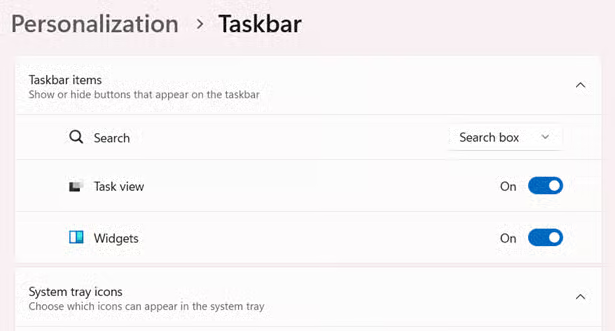
Let op: met deze methode verbergt u alleen de knop op de taakbalk. Widgets blijven op de achtergrond actief. Wilt u ze volledig verwijderen, gebruik dan de geavanceerde methoden hieronder.
Methode 2: via de Editor voor lokaal groepsbeleid (GPO)
Houd er vooraf rekening mee dat GPO alleen beschikbaar is in Windows 11 Pro, Enterprise en Education. Gebruikt u Windows Home, neem dan Instellingen (zie methode 1) of PowerShell (zie methode 4).
- Druk op Win + R om het dialoogvenster Uitvoeren te openen.
- Typ gpedit.msc en druk op Enter om de Editor voor lokaal groepsbeleid te openen.
- Ga naar Computerconfiguratie > Beheersjablonen > Windows-onderdelen > Widgets.
- Dubbelklik op Widgets toestaan en configureer het beleid:
- Inschakelen: selecteer Ingeschakeld of Niet geconfigureerd.
- Uitschakelen: selecteer Uitgeschakeld.
- Klik op Toepassen > OK.
- U kunt de pc opnieuw opstarten of gpupdate /force uitvoeren in de opdrachtprompt om de wijzigingen direct door te voeren.
Let op: schakelt u widgets uit via GPO, dan verdwijnt de knop op de taakbalk en kunnen gebruikers deze niet opnieuw inschakelen via Instellingen.
Methode 3: via de Register-editor
Voordat u met deze methode begint, raden wij u sterk aan een back-up van uw register te maken. Zo kunt u fouten terugdraaien die uw Windows-systeem kunnen verstoren. Meer hierover leest u in Een back-up maken van het Windows-register en het herstellen.
- Druk op Win + R om het dialoogvenster Uitvoeren te openen.
- Typ regedit en druk op Enter om de Register-editor te openen.
- Ga naar de volgende sleutel:
HKEY_CURRENT_USER\Software\Microsoft\Windows\CurrentVersion\Explorer\Advanced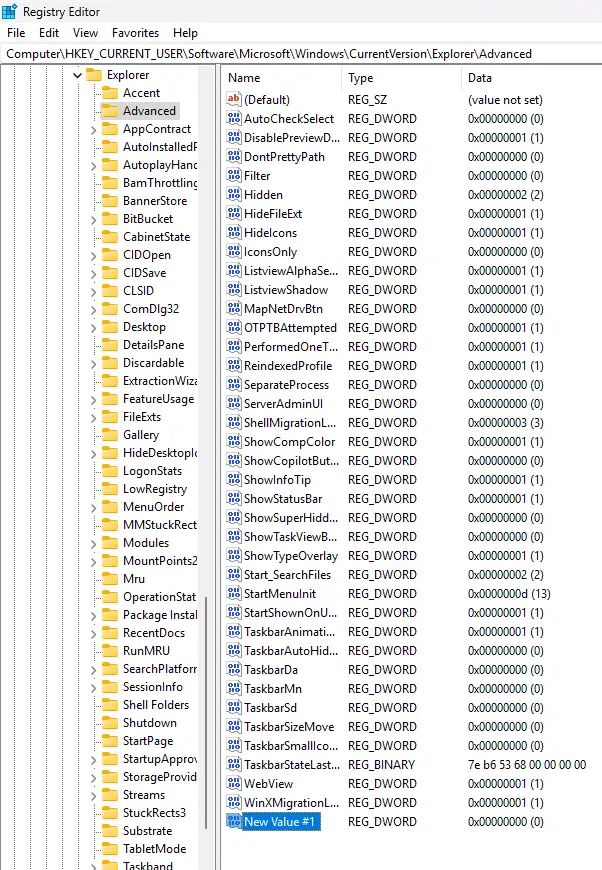
- Klik met de rechtermuisknop op de sleutel Advanced en selecteer Nieuw > DWORD-waarde (32-bits).
- Geef de waarde de naam TaskbarDa (als deze nog niet bestaat).
- Dubbelklik op TaskbarDa en stel de waarde in op:
- 0 om widgets uit te schakelen.
- 1 om widgets in te schakelen.
- Klik op OK en sluit de Register-editor.
- Start uw pc opnieuw op of meld u af en weer aan om de wijzigingen door te voeren.
Let op: deze methode verbergt de widgetsknop, maar verwijdert de functie niet volledig.
Methode 4: via PowerShell
- Druk op Win + X en selecteer Terminal (Beheerder).
- PowerShell staat standaard open in het venster. Is dat niet zo, klik dan op de vervolgkeuzeknop naast het tabblad hierboven en selecteer Windows PowerShell.
- Wilt u widgets uitschakelen, die onderdeel zijn van WWEP (Windows Web Experience Pack), voer dan deze opdracht uit om het widgetpakket te verwijderen:
Get-AppxPackage *WebExperience* | Remove-AppxPackage - Wilt u widgets opnieuw installeren, dan is Winget de eenvoudigste manier:
Winget install --id "9MSSGKG348SP"
Let op: controleer altijd het pad in de herinstallatieopdracht, want de alfanumerieke tekenreeks (bijvoorbeeld cw5n1h2txyewy) kan per systeem verschillen. Kijk in C:\Windows\SystemApps in Verkenner en zoek naar de map Microsoft.Windows.Client.WebExperience_xxxxxxxxxxxx (vervang de tijdelijke aanduiding in de opdracht door de unieke tekenreeks van uw systeem).
Widgets op het vergrendelingsscherm van Windows 11 beheren
Widgets verschijnen ook op het vergrendelingsscherm van Windows 11, vooral in nieuwere builds en bepaalde regio’s. Zo schakelt u ze uit:
Widgets op het vergrendelingsscherm uitschakelen via Instellingen
- Ga naar Instellingen > Persoonlijke instellingen > Vergrendelingsscherm.
- Klik bij Status van vergrendelingsscherm op de vervolgkeuzelijst en selecteer Geen.
Let op: deze optie verschijnt alleen in Windows 11 build 26100.3624+ en in bepaalde regio’s.
U kunt het ook uitschakelen via GPO, want met deze aanpak zet u widgets systeembreed uit.
Groepsbeleid voor widgets op het vergrendelingsscherm
- Open gpedit.msc via het dialoogvenster Uitvoeren (Win + R) en ga naar Computerconfiguratie > Beheersjablonen > Windows-onderdelen > Widgets.
- Dubbelklik op Widgets op vergrendelingsscherm uitschakelen en stel dit in op Ingeschakeld.
Quick-start guide
NinjaOne biedt een script om Windows-widgets te beheren, specifiek voor Windows 11.
“Set News and Interests” kan het volgende:
- Het tabblad Nieuws en interesses op de taakbalk verbergen of tonen
- In Windows 11 specifiek het tabblad met widgets verbergen of tonen
- Via het managementplatform van NinjaOne uitgerold worden op meerdere machines
Wilt u deze instelling op meerdere devices beheren? Dan raad ik u aan met uw IT-team te overleggen over het NinjaOne-script, zodat u de widgets-functie van Windows 11 overal consistent regelt.
Stem de widgets van Windows 11 af op uw wensen
Door de widgets van Windows 11 te beheren, sluit uw omgeving aan op uw prioriteiten. Er is altijd een passende methode om widgets in of uit te schakelen of u nu een persoonlijk bureaublad opruimt, een gamingsysteem optimaliseert of bedrijfsbeleid afdwingt.
Voor een snelle oplossing verbergt u het taakbalkpictogram binnen enkele seconden via de app Instellingen. IT-beheerders zetten groepsbeleid in voor systeembrede controle, terwijl gevorderde gebruikers het register aanpassen voor fijnmazige instellingen. Met PowerShell-scripts regelt u moeiteloos uitrol op grote schaal.
Wie deze tools beheerst, houdt de regie. Schakel widgets uit om uw focus terug te winnen, zet ze aan voor realtime updates of zoek de balans die bij u past. Afhankelijk van uw pc-build en regio kunt u mogelijk zelfs de widgets op het vergrendelingsscherm aanpassen. Met deze aanpassingen werkt uw Windows 11-omgeving voor u en niet andersom.