In Windows 11 geeft het paneel Snelle instellingen gebruikers direct toegang tot essentiële en veelgebruikte systeeminstellingen, zoals wifi, volume, helderheid en meer. Microsoft introduceerde daarnaast een vereenvoudigde indeling van Snelle instellingen die visuele ruis beperkt door alleen de belangrijkste functies te tonen. Dit vereenvoudigde paneel is nuttig in omgevingen zoals kiosken, klaslokalen of beheerde bedrijfssystemen om gebruikers gefocust te houden.
Bent u IT-beheerder of gevorderd gebruiker en wilt u deze weergave beheren? Lees dan verder en ontdek hoe u het paneel Snelle instellingen in Windows 11 vereenvoudigt met de Register-editor en PowerShell.
Bekijk voor een visuele uitleg onze video “Vereenvoudigde Snelle instellingen in- of uitschakelen in Windows 11”.
Het vereenvoudigde paneel Snelle instellingen in- of uitschakelen in Windows 11
Windows 11 biedt momenteel geen ingebouwde grafische optie of Group Policy Object (GPO) om de indeling van het paneel Snelle instellingen aan te passen. Gevorderde gebruikers en IT-beheerders kunnen deze instelling wel configureren via het Windows-register of automatiseren met PowerShell.
📌 Vereisten:
- Windows 11 versie 22H2 of hoger
- Beheerdersrechten, want de wijzigingen gelden voor alle gebruikers op het device
⚠️ Maak een back-up van het register voordat u verdergaat.
💡 We raden ook aan om Waar u op moet letten door te nemen voordat u begint.
📌 Aanbevolen implementatiestrategieën:
| Klik om een methode te kiezen | 💻 Beste voor individuele gebruikers | 💻💻💻 Beste voor bedrijven |
| Methode 1: Register-editor | ✓ | |
| Methode 2: PowerShell | ✓ |
Methode 1: in- of uitschakelen via de Register-editor
Bij deze methode past u het systeemregister aan om de vereenvoudigde indeling van Snelle instellingen in of uit te schakelen. U stelt rechtstreeks een beleid in onder de registerhive van Windows Verkenner waardoor er minder schakelaars zichtbaar zijn in het paneel Snelle instellingen.
📌 Use cases: aanpassingen op afzonderlijke devices en pilotconfiguraties voordat u de wijziging over meerdere systemen automatiseert
📌 Vereisten: beheerdersrechten
- Open de Register-editor. Druk op Windows-toets + R, typ “regedit” en druk op Enter.
- Volg in het linkerdeelvenster dit pad:
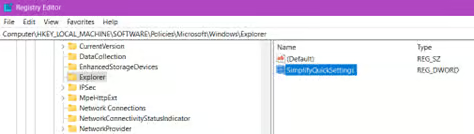
HKEY_LOCAL_MACHINE\SOFTWARE\Policies\Microsoft\Windows\Explorer
💡 Bestaat de subsleutel Explorer niet? Maak hem dan aan. Klik met de rechtermuisknop op de sleutel Windows, ga naar Nieuw, kies Sleutel en noem deze “Explorer”.
- Dubbelklik in het rechterdeelvenster van de sleutel Explorer op de DWORD SimplifyQuickSettings.
💡 Bestaat de DWORD SimplifyQuickSettings niet? Maak hem dan aan. Klik met de rechtermuisknop op de sleutel Explorer, ga naar Nieuw, kies DWORD-waarde (32-bits) en noem deze “SimplifyQuickSettings”.
- Wijzig in het pop-upvenster de Waardegegevens in:
- 0 = het volledige paneel Snelle instellingen tonen (standaard)
- 1 = de vereenvoudigde Snelle instellingen met minder schakelaars tonen
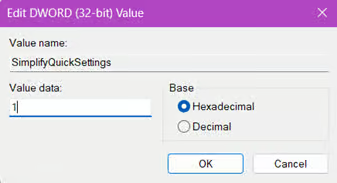
- Klik op OK.
- Start het systeem opnieuw op of meld u af en weer aan om de wijziging door te voeren.
Methode 2: in- of uitschakelen via PowerShell
Deze methode automatiseert de registerwijziging met PowerShell, ideaal om de aanpassing met minimale handmatige inspanning op meerdere machines uit te rollen. Het bespaart bovendien tijd en voorkomt menselijke fouten bij handmatig registerbeheer.
📌 Use cases: gestandaardiseerde configuraties uitrollen over meerdere endpoints (bijvoorbeeld klaslokalen of bedrijfsbrede uitrol) en integratie met automatiseringstools zoals Groepsbeleidsvoorkeuren, Microsoft Intune of inrichtingspakketten
📌 Vereisten: beheerdersrechten
- Open PowerShell als administrator. Druk op Windows-toets + R, typ “powershell” en druk op Ctrl + Shift + Enter.
- Kopieer en plak de opdracht die hoort bij de actie die u wilt uitvoeren en druk daarna op Enter:
- Vereenvoudigde Snelle instellingen inschakelen:
New-Item -Path "HKLM:\SOFTWARE\Policies\Microsoft\Windows\Explorer" -Force
Set-ItemProperty -Path "HKLM:\SOFTWARE\Policies\Microsoft\Windows\Explorer"
-Name "SimplifyQuickSettings" -Value 1
- Vereenvoudigde Snelle instellingen uitschakelen (terug naar het volledige paneel):
Set-ItemProperty -Path "HKLM:\SOFTWARE\Policies\Microsoft\Windows\Explorer"
-Name "SimplifyQuickSettings" -Value 0
- Start het systeem opnieuw op of meld u af en weer aan om de wijziging door te voeren.
⚠️ Waar u op moet letten
| Risico’s | Mogelijke gevolgen | Terugdraaien |
| Verlies van toegang tot belangrijke functies zoals Nachtlamp, Casten, Focusassistentie of de schakelaar voor mobiele hotspot | Gebruikers kunnen functies missen waarvan ze afhankelijk zijn voor productiviteit, toegankelijkheid of connectiviteit | Zet de waarde SimplifyQuickSettings via de Register-editor of PowerShell terug op 0 |
| Incompatibiliteit met tools van derden | Applicaties die volledige toegang tot Snelle instellingen verwachten werken mogelijk niet zoals bedoeld, met inconsistent gedrag van die applicaties tot gevolg | Controleer de getroffen systemen en herstel waar nodig de standaardindeling |
| Minder inzicht bij probleemoplossing | Eindgebruikers kunnen instellingen die prestatieproblemen veroorzaken niet visueel controleren of openen (bijvoorbeeld een vastzittende schermhelderheid of een ingeschakelde vliegtuigmodus) | Schakel tijdelijk terug naar het volledige paneel Snelle instellingen tijdens het oplossen van problemen |
Wat zijn Snelle instellingen in Windows 11?
Het paneel Snelle instellingen op de taakbalk van Windows 11 is een gestroomlijnd bedieningspaneel dat gebruikers direct toegang geeft tot veelgebruikte instellingen en functies. Het bevindt zich in het systeemvak en u opent het door op het netwerk-, volume- of batterijpictogram te klikken. Dit paneel verving samen met het Meldingencentrum het Actiecentrum uit eerdere Windows-versies.
Met Snelle instellingen kunnen gebruikers belangrijke functies in- en uitschakelen of aanpassen, zoals wifi, Bluetooth, vliegtuigmodus, batterijbesparing, Nachtlamp en de schermhelderheid of het volume. In de vereenvoudigde configuratie zijn er minder schakelaars zichtbaar en worden alleen de essentiële opties getoond: meestal wifi, Bluetooth, batterijbesparing en toegankelijkheid.
Waarom een vereenvoudigd paneel Snelle instellingen beheren?
Snelle instellingen bieden meer gemak en een hogere productiviteit doordat er minder stappen nodig zijn om essentiële bedieningselementen te bereiken. Een vereenvoudigd paneel geeft gebruikers daarbovenop een gecontroleerde en gebruiksvriendelijke weergave. Dat is handig in professionele, educatieve of openbare omgevingen.
Een strakkere UI in gecontroleerde omgevingen
Een gestroomlijnde interface voorkomt onnodige afleiding en handelingen bij kiosken, digitale signage of publiek toegankelijke terminals. Met een vereenvoudigde indeling van Snelle instellingen verdwijnen overbodige schakelaars en ontstaat een overzichtelijke, gerichte interface. Zo sluit de weergave aan op de beperkte use case van het device.
Verkeerde instellingen door gebruikers voorkomen
Hoe meer zichtbare en aanpasbare instellingen er zijn, hoe groter de kans op onbedoelde of bewuste wijzigingen die het systeemgedrag beïnvloeden. Door te beperken wat gebruikers in Snelle instellingen kunnen openen, verminderen beheerders het aantal supporttickets dat ontstaat doordat gebruikers de netwerkverbinding uitschakelen, beeldscherminstellingen wijzigen of de beveiliging van het device verstoren.
Voldoen aan de UX-standaarden van de organisatie
Veel organisaties willen op alle devices dezelfde gebruikerservaring bieden. Een vereenvoudigde indeling afdwingen helpt om het uiterlijk en de werking van systemen te standaardiseren. Daardoor kunnen gebruikers eenvoudiger met verschillende machines werken, zeker in grote of verspreide omgevingen zoals de zorg, het onderwijs, de retail of de maakindustrie.
Betere toegankelijkheid en bruikbaarheid
Een eenvoudiger indeling helpt gebruikers met cognitieve beperkingen of mensen die minder vertrouwd zijn met technologie, omdat ruis verdwijnt en alleen de belangrijkste opties overblijven. Dat verhoogt de duidelijkheid en het bedieningsgemak en maakt het systeem inclusiever en toegankelijker.
Extra aandachtspunten bij het beheren van vereenvoudigde Snelle instellingen in Windows 11
Voordat u de vereenvoudigde indeling van Snelle instellingen in beheerde omgevingen in- of uitschakelt, moet u de bredere gevolgen van deze configuratie kennen. Houd rekening met de volgende punten om ongewenste neveneffecten te vermijden:
Impact op het hele systeem
Deze configuratie geldt voor alle gebruikersaccounts op het device, wat gunstig is in gestandaardiseerde omgevingen zoals kiosken, gedeelde terminals of klaslokaal-pc’s. Op machines met meerdere gebruikers die verschillende toegankelijkheidsbehoeften of persoonlijke voorkeuren hebben is dat mogelijk minder geschikt.
Geen schakelaar in de grafische gebruikersinterface (GUI)
Deze instelling kunt u niet wijzigen via de standaard app Instellingen van Windows. Zodra de wijziging via het register of PowerShell is toegepast, wordt ze stilzwijgend afgedwongen, dus gebruikers vinden geen schakelaar om de indeling zelf terug te zetten of aan te passen. Alleen beheerders kunnen deze instelling wijzigen of ongedaan maken.
Afgedwongen via registerbeleid
Het gebruikte registerpad (HKLM\SOFTWARE\Policies\Microsoft\Windows\Explorer) maakt deel uit van de standaardlocatie voor systeembrede beheerdersbeleidsregels. Instellingen die via dit registerpad worden toegepast zijn persistent en niet eenvoudig terug te draaien door gewone gebruikers. Test de wijziging zorgvuldig zodat ze niet botst met andere tools voor configuratiebeheer of met de verwachtingen van gebruikers.
Gebruikerservaring
Het vereenvoudigen van het paneel Snelle instellingen verbetert in sommige situaties de focus en bruikbaarheid, maar het kan ook de toegang beperken tot veelgebruikte functies zoals Nachtlamp, Casten of Focusassistentie. Dat kan frustrerend zijn voor gebruikers die deze tools nodig hebben voor hun productiviteit of toegankelijkheid. Beoordeel daarom of het vereenvoudigde paneel voldoende functionaliteit biedt voor de dagelijkse taken van uw gebruikers.
De belangrijkste punten voor het configureren van een vereenvoudigd paneel Snelle instellingen
Het beheren van de vereenvoudigde indeling van Snelle instellingen in Windows 11 stroomlijnt de gebruikerservaring, beperkt afleiding en zorgt voor consistent UI-gedrag op alle devices. U kunt de instelling handmatig toepassen via de Register-editor of schaalbaar automatiseren met PowerShell. De wijziging geldt voor alle gebruikers, dus het is belangrijk dat beheerders de gevolgen en de beste praktijken voor de uitrol kennen om gerichte en efficiënte werkomgevingen te ondersteunen.
Gerelateerde onderwerpen: