
Belangrijkste punten
- Met de Windows Diagnostic Data Viewer kunnen gebruikers de telemetriegegevens bekijken die in Windows 10 en Windows 11 naar Microsoft worden verstuurd.
- Het in- of uitschakelen van de Diagnostic Data Viewer zorgt er niet voor dat Windows stopt met het verzamelen van diagnostische gegevens.
- Gebruikers kunnen de instellingen van de Diagnostic Data Viewer beheren via Windows-instellingen, Groepsbeleid of het register.
- De Diagnostic Data Viewer is handig bij probleemoplossing, audits en bewustwording rond privacy.
- Windows laat gebruikers eerder verzamelde diagnostische gegevens verwijderen, maar telemetrie definitief uitschakelen kan niet in de consumentenedities.
- Omgevingen in het bedrijfsleven en het onderwijs vragen om aanvullende instellingen voor het beheer van telemetrie.
Deze handleiding laat zien hoe u de Diagnostic Data Viewer in- of uitschakelt op pc’s met Windows 10 en Windows 11. De Diagnostic Data Viewer helpt u bij het oplossen van problemen met uw pc en bij het beter begrijpen van de diagnostische rapporten die automatisch vanaf uw device naar Microsoft worden gestuurd.
💡Leert u liever visueel? Dan hebben we dit uitgewerkt in De Diagnostic Data Viewer in Windows in- of uitschakelen.
Wat is de Diagnostic Data Viewer en wat laat die zien?
De Windows Diagnostic Data Viewer is een interface waarmee u de diagnostische gegevens bekijkt die Microsoft op uw device verzamelt en naar zichzelf verstuurt om producten te verbeteren en fouten op te sporen. Het doel is om informatie te verzamelen van miljoenen Windows-devices van consumenten en die te analyseren op mogelijke problemen of compatibiliteitskwesties die via Windows-updates verholpen kunnen worden.
U hebt beperkte controle over hoeveel diagnostische gegevens uw Windows-device met Microsoft deelt:
- Vereist: deze verplichte rapportagegegevens blijven beperkt tot wat Microsoft nodig acht om uw device werkend en veilig te houden
- Optioneel: omvat aanvullende gegevens over de apps die u gebruikt, de websites die u bezoekt en extra foutdetails
Of u alleen de vereiste of ook de optionele gegevens verstuurt, stelt u in wanneer u uw Windows-device voor het eerst instelt. U kunt het ook aanpassen in de app Instellingen onder Privacy en beveiliging > Diagnostische gegevens en feedback.
Redenen om de Diagnostic Data Viewer in of uit te schakelen
Als u de Diagnostic Data Viewer inschakelt, ziet u informatie waarmee u problemen met uw pc kunt oplossen. De inhoud bekijken van de telemetrie die naar Microsoft gaat helpt u bovendien om uw online privacy te begrijpen en te verbeteren.
Het verzamelen van diagnostische gegevens volledig uitschakelen kan niet in Windows 10 en Windows 11 (als u de Diagnostic Data Viewer uitschakelt wordt de informatie alleen verborgen – Microsoft verzamelt die nog steeds). U kunt wel firewallbeleid instellen of tools van derden gebruiken om te blokkeren dat uw pc verbinding maakt met de servers waarnaar de gegevens worden geüpload.
Misschien wilt u de Diagnostic Data Viewer uitschakelen omdat u uw pc deelt en niet wilt dat andere gebruikers de informatie erin zien (waaronder mogelijk gegevens over uw website- of appgebruik) of om redenen van compliance.
Geef IT nauwkeurige controle over de beveiliging van endpoints en netwerk.
Zo schakelt u de Diagnostic Data Viewer in (Windows 11)
Volg deze stappen om de Diagnostic Data Viewer in Windows 11 in te schakelen:
- Klik met de rechtermuisknop op de knop Start en selecteer Instellingen
- Selecteer Privacy en beveiliging in de zijbalk links
- Selecteer Diagnostische gegevens en feedback in de lijst met Windows-machtigingen rechts
- Scrol omlaag naar de optie Diagnostische gegevens weergeven en klap die uit
- Zet de optie Diagnostic Data Viewer inschakelen aan
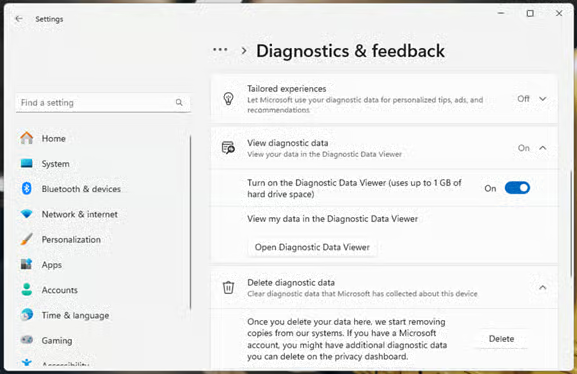
- Klik op de knop Diagnostic Data Viewer openen
- Is de Diagnostic Data Viewer niet geïnstalleerd, dan opent de Windows Store-pagina van de tool zodat u die kunt downloaden
- Zodra de Windows Diagnostic Data Viewer is geïnstalleerd, opent u die met de hierboven beschreven knop in de app Instellingen of rechtstreeks via het menu Start
Zo schakelt u de Diagnostic Data Viewer in Windows 10 in
De stappen om de Diagnostic Data Viewer in te schakelen verschillen iets op devices met Windows 10:
- Open de app Instellingen via het menu Start
- Selecteer Privacy en vervolgens Diagnostische gegevens en feedback in de zijbalk links
- Scrol omlaag naar Diagnostische gegevens weergeven en zet de optie aan
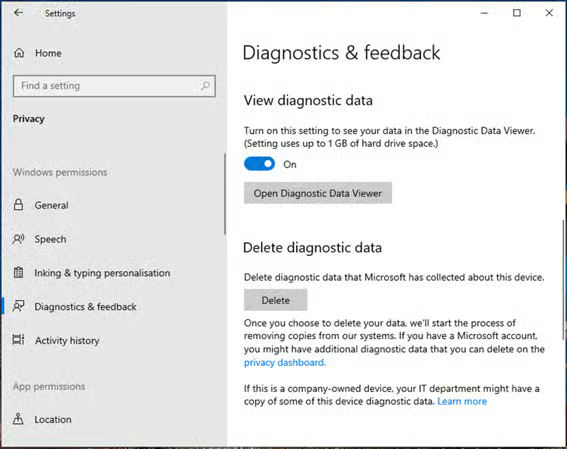
- Klik op Diagnostic Data Viewer openen (is die niet geïnstalleerd, dan opent de bijbehorende Windows Store-pagina)
- Na de installatie opent u de Diagnostic Data Viewer via het menu Start of via Diagnostische gegevens en feedback in de app Instellingen
Zo schakelt u de Diagnostic Data Viewer uit in Windows 10 en Windows 11
Wilt u de Diagnostic Data Viewer uitschakelen in Windows 10 of Windows 11, volg dan de betreffende stappen hierboven, maar zet de optie Diagnostische gegevens weergeven op uit. Daarna kunt u ook de app Diagnostic Data Viewer verwijderen.
De Diagnostic Data Viewer in- of uitschakelen via de Editor voor lokaal groepsbeleid
Let op: de app Windows-instellingen is de voorkeursmethode om de Diagnostic Data Viewer in te schakelen, omdat die minder foutgevoelig is dan lokaal groepsbeleid of het register. Gebruikt u toch een van deze twee methoden, dan kunt u de opties voor diagnostische gegevens mogelijk niet meer wijzigen in de app Instellingen. U moet de instellingen in lokaal groepsbeleid en het register dan eerst terugzetten op de standaardwaarden.
Diagnostische gegevens inschakelen via de Editor voor lokaal groepsbeleid:
- Open de Editor voor lokaal groepsbeleid
- Ga naar Beleid voor Lokale computer\Computerconfiguratie\Beheersjablonen\Windows-onderdelen\Gegevensverzameling en Preview-builds
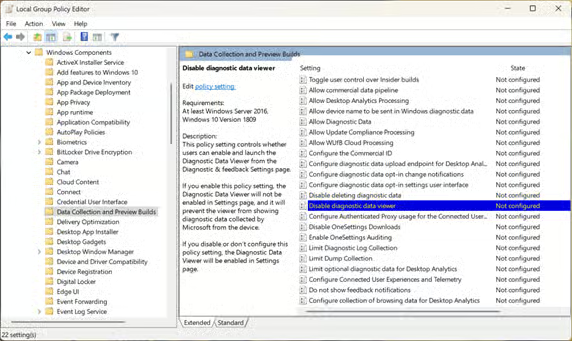
- Scrol in de lijst met instellingen naar Diagnostische gegevensviewer uitschakelen en klik erop
- Wilt u toegang tot de diagnostische gegevens van Windows geven, zet de status van de instelling Diagnostische gegevensviewer uitschakelen dan op Uitgeschakeld of Niet geconfigureerd (wat standaard neerkomt op uitgeschakeld)
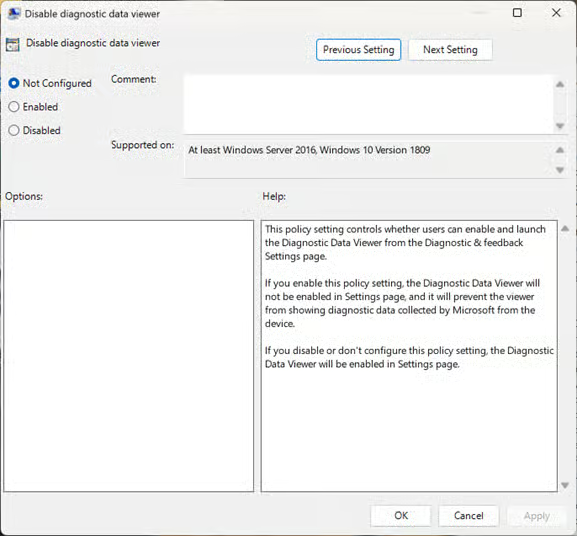
U moet de Diagnostic Data Viewer ook nog installeren via de Windows Store.
De Diagnostic Data Viewer uitschakelen via lokaal groepsbeleid:
- Volg de stappen die hierboven staan beschreven
- Zet de status van de instelling Diagnostische gegevensviewer uitschakelen op Ingeschakeld
Zo schakelt u de Diagnostic Data Viewer in of uit met de Windows Register-editor
U kunt het weergeven van diagnostische gegevens ook in- of uitschakelen met de Windows Register-editor:
- Open de Register-editor
- Ga naar HKEY_LOCAL_MACHINE\SOFTWARE\Policies\Microsoft\Windows\DataCollection
- Bestaat de DWORD-waarde DisableDiagnosticDataViewer nog niet, maak die dan aan via Bewerken > Nieuw > DWORD-waarde (32-bits) in de werkbalk
- Geef de nieuwe DWORD-waarde de naam DisableDiagnosticDataViewer
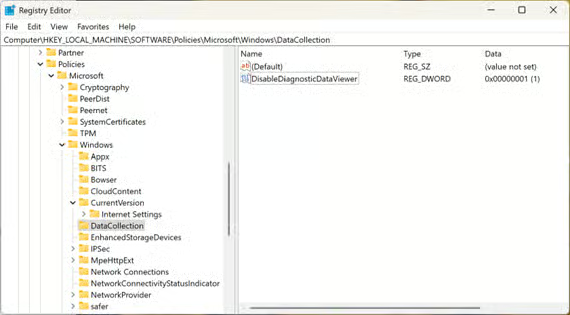
- Wilt u de Diagnostic Data Viewer uitschakelen, klik dan op de waarde DisableDiagnosticDataViewer, zet Waardegegevens op 1 en druk op OK
- Wilt u de Diagnostic Data Viewer inschakelen, zet de waarde dan op 0
Zo bekijkt u de logboeken met diagnostische gegevens van Windows
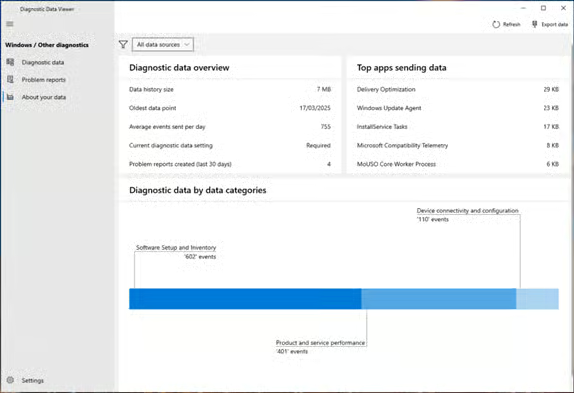
De verzamelde diagnostische gegevens bekijken:
- Open de Windows Diagnostic Data Viewer via Privacy en beveiliging in de app Instellingen of via het menu Start
- Is het weergeven van diagnostische gegevens uitgeschakeld, dan krijgt u de melding dat u dit moet inschakelen om telemetrie te bekijken

- Is het ingeschakeld, dan ziet u de verzamelde diagnostische gegevens, inclusief diagnostische gegevens, probleemrapporten en een samenvatting van uw gegevens.
Beheer devices van eindgebruikers en bedrijfsgegevens veilig en op schaal.
Zo verwijdert of wist u de diagnostische gegevens van Windows
U kunt consumentenversies van Windows (waaronder de edities Pro en Home) niet beletten diagnostische gegevens te verzamelen – dat blokkeren lukt alleen met externe tools – maar u kunt de gegevens wel van uw device verwijderen en Microsoft verzoeken ze uit hun systemen te wissen.
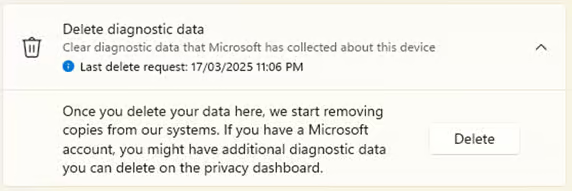 Dat doet u door de app Instellingen te openen en naar Privacy en beveiliging te gaan (in Windows 10 alleen Privacy) en vervolgens naar Diagnostische gegevens en feedback. Daar vindt u onder Diagnostische gegevens verwijderen de optie om de diagnostische gegevens te wissen die Microsoft over uw device heeft verzameld. Klikt u op de knop Verwijderen, dan worden de gegevens van uw device gewist en krijgt Microsoft het signaal dat kopieën van die gegevens uit hun systemen moeten verdwijnen (wat niet per se meteen gebeurt). Dit geldt alleen voor de gegevens die tot dat moment zijn verzameld, dus u wilt dit misschien periodiek herhalen.
Privacy van gebruikers en klanten beheren in het bedrijfsleven en het onderwijs
Het in- of uitschakelen van de Windows Diagnostic Data Viewer heeft geen invloed op het verzamelen van vereiste telemetriegegevens, wat in consumentenversies van Windows verplicht is. In de versies Enterprise en Education van Windows kunt u diagnostische gegevens wel volledig uitschakelen, maar veel organisaties kiezen ervoor extra tools in gebruik te nemen om het verzamelen en versturen van mogelijk gevoelige informatie te controleren en te blokkeren.
Endpoint management en beveiliging van NinjaOne geeft u de tools om firewall- en beveiligingsbeleid uit te rollen waarmee u uw belangrijke bedrijfseigen gegevens en gebruikersgegevens beschermt en mogelijke cyberinbreuken opspoort.