Belangrijkste punten
- Beheer uitsluitingen in Microsoft Defender veilig: Voeg uitsluitingen in Microsoft Defender Antivirus toe of verwijder ze in Windows 10 en 11 om te voorkomen dat veilige bestanden, mappen, bestandstypen of processen worden gescand, in quarantaine geplaatst of verwijderd.
- Gebruik de interface van Windows-beveiliging voor snelle aanpassingen: Ga naar “Instellingen” > “Windows-beveiliging” > “Virus- en bedreigingsbeveiliging” > “Instellingen beheren” > “Uitsluitingen toevoegen of verwijderen” om uitsluitingen te bekijken, toe te voegen of te verwijderen.
- Automatiseer uitsluitingen met PowerShell-opdrachten: Gebruik de cmdlets “Add-MpPreference” en “Remove-MpPreference” om het beheer van uitsluitingen te scripten of te automatiseren.
- Geavanceerde controle via het Windows-register: Beheer uitsluitingen handmatig onder “HKLM\SOFTWARE\Microsoft\Windows Defender\Exclusions” voor paden, extensies en processen.
- Controleer, exporteer en audit uitsluitingen regelmatig: Geef uitsluitingen weer met “Get-MpPreference” in PowerShell, exporteer ze voor audits en controleer regelmatig of de uitsluitingen nog gerechtvaardigd zijn.
Deze handleiding bevat stapsgewijze instructies voor het toevoegen of verwijderen van uitsluitingen in Microsoft Defender Antivirus in Windows 10 en Windows 11. Zo kunt u bekende, veilige bestanden, bestandstypen, mappen en processen uitsluiten van scans door Microsoft Defender en voorkomt u dat ze worden verwijderd, in quarantaine geplaatst of geblokkeerd.
Voordat u uitsluitingen in Microsoft Defender toevoegt of verwijdert
Er zijn verschillende manieren om uitsluitingen in Microsoft Defender Antivirus toe te voegen of te verwijderen: voor al deze methoden moet u als beheerder zijn aangemeld en ze werken in elke editie (Pro, Home, Education en Enterprise) van Windows 10 en Windows 11 waarin Microsoft Defender Antivirus is ingeschakeld. (Houd er wel rekening mee dat uitsluitingen in zakelijke of organisatieomgevingen door beleid kunnen worden beheerd of overschreven.)
Wees voorzichtig met het toevoegen van uitsluitingen, want Microsoft Defender scant ze niet op malware. Als u op grote schaal mappen uitsluit van realtimescans of scans op aanvraag, ontstaan er plekken waar malware zich op uw systeem kan verbergen. Zo hebben aanvallers onlangs uitsluitingen verborgen via de registerwaarde HideExclusionsFromLocalAdmins.
Sluit alleen specifieke bestanden uit waarvan u zeker weet dat ze geen malware bevatten en denk goed na over welke bestanden en mappen u uitsluit. Het is bijvoorbeeld onverstandig om uw map Downloads uit te sluiten, omdat u dan gemakkelijk per ongeluk malware kunt downloaden die niet wordt gedetecteerd.
U kunt vier soorten uitsluitingen maken:
- Bestanden: Afzonderlijke bestanden kunnen worden uitgesloten van scans door Microsoft Defender Antivirus
- Mappen: Hele mappen en alle bestanden en mappen daarin kunnen ook worden uitgesloten
- Processen: Processen, waaronder apps en services, kunnen worden uitgesloten van realtimescans
- Bestandstypen: U kunt ook bestandstypen opgeven die tijdens scans worden overgeslagen
Controleer uw uitsluitingen regelmatig om er zeker van te zijn dat ze nog steeds van toepassing zijn.
Beheer IT en eindpuntbeveiliging efficiënt vanuit één IT Management-dashboard.
Een uitsluiting in Microsoft Defender toevoegen of verwijderen via de Windows-beveiligingsinterface
De eenvoudigste manier om uitsluitingen in Microsoft Windows Defender te bekijken, toe te voegen en te verwijderen is via de instellingen van Windows-beveiliging:
- Klik met de rechtermuisknop op de knop Start en selecteer Instellingen.
- Klik in Windows 10 op Bijwerken en beveiliging.
- Klik in Windows 11 op Privacy en beveiliging
- Ga in zowel Windows 10 als Windows 11 verder door te klikken op Windows-beveiliging en vervolgens op Windows-beveiliging openen
- Selecteer Virus- en bedreigingsbeveiliging in de zijbalk van Windows-beveiliging
- Scroll omlaag naar Instellingen voor Virus- en bedreigingsbeveiliging en klik op Instellingen beheren
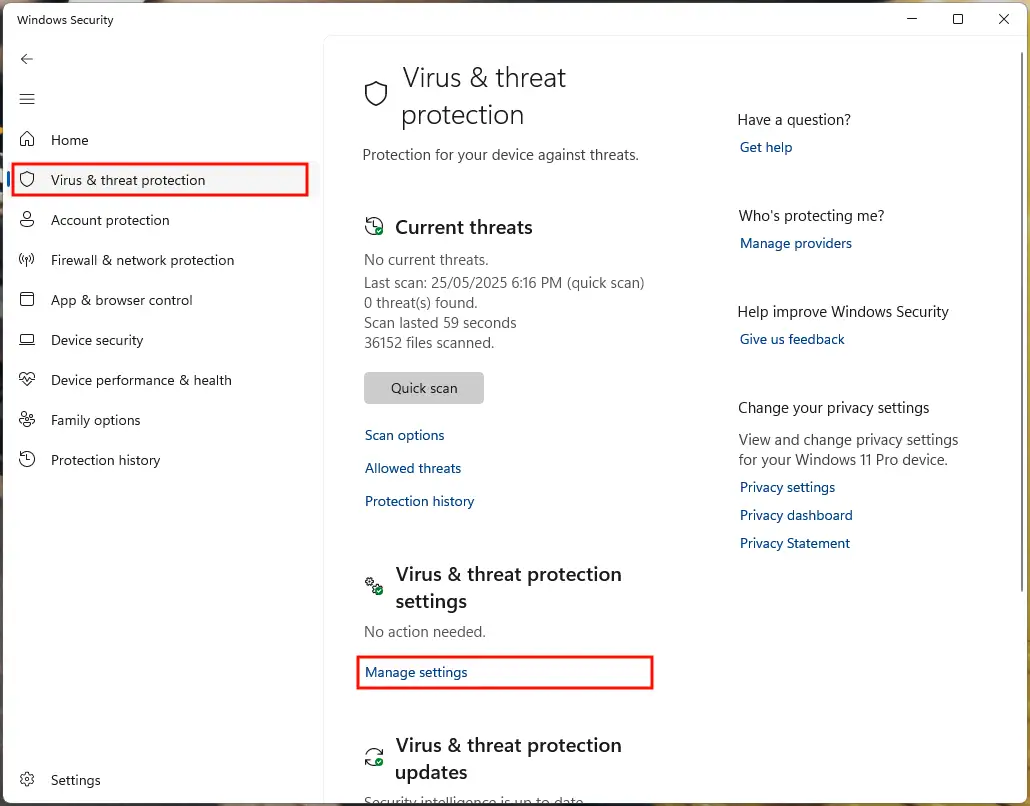
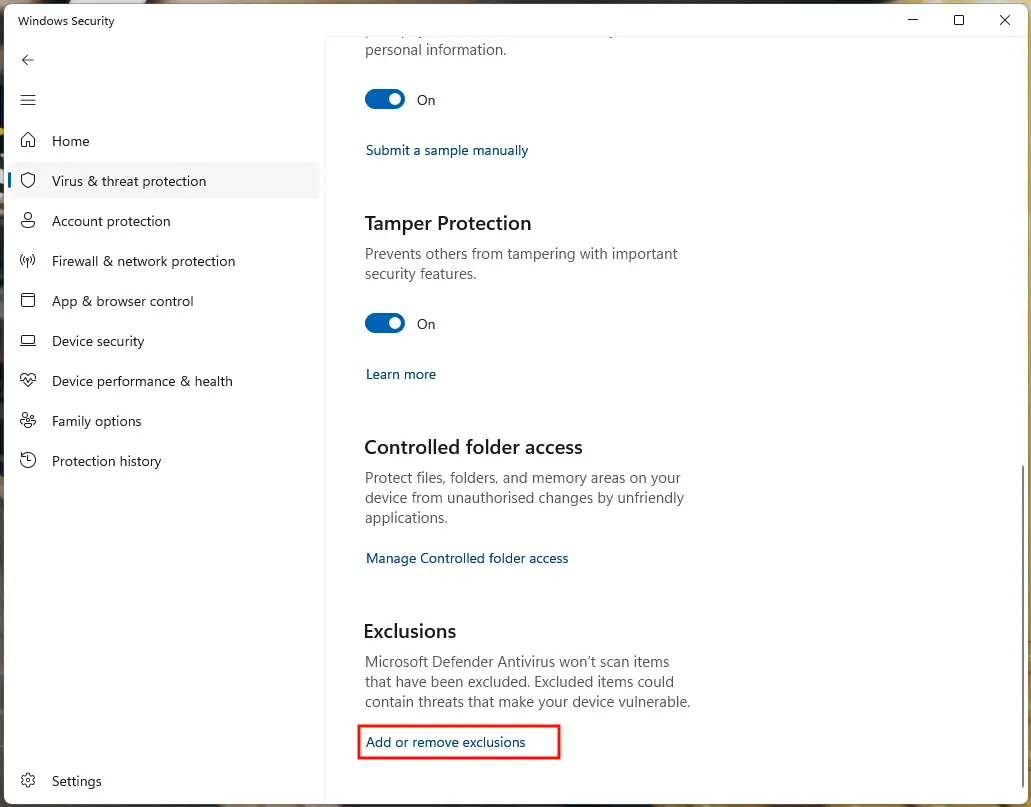
- Scroll naar het gedeelte Uitsluitingen en selecteer Uitsluitingen toevoegen of verwijderen
- Er verschijnt een lijst met bestaande uitsluitingen
- Wilt u een uitsluiting verwijderen, klik dan op een bestaande uitsluiting en klik vervolgens op Verwijderen
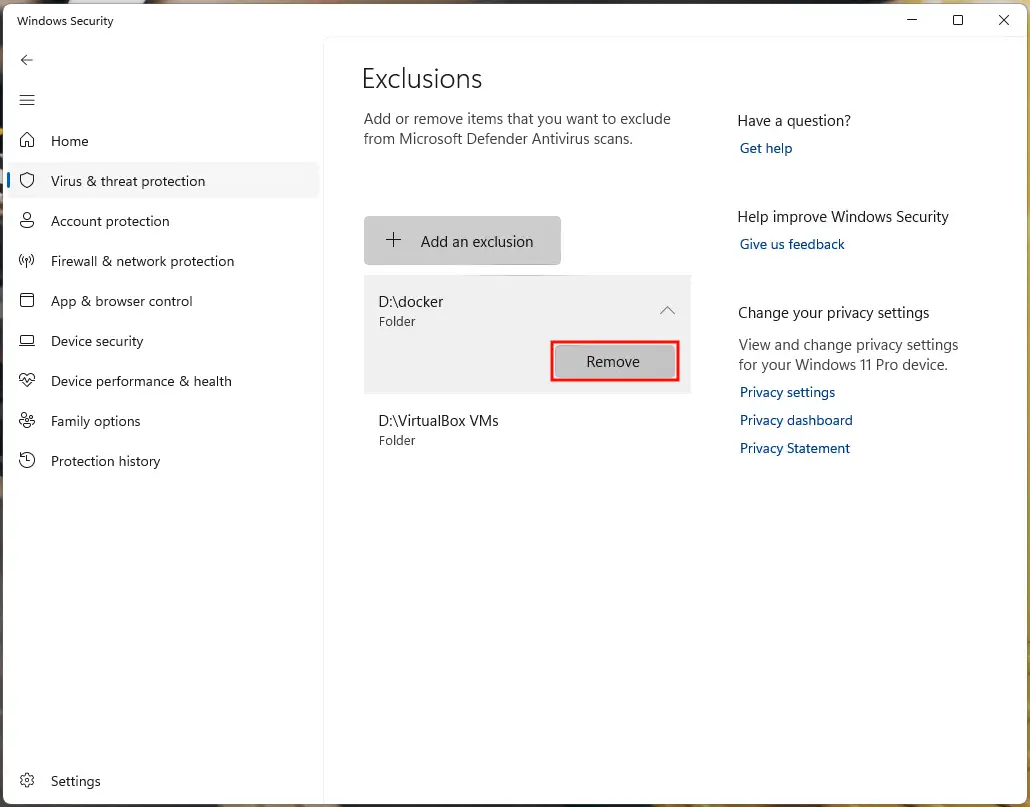
- Klik op de knop + Een uitsluiting toevoegen om een nieuwe uitsluiting in Microsoft Defender toe te voegen
- Selecteer Bestand, Map, Bestandstype of Proces in de vervolgkeuzelijst
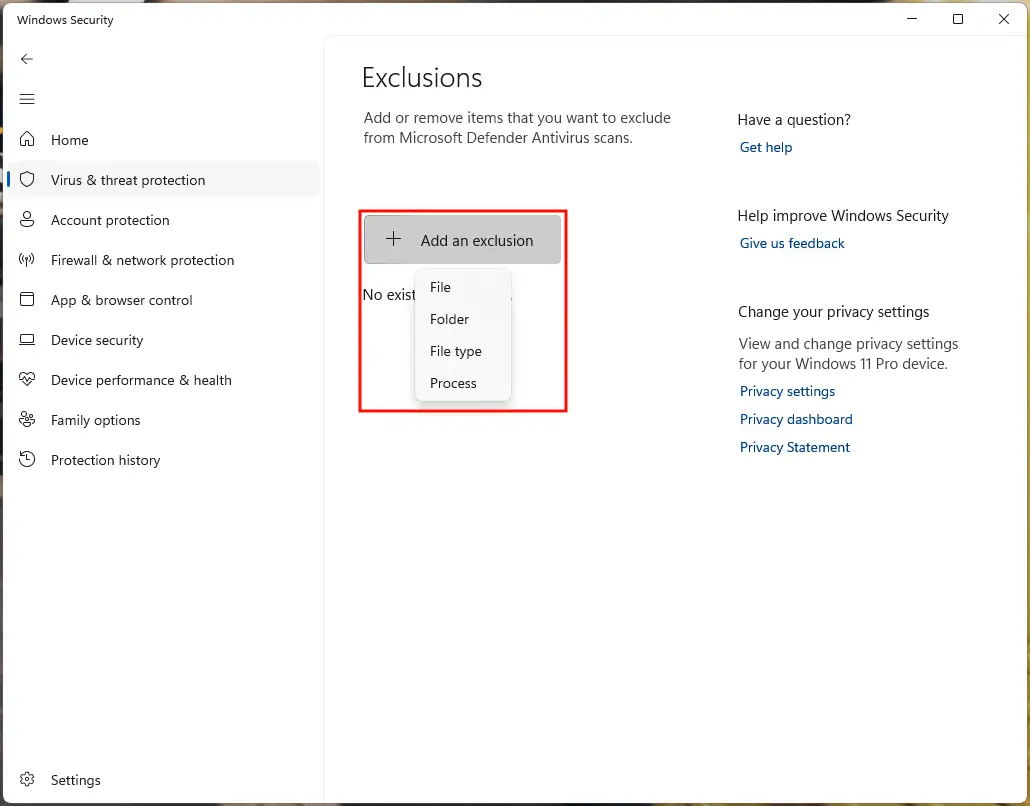
- Selecteert u Bestand of Map, zoek en selecteer dan via het dialoogvenster van Verkenner het item dat u wilt uitsluiten van realtimescans en scans op aanvraag
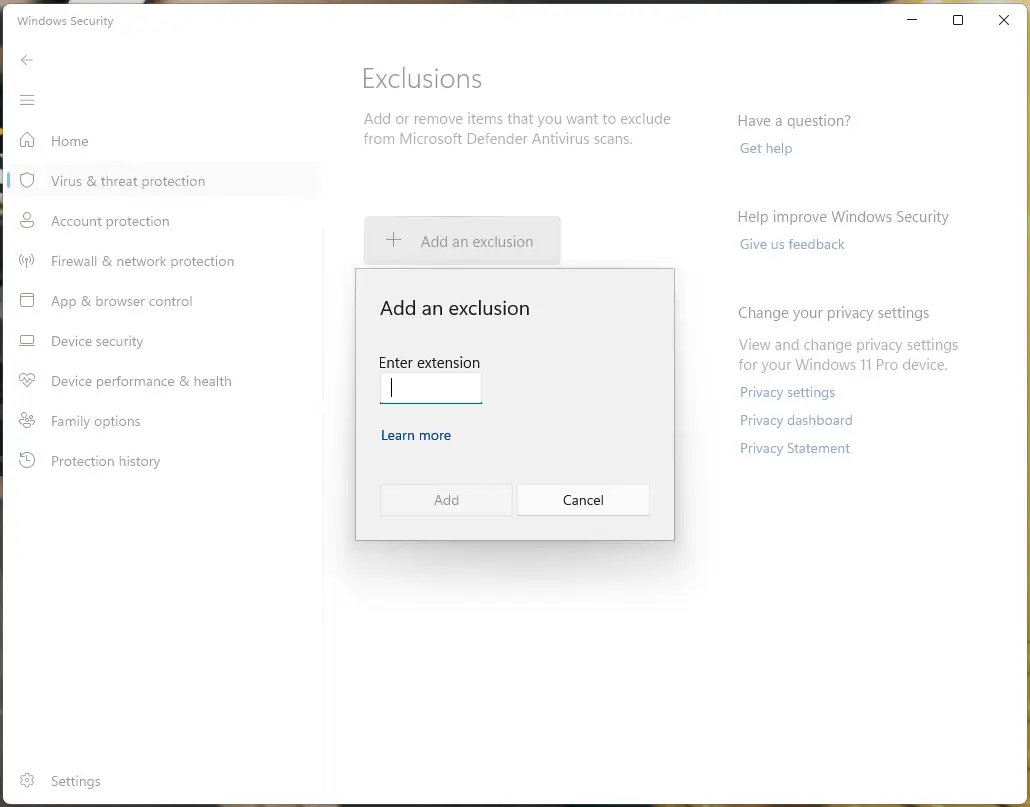
- Selecteert u Bestandstype, voer dan de bestandsextensie in die wordt uitgesloten (inclusief de punt ervoor, bijvoorbeeld foo)
- Selecteert u Proces, voer dan de naam in van het proces dat wordt uitgesloten
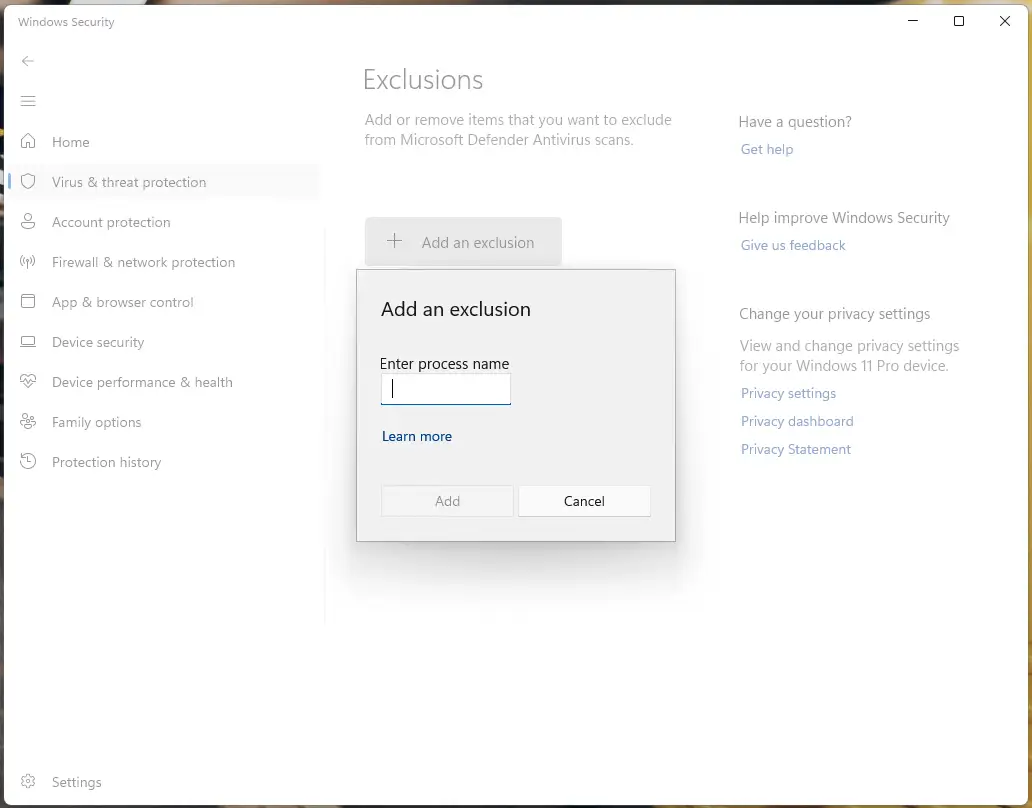
Het geselecteerde bestand, de map, het bestandstype of het proces wordt vervolgens toegevoegd aan de lijst met uitsluitingen.
Uitsluitingen in Microsoft Defender toevoegen of verwijderen met PowerShell
U kunt met PowerShell het toevoegen en verwijderen van uitsluitingen in Microsoft Defender scripten. Zo kunt u snelkoppelingen maken om uitsluitingen tijdelijk in of uit te schakelen tijdens bepaalde taken of de uitrol van uitsluitingen automatiseren.
In deze PowerShell-opdrachten moet u het volgende vervangen:
- de voorbeeldpaden,
- de extensies van bestandstypen en
- de procesnamen
Bestandsuitsluitingen
Voer de volgende PowerShell-opdracht uit om een bestandsuitsluiting toe te voegen aan Microsoft Defender:
Add-MpPreference -ExclusionPath "C:\full\path\to\file.txt"
Voer deze PowerShell-opdracht uit om een bestandsuitsluiting uit Microsoft Defender te verwijderen:
Remove-MpPreference -ExclusionPath "C:\full\path\to\file.txt"
Mapuitsluitingen
Voer de volgende PowerShell-opdracht uit om een mapuitsluiting toe te voegen aan Microsoft Defender:
Add-MpPreference -ExclusionPath "C:\full\path\to\folder"
Voer deze PowerShell-opdracht uit om een mapuitsluiting uit Microsoft Defender te verwijderen:
Remove-MpPreference -ExclusionPath "C:\full\path\to\folder"
Let op: bij het toevoegen van mapuitsluitingen hoeft u de afsluitende backslash niet in het pad op te nemen om overeen te komen met de mappen die u wilt uitsluiten.
Uitsluitingen van bestandstypen
Voer de volgende PowerShell-opdracht uit om een bestandstype uit te sluiten in Microsoft Defender:
Add-MpPreference -ExclusionExtension ".foo"
Voer deze PowerShell-opdracht uit om een bestandsuitsluiting uit Microsoft Defender te verwijderen:
Remove-MpPreference -ExclusionExtension ".foo"
Vergeet niet de punt aan het begin van de extensie op te nemen.
Procesuitsluitingen
Voer deze PowerShell-opdracht uit om een procesuitsluiting toe te voegen aan Microsoft Defender:
Add-MpPreference -ExclusionProcess "process_name.exe"
Voer de volgende PowerShell-opdracht uit om een procesuitsluiting uit Microsoft Defender te verwijderen:
Remove-MpPreference -ExclusionProcess "process_name.exe"
Uitsluitingen in Microsoft Defender weergeven met PowerShell
Met deze PowerShell-opdracht geeft u de bestaande uitsluitingen in Microsoft Defender weer:
Get-MpPreference | Select-Object -Property ExclusionPath, ExclusionExtension, ExclusionProcess
Uitsluitingen in Windows Defender beheren via de Register-editor
Wanneer u uitsluitingen in Microsoft Defender toevoegt en verwijdert, worden de instellingen opgeslagen in het Windows-register. U kunt uitsluitingen dus ook beheren door registerwaarden toe te voegen en te verwijderen.
Open eerst de Windows Register-editor door met de rechtermuisknop op de knop Start te klikken, Uitvoeren te selecteren en vervolgens de opdracht regedit.exe uit te voeren.
Ga daarna naar een van de volgende registersleutels (u kunt de onderstaande adressen kopiëren en in de adresbalk plakken om tijd te besparen):
- Uitsluitingen van bestanden en mappen staan in Computer\HKEY_LOCAL_MACHINE\SOFTWARE\Microsoft\Windows Defender\Exclusions\Paths
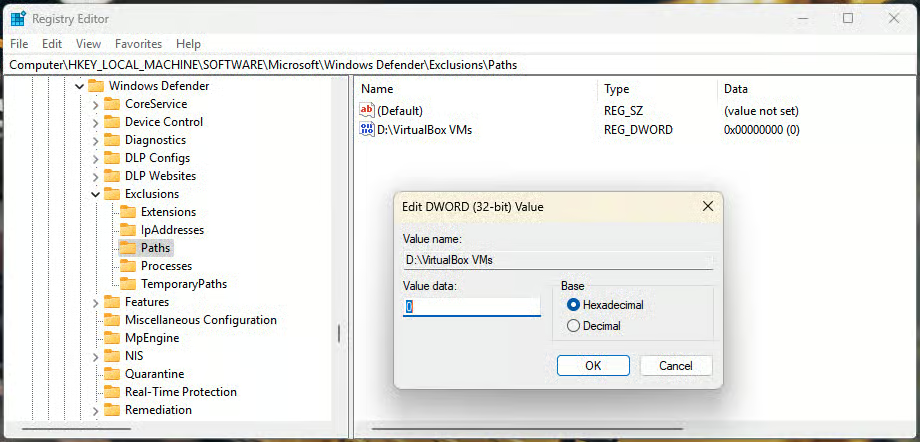
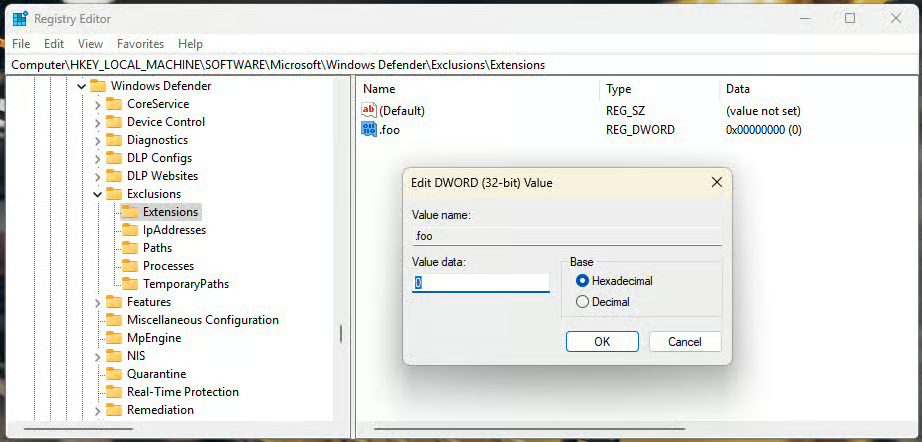
- Uitsluitingen van bestandstypen staan in Computer\HKEY_LOCAL_MACHINE\SOFTWARE\Microsoft\Windows Defender\Exclusions\Extensions
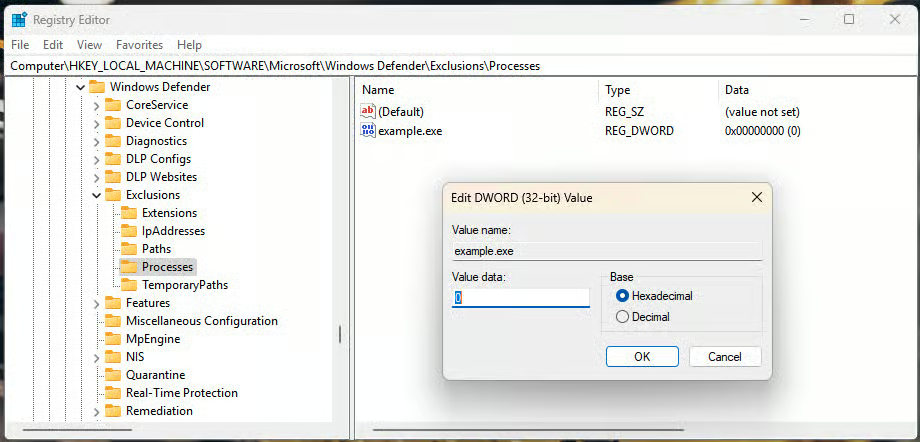
- Procesuitsluitingen staan in Computer\HKEY_LOCAL_MACHINE\SOFTWARE\Microsoft\Windows Defender\Exclusions\Processes
U verwijdert uitsluitingen door met de rechtermuisknop op een registerwaarde te klikken en vervolgens Verwijderen te selecteren.
Toevoegen doet u als volgt:
- Selecteer de subsleutel Paths, Extensions of Processes in het navigatievenster van de Register-editor en kies vervolgens Bewerken > Nieuw DWORD-waarde (32-bits) in de werkbalk
- Wijzig de naam van de nieuwe DWORD-waarde in
- het volledige pad naar het bestand of de map,
- de bestandsextensie (inclusief de punt) of
- de naam van het proces dat u wilt uitsluiten van scans door Microsoft Defender
- Laat de DWORD-waarde op 0 staan
Beheer uw beveiligingskanalen en endpoints tot in detail.
👉 Bekijk deze demo van IT Management en zie NinjaOne in actie
Waarom uitsluitingen in Microsoft Defender Antivirus beheren?
Er zijn verschillende veelvoorkomende situaties waarin u bestanden, mappen, bestandstypen of processen wilt uitsluiten van Microsoft Defender Antivirus:
- om bekende, veilige bestanden uit te sluiten die als fout-positief worden aangemerkt
- om grote bestanden (zoals schijfkopieën van virtuele machines) uit te sluiten die niet gescand hoeven te worden en die door hun omvang veel tijd en resources kosten om te scannen
- om intern ontwikkelde software uit scans te laten die Microsoft Defender Antivirus mogelijk niet als veilig herkent
- om scans te versnellen door grote mappen over te slaan waarin bestanden niet veranderen
- om conflicten met andere software te voorkomen.
Malware evolueert voortdurend en vindt steeds nieuwe manieren om antivirussoftware te omzeilen. Zorg ervoor dat u alleen bestanden en mappen overslaat die geen van internet opgeslagen gegevens bevatten en waarnaar alleen vertrouwde partijen kunnen schrijven.
Sluit bovendien alleen vertrouwde processen uit en wees voorzichtig met het uitsluiten van bestandstypen: daarmee sluit u namelijk alle bestanden van dat type uit, ongeacht waar ze staan of waar ze vandaan komen.
Scan uitsluitingen tot slot handmatig op malware voordat u ze aan Microsoft Defender toevoegt.
Uitsluitingen in Microsoft Defender toevoegen en verwijderen op meerdere pc’s in zakelijke en onderwijsomgevingen
U kunt antivirusuitsluitingen handmatig toevoegen en verwijderen op elk Windows 10/11-systeem waarop Microsoft Defender is ingeschakeld, maar zoals eerder vermeld kunnen die uitsluitingen in zakelijke omgevingen met meerdere pc’s door beleid worden overschreven. Daarnaast kan een overvloed aan uitsluitingen in Microsoft Defender een serieus beveiligingsgat veroorzaken waardoor meer endpoints kwetsbaar zijn dan beschermd tegen bedreigingen.
Om dat te voorkomen, biedt eindpuntbeveiliging van NinjaOne u de tools om de beveiliging van al uw apparaten volledig in eigen hand te nemen. U beheert uw antivirus- of EDR-oplossing op afstand, inclusief Microsoft Defender, en regelt tot in detail de scanopties, schema’s en uitsluitingen.