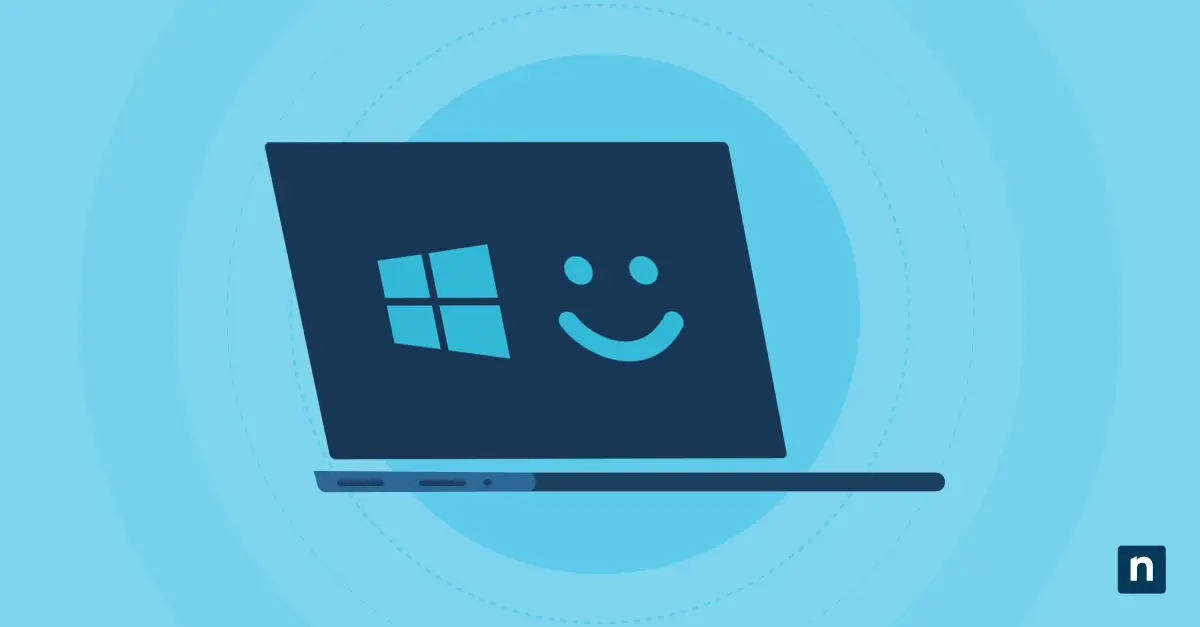
Deze gids geeft u verschillende manieren om Windows Hello-gezichtsherkenning in Windows 10 en Windows 11 te verbeteren. U leest welke problemen vaak voorkomen bij Windows Hello en hoe u gezichtsherkenning die niet meer werkt kunt oplossen.
Wat is Windows Hello?
Met Windows Hello logt u in zonder wachtwoord, via biometrische authenticatie of een pincode. U hoeft dus geen wachtwoord meer in te typen om op uw device in te loggen. Dat is mogelijk dankzij de trusted platform module (TPM) in uw Windows-device, die biometrische en pincodegegevens veilig lokaal opslaat. Dat verhoogt de beveiliging, omdat uw referenties minder vaak worden ingevoerd en verzonden.
Windows Hello werkt op Windows 10 en Windows 11 en is geschikt voor Microsoft-onlineaccounts en zakelijke systemen, waaronder Windows-domeinauthenticatie. Ook ontwikkelaars van externe apps kunnen Windows Hello-authenticatie in hun producten integreren.
Bekijk gezichtsherkenning, vingerafdrukscans en het instellen van een pincode in de praktijk in deze korte video: ‘Wat is Windows Hello?’
Voeg extra beveiligingsfuncties toe aan uw Windows-systemen met NinjaOne.
Gezichtsherkenning in Windows Hello voor Windows 10 en Windows 11
Met Windows Hello ontgrendelt u uw device met gezichtsherkenning, mits uw device beschikt over een TPM en een infraroodwebcam.
Veelvoorkomende problemen met Windows Hello-gezichtsherkenning
Windows Hello zelf is bijzonder veilig en voorkomt ongeautoriseerde toegang tot uw Windows 10- of Windows 11-device. Toch lopen sommige gebruikers bij het inloggen tegen problemen aan en moeten ze alsnog hun wachtwoord of pincode gebruiken. Meestal komt dat door:
- Trage prestaties: het device herkent gezichten langzaam
- Wisselende herkenning: Windows Hello herkent de eigenaar van het device of account niet
- Een veranderd uiterlijk: een nieuwe bril, een ander kapsel en andere veranderingen in uw uiterlijk kunnen u onherkenbaar maken
Stappen om Windows Hello-gezichtsherkenning te verbeteren
Met de volgende stappen optimaliseert en verbetert u de gezichtsherkenning van Windows Hello.
Optimaliseer uw omgeving
Windows Hello heeft uw webcam nodig om u te zien. Zorg er dus voor dat de camera vrij zicht heeft op uw gezicht (of op de plek waar uw gezicht is wanneer u aan uw bureau zit). Zorg daarnaast voor een goed en gelijkmatig verlichte werkplek, zonder fel licht dat rechtstreeks in de camera schijnt. Infraroodtechniek zou gezichtsherkenning onafhankelijk van het omgevingslicht moeten laten werken, maar de ene hardware presteert nu eenmaal beter dan de andere.
Houd ook de cameralens schoon. Vegen of vingerafdrukken zorgen ervoor dat Windows Hello u niet goed kan zien.
Wordt uw device beheerd door uw school of binnen een zakelijke omgeving en heeft uw IT-beheerder verbeterde antispoofing ingeschakeld? Dan kunnen slecht verlichte ruimtes een groter probleem vormen voor de gezichtsherkenning van Windows Hello, omdat er strengere eisen aan de herkenning worden gesteld.
Houd uw systeem en stuurprogramma’s up-to-date
Houd uw systeem actueel met Windows Update, zodat de hardware waarvan Windows Hello afhankelijk is de nieuwste stuurprogramma’s gebruikt. Dat zorgt voor betere compatibiliteit, prestaties en beveiliging.
Gezichtsherkenning voor Windows Hello verbeteren in Windows 10
Als de gezichtsherkenning van Windows Hello steeds mislukt, moet u deze mogelijk opnieuw kalibreren met de functie Herkenning verbeteren.
Volg hiervoor in Windows 10 deze stappen:
- Klik met de rechtermuisknop op het menu Start en open Instellingen
- Selecteer Accounts en vervolgens Aanmeldingsopties
- Scrol omlaag naar het gedeelte Windows Hello en klik op Herkenning verbeteren onder Gezichtsherkenning
- Volg de instructies op het scherm om de gezichtsherkenning in Windows Hello te verbeteren
Gezichtsherkenning voor Windows Hello opnieuw kalibreren in Windows 11
In Windows 11 vindt u Herkenning verbeteren als volgt:
- Klik met de rechtermuisknop op de Start-knop en open de app Instellingen
- Ga naar Accounts en selecteer vervolgens Aanmeldingsopties
- Scrol naar Gezichtsherkenning (Windows Hello) en selecteer Herkenning verbeteren
- Volg de instructies op het scherm
Herkenning van Windows Hello verbeteren: probleemoplossing en beste praktijken
Om Windows Hello nog betrouwbaarder te maken, kunt u de volgende beste praktijken en probleemoplossingsstappen toepassen:
- Kalibreer Windows Hello regelmatig opnieuw met de functies voor het verbeteren van de herkenning.
- Maak meerdere gezichtsscans: met en zonder bril, met verschillende kapsels en gezichtsuitdrukkingen – en maak meerdere scans bij verschillende lichtomstandigheden (bijvoorbeeld op verschillende momenten van de dag). Zo herkent Windows Hello u sneller en betrouwbaarder onder uiteenlopende omstandigheden.
- Schakel de camera die u voor Windows Hello-gezichtsherkenning gebruikt uit en weer in via Apparaatbeheer.
- Werk de stuurprogramma’s van uw camera handmatig bij.
Gebruikt u een beheerd device? Neem dan contact op met het IT-team van uw organisatie om te vragen of zij u kunnen helpen bij het correct configureren van Windows Hello.
Versnel processen en beheer uw zakelijke netwerken efficiënt.
Verhoog de nauwkeurigheid en snelheid van inloggen met gezichtsherkenning. Bekijk nu Zo verbetert u Windows Hello-gezichtsherkenning.
Windows-authenticatie beheren in zakelijke netwerken
Beveiliging draait niet alleen om authenticatie: als een device verloren of gestolen wordt moet het versleuteld zijn, zodat anderen de gegevens niet kunnen uitlezen door de harde schijf eruit te halen en de Windows-authenticatie te omzeilen. Devices die niet worden beschermd door de ingebouwde beveiligingsmaatregelen van Windows moeten ook worden beveiligd tegen malware en online dreigingen. Daarnaast moeten gebruikers worden getraind en beschermd tegen phishing en andere social engineering-aanvallen.
Monitoring en beheer op afstand (RMM) van NinjaOne stroomlijnt IT-processen doordat supportteams centraal overzicht krijgen over de volledige IT-infrastructuur van hun organisatie. Devices van gebruikers kunnen optimaal worden beveiligd, bijvoorbeeld door Windows Hello-gezichtsherkenning in te schakelen op Windows 10- en Windows 11-devices. U houdt Windows Hello effectief door te zorgen dat de functie op alle ondersteunde hardware is ingeschakeld, dat alle stuurprogramma’s up-to-date zijn en dat de authenticatiemethoden correct zijn geconfigureerd.