Belangrijkste punten
- Windows Update-fout 0x80248007 treedt op wanneer metadata beschadigd zijn of wanneer updatebestanden onvolledig zijn.
- Door de fout op te lossen, krijgt u beveiligingspatches op tijd binnen en blijft uw endpoint management consistent.
- Gebruik de ingebouwde probleemoplossers, reset de updatecomponenten of herstel Windows-installatiekopieën met DISM en SFC.
- Controleer het groepsbeleid, de firewallinstellingen en de updatelogboeken als het probleem aanhoudt.
Windows Update-fout 0x80248007 treedt op wanneer de updatemetadata beschadigd zijn of de updatebestanden onvolledig. Deze fout kan schema’s voor autonomous patching verstoren, uitrolworkflows vertragen en zelfs beveiligingsproblemen op uw endpoints veroorzaken. In deze handleiding leest u stap voor stap hoe u deze updatefout oplost, zodat u de integriteit van uw systemen bewaakt en aan de compliance-eisen blijft voldoen.
Waarom regelmatige Windows-updates belangrijk zijn
Fouten zoals 0x80248007 wijzen vaak op diepere problemen in het updateproces, waardoor systemen kwetsbaar blijven. Elke Windows Update-fout meteen oplossen is cruciaal om:
- Beveiligingspatches en functie-upgrades op tijd toe te passen.
- Een consistente endpoint management-werking te behouden.
- Te zorgen dat centrale updatestrategieën blijven werken.
- Te voorkomen dat kwetsbaarheden blijven bestaan door verouderde software.
Deze updates negeren kan leiden tot beveiligingsinbreuken, compliance-problemen en inefficiënte workflows. Zonder een proactieve aanpak lopen organisaties het risico achterop te raken op cruciale bescherming en operationele stabiliteit.
Hoe lost u de downloadfout van Windows Update op?
Controleer voordat u met de oplossingen aan de slag gaat eerst de volgende basispunten:
- Internetverbinding: controleer of uw device verbonden is met een betrouwbaar en stabiel netwerk. Updateservices zijn sterk afhankelijk van een actieve internetverbinding, tenzij ze in een offline omgeving zijn geïsoleerd.
- Windows Update-services: controleer of essentiële services zoals Windows Update, Background Intelligent Transfer Service (BITS) en de Cryptografische service ingeschakeld zijn.
- Beheerdersrechten: alle opdrachtregel- en PowerShell-opdrachten vereisen verhoogde rechten.
- Netwerkfilters: bekijk firewall– of proxy-instellingen die uitgaand verkeer naar de Windows Update-servers kunnen blokkeren.
Methode 1: de probleemoplosser voor Windows Update uitvoeren
Dit ingebouwde hulpprogramma is de gebruiksvriendelijkste manier om veelvoorkomende updateproblemen op te sporen en te herstellen.
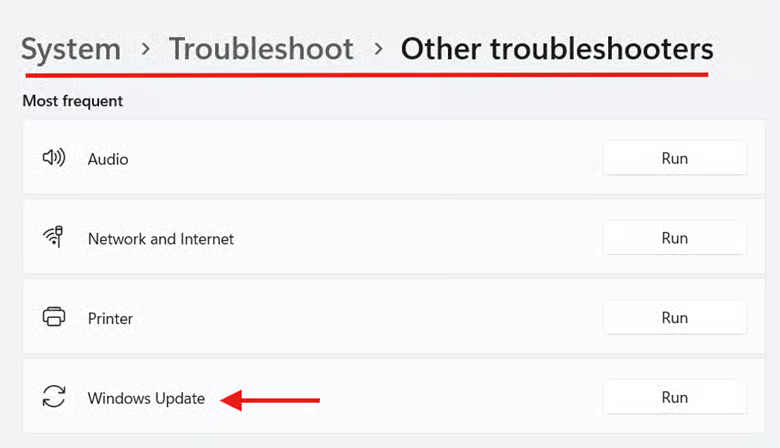
- Ga naar Instellingen. Navigeer naar Systeem > Problemen oplossen > Andere probleemoplossers.
- Zoek Windows Update in de lijst en klik op Uitvoeren.
- Het hulpprogramma scant op problemen en past waar mogelijk automatisch de aanbevolen oplossingen toe. Mogelijk wordt u gevraagd uw computer opnieuw op te starten.
💡 Deze stap verhelpt vaak oppervlakkige problemen rond de levering van updates, zoals tijdelijke storingen of conflicten tussen services.
Methode 2: Windows Update-componenten resetten via de opdrachtprompt
Door de updatecomponenten opnieuw te starten, verwijdert u oude of beschadigde metadata en dwingt u het systeem zijn updatedatabase opnieuw op te bouwen.
- Typ cmd in het startmenu, klik met de rechtermuisknop op Opdrachtprompt en kies Als administrator uitvoeren.
- Voer deze opdrachten uit:
net stop wuauserv
net stop cryptSvc
net stop bits
net stop msiserver
- Beschadigde mappen hernoemen
ren C:\Windows\SoftwareDistribution SoftwareDistribution.old
ren C:\Windows\System32\catroot2 catroot2.old
- Services opnieuw starten
net start wuauserv
net start cryptSvc
net start bits
net start msiserver
Deze methode wist beschadigde updatecaches en metadata, zodat Windows Update zijn database opnieuw kan opbouwen en leveringsproblemen worden opgelost. Start uw computer na deze stappen opnieuw op en zoek nogmaals naar updates.
Methode 3: de Windows-installatiekopie herstellen met Deployment Image Servicing and Management (DISM) en Systeembestandscontrole (SFC)
Beschadigingen in de Windows-servicingstack kunnen Windows Update-fout 0x80248007 veroorzaken. Met DISM en SFC waarborgt u de integriteit van het systeem.
- Typ cmd in het startmenu, klik met de rechtermuisknop op Opdrachtprompt en kies Als administrator uitvoeren.
- Voer DISM uit met deze opdracht. Houd er rekening mee dat dit proces enkele minuten kan duren, afhankelijk van het type en de omvang van de update.
DISM /Online /Cleanup-Image /RestoreHealth
- Voer daarna SFC uit. Deze opdracht scant beveiligde systeembestanden en herstelt ze. Als er een probleem wordt gevonden, probeert de opdracht dit automatisch op te lossen.
sfc /scannow
Nadat beide hulpprogramma’s hun scan hebben uitgevoerd, start u de machine opnieuw op en zoekt u naar updates.
💡 Een paar nuttige bronnen:
- Windows-updates inschakelen en beheren met NinjaOne
- De knop “Controleren op Windows-updates” in- of uitschakelen in Windows 11
- Handleiding voor het vaststellen van Windows Update-problemen met PowerShell
Methode 4: het downloaden van optionele onderdelen instellen via groepsbeleid
Op systemen die via WSUS of WUfB worden beheerd kunnen verkeerd ingestelde beleidsregels voorkomen dat optionele functies of taalpakketten worden gedownload.
- Druk op Windows + R, typ gpedit.msc en druk op Enter.
- Navigeer naar deze locatie: Computerconfiguratie > Beheersjablonen > Systeem
- Zoek Instellingen opgeven voor installatie van optionele onderdelen en onderdelenherstel en dubbelklik erop.
- Zet het beleid in het venster op Ingeschakeld en vink het vakje aan met de tekst Herstelinhoud en optionele onderdelen rechtstreeks downloaden vanaf Windows Update in plaats van vanaf WSUS.
- Klik op OK om de instelling op te slaan.
Om de wijzigingen meteen door te voeren, opent u de Opdrachtprompt als administrator en voert u gpupdate /force uit.
Methode 5: updatecomponenten resetten met PowerShell
Deze methode is ideaal voor automatisering of uitrol via RMM.
- Typ PowerShell in het startmenu, klik er met de rechtermuisknop op en kies Als administrator uitvoeren.
- Gebruik deze opdrachten om de essentiële downloadservices te stoppen.
Stop-Service wuauserv -Force
Stop-Service bits -Force
Stop-Service cryptsvc -Force
- Hernoem de bijgewerkte cachemappen. Zo worden er schone versies aangemaakt en verdwijnen beschadigde of verouderde metadata die de updatefout kunnen veroorzaken.
Rename-Item -Path "C:\Windows\SoftwareDistribution" -NewName "SoftwareDistribution.old"
Rename-Item -Path "C:\Windows\System32\catroot2" -NewName "catroot2.old"
- Start de services opnieuw met deze opdrachten.
Start-Service wuauserv
Start-Service bits
Start-Service cryptsvc
- Voer SFC uit om te controleren of het besturingssysteem gezond is.
sfc /scannow
Navigeer na deze stappen naar Instellingen → Windows Update en klik op Controleren op updates. Met deze extra stap bevestigt u of de reset geslaagd is.
Extra aandachtspunten bij het oplossen van installatiefout 0x80248007
Als bovenstaande methoden het probleem nog steeds niet verhelpen, is het de moeite waard om het volgende te bekijken:
Firewallinstellingen
Zorg dat de uitgaande poorten 80 (HTTP) en 443 (HTTPS) niet geblokkeerd zijn voor Windows Update-endpoints. Bekijk deze handleiding over firewallconfiguratie om te zien of de firewall onbedoeld invloed heeft op Windows Update.
U kunt ook de opdracht netsh winhttp show proxy uitvoeren in een opdrachtprompt met verhoogde rechten om te controleren op onjuiste proxy-instellingen. Raadpleeg de officiële Microsoft-website voor aanvullende informatie.
Updatebron
Controleer of het betreffende systeem Microsoft Update, WSUS of een patchingoplossing van derden gebruikt. Elk daarvan heeft andere leveringsmechanismen die het updategedrag kunnen beïnvloeden.
Updatelogboeken
Gebruik de PowerShell-opdracht Get-WindowsUpdateLog om de updatelogboeken te bekijken. Zoek naar vermeldingen die aan 0x80248007 gekoppeld zijn.
Logboeken (Event Viewer)
Druk op Windows + R, typ eventvwr.msc en druk op Enter. U kunt ook zoeken op “Logboeken” in het startmenu. Navigeer daar naar: Logboeken van toepassingen en services → Microsoft → Windows → WindowsUpdateClient. Dit logboek kan extra context bieden bij mislukte updatepogingen.
De downloadfout van Windows Update oplossen
Er is weinig vervelender dan een reeks cijfers op uw scherm met de melding dat er iets is mislukt. Als u die paniek voelde opkomen terwijl u “Wat betekent 0x80248007?” in uw zoekmachine typte, dan biedt deze handleiding wat verlichting.
Kort gezegd ontstaat Windows Update-fout 0x80248007 meestal door kapotte metadata, beschadigde updatecaches of beperkingen op beleidsniveau. Gelukkig zijn er ingebouwde hulpprogramma’s en beheertools waarmee u deze installatiefout ongedaan maakt.
Quick-start guide
Hier volgen enkele stappen om het probleem op te lossen:
Mogelijke oorzaken
NinjaOne onderscheidt verschillende veelvoorkomende oorzaken van Windows Update-fouten:
– Instellingen van Groepsbeleidsobjecten (GPO)
– Problemen met registersleutels
– Firewallregels
– Antivirus-/EDR-tools die processen verstoren
– De Windows Update-service die niet goed werkt
Stappen om het probleem op te lossen
1. Controleer het groepsbeleid
– Verwijder alle Groepsbeleidsobjecten voor Windows Update
– Verwijder specifieke registersleutels (maak eerst een back-up):
HKLM\Software\Policies\Microsoft\Windows\WindowsUpdate\
HKLM\Software\Policies\Microsoft\Windows\WindowsUpdate\AU\
HKLM\Software\Policies\Microsoft\Windows\DeliveryOptimization\
2. Controleer de firewall– en antivirusregels
– Zorg dat Ninja-processen niet geblokkeerd worden
– Volg de instructies voor de allowlist bij Windows Patching
– Deblokkeer alle Ninja-processen die door antivirus-/EDR-systemen zijn gemarkeerd
3. Controleer de Windows Update-service
– NinjaOne biedt in de Template Library een automatisering om de gezondheid van de Windows Update-service vast te stellen
4. Aanvullende aanbevelingen
– Navigeer naar Administration > Library > Automation
– Zoek op “Windows Update Diagnostic”
– Voer het diagnoseprogramma uit om specifieke problemen op te sporen
Wanneer u patches handmatig installeert
Als de patch niet beschikbaar is in NinjaOne:
– Voer Windows Update handmatig uit op het device
– Download de patch uit de Microsoft Update-catalogus
– Installeer de patch via de opdrachtregel of een eigen script
Belangrijke opmerkingen
– NinjaOne gebruikt de lokale Windows Update-service om beschikbare patches te detecteren
– Patches worden doorgaans op de tweede dinsdag van elke maand aan de Windows Update-catalogus toegevoegd
– Een lokale patchscan omzeilt de beleidsinstellingen van NinjaOne
Gerelateerde onderwerpen: