Belangrijkste punten
- Schakel de knop “Controleren op updates” uit via de Editor voor lokaal groepsbeleid: ga naar Computerconfiguratie > Beheersjablonen > Windows-onderdelen > Windows Update en schakel vervolgens de instelling “Toegang tot alle functies van Windows Update verwijderen” in.
- Zet dezelfde groepsbeleidsinstelling op “Niet geconfigureerd” of “Uitgeschakeld” om de knop weer in te schakelen.
- Gebruik in de Home-edities van Windows de Register-editor om SetDisableUXWUAccess op 1 te zetten bij HKEY_LOCAL_MACHINE\SOFTWARE\Policies\Microsoft\Windows\WindowsUpdate.
- Verwijder de vermelding SetDisableUXWUAccess om handmatige toegang tot updates in de Home-edities van Windows te herstellen.
In deze handleiding leest u hoe u de knop “Controleren op Windows-updates” in- en uitschakelt in Windows 11 en Windows 10. Zo hoeven gebruikers niet handmatig te controleren op Windows-updates, wat handig kan zijn in beheerde omgevingen.
Let op: dit voorkomt niet dat Windows automatisch op updates controleert en deze volgens uw updateschema installeert.
Handmatige workarounds voor Windows-updates veroorzaken vaak meer problemen dan ze oplossen. Gebruik dit script om problemen met Windows Update in beheerde omgevingen snel te signaleren en op te lossen.
Kijkt u liever dan dat u leest? Bekijk dan De knop “Controleren op Windows-updates” in- of uitschakelen in Windows 11.
Inzicht in de instellingen van Windows Update
Windows 11 en Windows 10 dwingen automatische updates af. Er bestaan workarounds om ze uit te schakelen, maar Microsoft ondersteunt dat niet. Die strikte afdwinging heeft goede redenen, maar gebruikers kunnen nog steeds bepaalde instellingen van Windows Update aanpassen, waaronder:
- Handmatig op updates controleren met de knop Controleren op updates
- Updates maximaal 5 weken onderbreken (daarna worden automatische updates hervat, tenzij u ze opnieuw handmatig uitstelt)
- Kiezen om via Windows Update ook updates voor andere Microsoft-software te ontvangen
- Optionele functies en stuurprogramma-updates installeren
- Updaten uitschakelen bij een gemeten verbinding (kritieke beveiligingsupdates worden dan nog steeds gedownload en geïnstalleerd)
De instellingen van Windows Update vindt u onderaan het navigatiemenu in de app Instellingen van Windows.
Automatiseer Windows-updates en verhoog de efficiëntie van uw IT-team.
Waarom Windows-updates inschakelen?
Windows heeft updates nodig om gebruikers te beschermen. Vroeger waren veel uitgestelde updates omslachtig en traag. Daardoor bleven grote aantallen pc’s kwetsbaar voor malware die bekende lekken misbruikte. Die infecties schaadden de reputatie van Windows op het gebied van beveiliging, terwijl de werkelijke oorzaak vaak het uitblijven van actie door gebruikers was.
Updates bevatten ook prestatieverbeteringen en oplossingen voor incompatibele devices of kritieke bugs die tot gegevensverlies kunnen leiden. Wilt u Windows-updates permanent uitschakelen? Weeg uw redenen dan zorgvuldig af. Gebruik alternatieve methoden waarbij de automatische updates die essentieel zijn voor de stabiliteit en beveiliging van het systeem behouden blijven.
Voordelen en risico’s van het in- of uitschakelen van de knop “Controleren op Windows-updates”
U kunt voorkomen dat gebruikers handmatig op updates controleren vanuit de app Instellingen van Windows door de knop Controleren op updates uit te schakelen. U doet dit bijvoorbeeld om te voorkomen dat zij het automatische updateproces verstoren. Een andere reden om handmatige Windows-updates uit te schakelen is het centraal beheren van updates in een bedrijfsomgeving. Zo kunnen IT-beheerders ervoor zorgen dat updates alleen volgens uw eigen beleid worden uitgerold.
Er zijn geen grote nadelen aan verbonden (behalve dat u gebruikers die graag te vaak op de knop Controleren op updates drukken mogelijk irriteert). Windows blijft op de achtergrond zijn eigen automatische updateproces beheren en zorgt ervoor dat kritieke updates worden gedownload en toegepast, ongeacht of de gebruiker handmatig kan controleren of niet.
Voordat u met de Editor voor lokaal groepsbeleid of de Register-editor wijzigingen aanbrengt in uw Windows-systeem, kunt u het beste een back-up maken van uw lokale groepsbeleidsinstellingen of een back-up maken van uw register, zodat u bij een fout alles weer kunt herstellen.
💡 Tip: maak een volledige systeemback-up voordat u wijzigingen aanbrengt via lokaal groepsbeleid of het register, zeker als u met geen van beide veel ervaring hebt.
Stap voor stap: “Controleren op updates” in- of uitschakelen in Windows 11
📌 Vereisten:
- Beheerdersrechten
- Windows Pro of Enterprise met toegang tot de Editor voor lokaal groepsbeleid
Gebruikt u Windows 11 Pro of Enterprise? Dan schakelt u de knop Controleren op updates het best uit via de Editor voor lokaal groepsbeleid:
- Sluit de app Instellingen van Windows
- Open de Editor voor lokaal groepsbeleid door met de rechtermuisknop op de knop Start te klikken, Uitvoeren te selecteren en gpedit.msc in te voeren, gevolgd door de Enter-toets
- Ga naar Computerconfiguratie/Beheersjablonen/Windows-onderdelen/Windows Update/Eindgebruikerservaring beheren
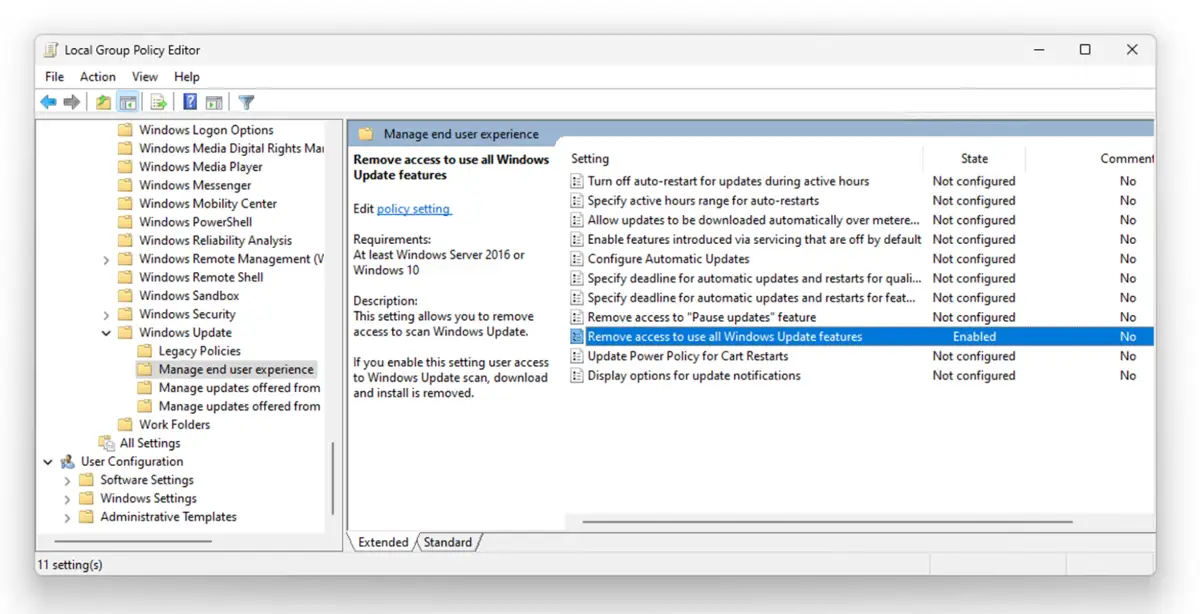
- Dubbelklik op de instelling Toegang tot alle functies van Windows Update verwijderen in het rechterdeelvenster van de Editor voor lokaal groepsbeleid
- Zet de status op Ingeschakeld en klik op OK om de wijziging op te slaan
- Open de Opdrachtprompt als administrator en voer gpupdate /force uit. U kunt ook gewoon uw Windows-pc opnieuw opstarten om de wijziging meteen door te voeren
Wilt u de knop Controleren op updates weer inschakelen? Volg dan bovenstaande stappen, maar zet de status van de instelling Toegang tot alle functies van Windows Update verwijderen op Niet geconfigureerd (de standaardwaarde) of Uitgeschakeld.
Lokaal groepsbeleid is niet beschikbaar in de Home-versies van Windows. Draait u Windows 11 Home? Dan hebt u de Register-editor nodig om de knop Controleren op updates uit te schakelen. Volg deze stappen om de knop voor het handmatig controleren op Windows-updates uit te schakelen:
- Sluit de app Instellingen van Windows
- Open de Register-editor
- Ga naar de sleutel HKEY_LOCAL_MACHINE\SOFTWARE\Policies\Microsoft\Windows\
- Zet de waarde van de vermelding SetDisableUXWUAccess op 1 om de knop Controleren op updates uit te schakelen
- Bestaat deze waarde niet? Maak hem dan aan door met de rechtermuisknop in het rechterdeelvenster van de Register-editor te klikken, Nieuw > DWORD-waarde (32-bits) te selecteren en hem SetDisableUXWUAccess te noemen
Om de knop Controleren op updates via het register weer in te schakelen, verwijdert u simpelweg de vermelding SetDisableUXWUAccess.
Stap voor stap: “Controleren op Windows-updates” in- of uitschakelen in Windows 10
De stappen om de knop Controleren op updates in Windows 10 uit te schakelen zijn grotendeels gelijk aan die in Windows 11, alleen is het pad naar de groepsbeleidsinstelling iets anders:
- Sluit de app Instellingen van Windows
- Open de Editor voor lokaal groepsbeleid door met de rechtermuisknop op de knop Start te klikken, Uitvoeren te selecteren en gpedit.msc in te voeren, gevolgd door de Enter-toets
- Ga naar Computerconfiguratie/Beheersjablonen/Windows-onderdelen/Windows Update
- Dubbelklik op de instelling Toegang tot alle functies van Windows Update verwijderen in het rechterdeelvenster van de Editor voor lokaal groepsbeleid
- Zet de status op Ingeschakeld en klik op OK om de wijziging op te slaan
- Open de Opdrachtprompt als administrator en voer gpupdate /force uit of start uw Windows-pc opnieuw op om de wijziging meteen door te voeren
💡 Let op: gebruikt u Windows 10 Home, dan hebt u geen toegang tot de Editor voor lokaal groepsbeleid en moet u de Register-editor gebruiken. De stappen daarvoor zijn identiek aan die hierboven voor Windows 11.
Ontdek hoe NinjaOne uw Windows-systemen beschermt tegen bedreigingen.
Beheer handmatige Windows-updates met tools voor systeembeheer
Door eindgebruikers de mogelijkheid te ontnemen om handmatig op Windows-updates te controleren, stroomlijnt u het updateproces van uw systemen. Dat Windows 11 automatische updates afdwingt is goed voor de beveiliging en stabiliteit van de devices van gebruikers, maar zij hebben nog steeds enige ruimte om het installeren van updates uit te stellen. Ook connectiviteitsproblemen en storingen in Windows kunnen ervoor zorgen dat updates niet goed worden uitgerold, waardoor systemen kwetsbaar blijven voor bekende exploits of storingen die tot gegevensverlies kunnen leiden.
Daarom is het in bedrijfsomgevingen – waar productiviteit en bedrijfskritische gegevens in gevaar komen bij een storing of een cybersecurity-incident – een reëel risico om erop te vertrouwen dat gebruikers zelf op Windows-updates controleren.
NinjaOne Windows Patch Management automatiseert het beheer van Windows-updates en biedt centrale rapportage voor al uw Windows-, Android- en Apple-devices. Ervaar naadloze updates voor zowel besturingssystemen als geïnstalleerde applicaties voor volledige dekking en sterke proactieve beveiliging. Meld u aan voor een NinjaOne gratis trial van 14 dagen.