
Belangrijkste punten
Zo wijzigt u de tijdnotatie op het vergrendelingsscherm in Windows 11:
- Via Instellingen: open Instellingen en ga naar Tijd en taal > Taal en regio > Landinstelling > Notaties wijzigen.
- Configuratiescherm: ga naar Configuratiescherm > Klok en regio > Regio > Notaties en selecteer de gewenste tijdnotatie.
- Register-editor: open de Register-editor en ga naarHKEY_CURRENT_USER\Control Panel\International
-
- Voor de 12-uursnotatie: stel sTimeFormat in op h:mm: ss tt en sShortTime op h: mm tt.
- Voor de 24-uursnotatie: gebruik respectievelijk HH:mm: ss en HH:mm.
- PowerShell: pas de notaties indirect aan met de volgende scripts:
-
- Voor de korte tijdnotatie: Set-ItemProperty -Path “HKCU:\Control Panel\International” -Name “sShortTime” -Value “HH:mm”
- Voor de lange tijdnotatie: Set-ItemProperty -Path “HKCU:\Control Panel\International” -Name sTimeFormat -Value “HH:mm:ss”
In Windows 11 staat de klok op het vergrendelingsscherm standaard ingesteld op de 12-uursnotatie, maar sommige gebruikers geven de voorkeur aan de 24-uursnotatie omdat die duidelijker is. Beide notaties voldoen aan de voorkeur van de gebruiker. Een wijziging in de tijdnotatie op het vergrendelingsscherm geldt ook voor de klok in de taakbalk.
De kloknotatie aanpassen voor een individuele gebruiker is eenvoudig via hulpmiddelen zoals Windows-instellingen. Wilt u de notatie voor het hele systeem wijzigen, dan hebt u hulpmiddelen met beheerdersrechten nodig. In deze handleiding leest u hoe u de tijdnotatie op het vergrendelingsscherm van Windows 11 wijzigt met ingebouwde hulpmiddelen zoals Instellingen en het Configuratiescherm.
Liever een visuele uitleg? Bekijk dan onze video over hoe u de tijd op het vergrendelingsscherm in Windows 11 omzet naar de 12-uurs- of 24-uursnotatie.
Vereenvoudig endpoint management voor Windows met de krachtige tools van NinjaOne.
Methode 1: via Instellingen (configuratie per gebruiker)
Met de app Instellingen van Windows 11 past u de tijdnotatie op uw vergrendelingsscherm snel en eenvoudig aan.
- Open Instellingen:
- Druk op Win + I om Windows-instellingen te openen.
- Ga naar Tijd en taal:
- Selecteer Tijd en taal links in het menu en vervolgens Taal en regio.
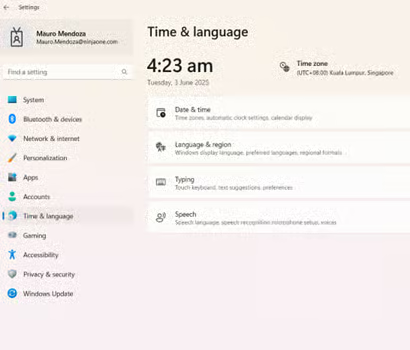
- Selecteer Tijd en taal links in het menu en vervolgens Taal en regio.
- Pas de landinstelling aan:
- Klik onder Landinstelling op Notaties wijzigen.
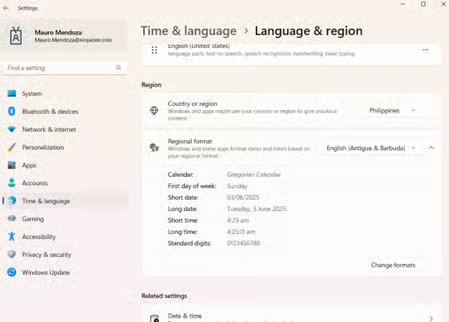
- Klik onder Landinstelling op Notaties wijzigen.
- Stel uw tijdnotatie in:
- In de keuzelijst Lange tijdnotatie:
- Kies een 12-uursklok voor de AM/PM-notatie (bijvoorbeeld 3:00:00 PM).
- Kies een 24-uursklok voor de militaire tijdnotatie (bijvoorbeeld 15:00:00).
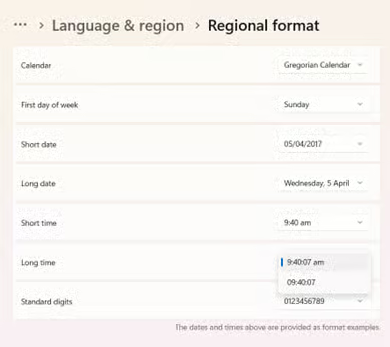
- Opslaan en opnieuw opstarten:
- Sluit Instellingen; de klok op het vergrendelingsscherm en in de taakbalk wordt automatisch bijgewerkt. Gebeurt dat niet, start uw pc dan opnieuw op.
Let op: deze optie geldt alleen voor uw huidige gebruikersaccount en vereist geen beheerdersrechten. Wilt u de wijziging voor alle gebruikers doorvoeren, volg dan de volgende methode.
Methode 2: via het Configuratiescherm (configuratie voor het hele systeem)
Het Configuratiescherm is dé centrale plek om een tijdnotatie toe te passen op alle accounts van een Windows 11-device.
- Open het Configuratiescherm:
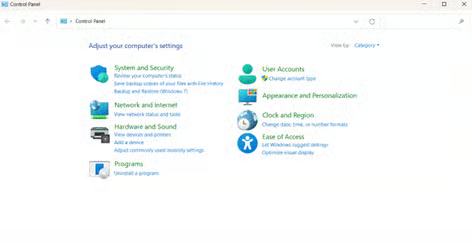
- Zoek in het menu Start naar Configuratiescherm.
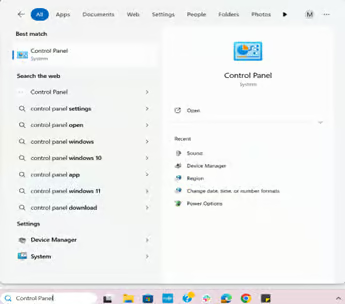
- Stel Weergeven op rechtsboven in op Categorie.
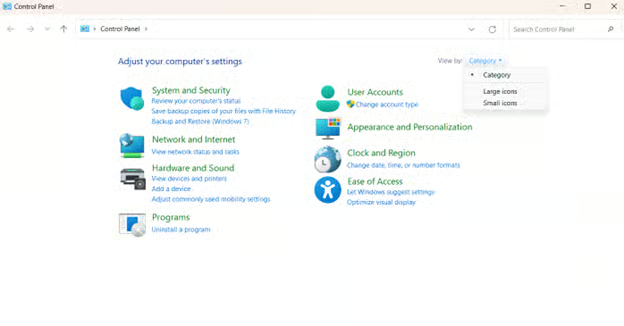
- Zoek in het menu Start naar Configuratiescherm.
- Open de regio-instellingen:
- Klik op Klok en regio > Regio.
- Er wordt een nieuw venster Regio geopend. Selecteer het tabblad Notaties.
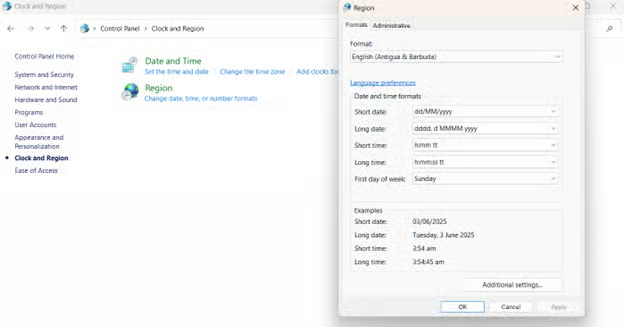
- Klik op Klok en regio > Regio.
- Pas de tijdnotatie aan:
- Onder Datum- en tijdnotaties:
- Bij Korte tijdnotatie of Lange tijdnotatie:
- Gebruik h: mm tt of hh: mm: ss tt voor de 12-uursnotatie (bijvoorbeeld 3:00 PM).
- Gebruik HH: mm of HH: mm: ss voor de 24-uursnotatie (bijvoorbeeld 15:00).
- Pas de wijzigingen systeembreed toe:
- Klik op Toepassen om de wijzigingen op te slaan.
- Ga naar het tabblad Beheer en klik op Instellingen kopiëren.
- Vink Welkomstscherm en systeemaccounts aan en klik op OK.
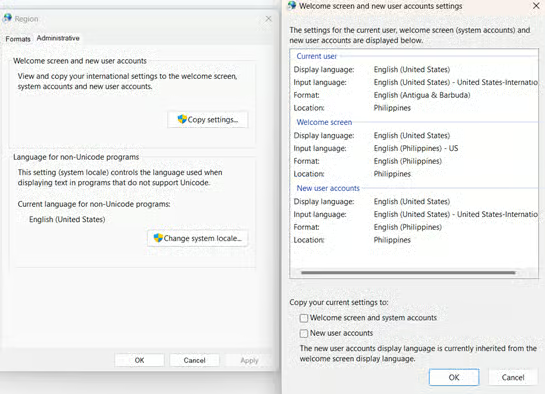
- Start het device opnieuw op
- Voer een reboot uit zodat de tijdnotatie op het vergrendelingsscherm voor alle gebruikers wordt bijgewerkt.
Let op: voor deze methode hebt u beheerdersrechten nodig. Zorg dat u met een beheerdersaccount werkt wanneer u wijzigingen doorvoert.
Alternatieve methoden (wees voorzichtig)
Voor de meeste gebruikers volstaan de methoden via Instellingen of het Configuratiescherm. IT-teams en gevorderde gebruikers kunnen deze minder gangbare methoden verkennen.
Let op: maak een back-up van uw systeem voor het geval er iets misgaat. Ga naar Instellingen > Accounts > Windows-back-up en zet Mijn voorkeuren onthouden AAN.
Via Groepsbeleid
Windows 11 kent geen eigen beleidsinstelling om de tijdnotatie op het vergrendelingsscherm via Groepsbeleid te wijzigen, maar beheerders kunnen registeraanpassingen afdwingen via:
- Aangepaste ADMX-sjablonen: gebruik een aangepast beleid om de landinstellingen aan te passen.
OF;
- Scripts: gebruik aanmeldscripts om registerwijzigingen door te voeren (zie de registermethode hieronder).
Via de Register-editor
Wees voorzichtig met deze methode. Onbedoelde wijzigingen in het register kunnen het systeem verstoren. Maak eerst een back-up van het register. Lees Een back-up maken van het Windows-register en dit herstellen voor meer informatie.
- Druk op Win + R om het dialoogvenster Uitvoeren te openen.
- Typ regedit en druk op Enter om de Register-editor te openen.
- Ga naar deze sleutel: HKEY_CURRENT_USER\Control Panel\International.
- Wijzig deze waarden:
- Voor de 12-uursnotatie: stel sTimeFormat in op h:mm: ss tt en sShortTime op h: mm tt.
- Voor de 24-uursnotatie: gebruik respectievelijk HH:mm: ss en HH:mm.
- Start uw pc opnieuw op.
Via PowerShell
PowerShell beschikt niet over eigen cmdlets om de 24-uursklok rechtstreeks in te stellen, maar u kunt wel:
- De notaties indirect aanpassen via het register (vergelijkbaar met methode 2):
- Voor de korte tijdnotatie voert u dit script uit:
Set-ItemProperty -Path "HKCU:\Control Panel\International" -Name "sShortTime" -Value "HH:mm"
- Voor de lange tijdnotatie voert u dit uit:
Set-ItemProperty -Path "HKCU:\Control Panel\International" -Name sTimeFormat -Value "HH:mm:ss"
- Voor de korte tijdnotatie voert u dit script uit:
- Voer een reboot uit om de wijzigingen toe te passen.
Dwing instellingen moeiteloos af op al uw Windows-devices.
De klok op het vergrendelingsscherm van Windows 11 afstemmen op uw dagelijkse routine
Door de tijdnotatie op het vergrendelingsscherm van Windows 11 te wijzigen naar een 12-uurs- of 24-uursklok, sluit uw pc beter aan op uw dagelijkse behoeften, van werktaken tot persoonlijke gewoonten.
Gebruik de app Instellingen voor een snelle persoonlijke aanpassing of het Configuratiescherm voor wijzigingen op systeemniveau (beheerdersrechten vereist). Start uw device altijd opnieuw op zodat de nieuwe notatie correct wordt weergegeven.
Een duidelijke, consistente klok voorkomt verwarring, zeker binnen teams of internationale omgevingen. Met slechts een paar klikken laat u uw vergrendelingsscherm slimmer voor u werken. Uw tijd, op uw manier.