Activeringsfout 0x80072EFD in Windows 11 treedt op wanneer er problemen zijn met de verbinding tussen uw computer en de servers van Microsoft. De oorzaak kan liggen bij verbindingsproblemen, firewalls, proxyconfiguraties of de beschikbaarheid van de server.
Door de fout op te lossen, zorgt u ervoor dat uw device een licentie heeft en dat nieuwe systemen in bedrijfsomgevingen kunnen worden bevoorraad. Bovendien krijgt u toegang tot personalisatie- en beveiligingsupdates. In dit artikel leest u hoe u foutcode 0x80072EFD aanpakt.
Wilt u dit onderwerp liever visueel uitgelegd zien? Bekijk dan Activeringsfout 0x80072EFD in Windows 11 oplossen
Verschillende manieren om activeringsfout 0x80072EFD in Windows 11 op te lossen
Er zijn verschillende manieren om foutcode 0x80072EFD op te lossen. De meeste draaien om het omzeilen van software- of systeeminstellingen die de activering blokkeren en daarmee de foutcode veroorzaken. Hieronder vindt u de methoden die u kunt proberen om de fout te verhelpen.
Methode 1: controleer de internetverbinding en de toegang tot de server
Als eerste controleert u de internetverbinding en de toegang tot de server. Voor dat eerste opent u simpelweg een browser en bezoekt u een willekeurige website.
Voor dat tweede kunt u de toegang op drie manieren controleren:
- Open een webbrowser en controleer of u toegang hebt tot:
- https://activation.sls.microsoft.com
- Schakel tijdelijk uw VPN uit of de proxy:
- Open uw VPN-app en klik op de knop om de verbinding te verbreken of de VPN uit te schakelen.
- Ga naar Instellingen > Netwerk en internet > Proxy om de proxy uit te schakelen.
- Controleer of er geen firewallregels zijn die uitgaande poorten blokkeren:
- TCP-poorten: 80 (HTTP) en 443 (HTTPS)
Fout 0x80072EFD treedt vaak op wanneer Windows de activeringsservers niet kan bereiken door geblokkeerde poorten of verkeerde routering. Kunt u de site niet openen, dan bereikt uw systeem de activeringsserver van Microsoft niet en dat is de kernoorzaak van fout 0x80072EFD.
U lost de fout op door de VPN (als die actief is) en elke handmatig geconfigureerde proxy uit te schakelen. Zo kunt u de activeringsservers van Microsoft bereiken, terwijl u controleert of de Transmission Control Protocol-poorten (TCP) 80 (HTTP) en 443 (HTTPS) openstaan.
Methode 2: controleer de datum- en tijdinstellingen van het systeem
Met deze methode controleert en corrigeert u de datum- en tijdinstellingen in Windows en gebruikt u automatische synchronisatie voor de juiste tijd. Dit kan de fout verhelpen, want een onjuiste systeemtijd kan leiden tot een SSL- (Secure Sockets Layer) of TLS-fout (Transport Layer Security) bij contact met de activeringsservers.
Volg de onderstaande stappen om de tijd te corrigeren:
- Open Instellingen > Tijd en taal > Datum en tijd.
- Zet “Tijdzone automatisch instellen” aan als die uitstaat.
- Pas de tijd of tijdzone aan als de klok niet klopt.
- Probeer de activering opnieuw:
- https://activation.sls.microsoft.com
Methode 3: gebruik de probleemoplosser voor activering
De probleemoplosser voor activering van Windows gebruiken helpt om beschadigde activeringsonderdelen te herstellen, de communicatie met de server opnieuw te proberen en activeringsservices opnieuw in te stellen, ook bij activeringsfout 0x80072EFD. Volg hiervoor de onderstaande stappen:
- Ga naar Instellingen > Systeem > Activering > Problemen oplossen.
- Laat Windows een automatische activeringsreparatie uitvoeren.
- Volg de instructies op het scherm.
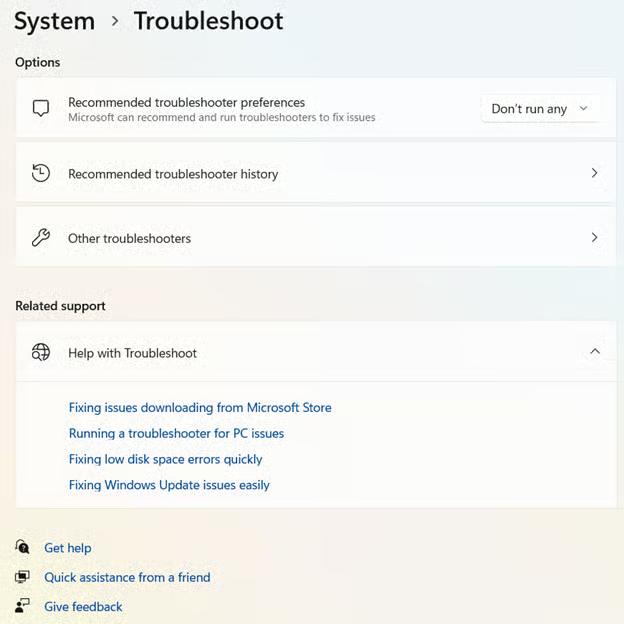
Houd er rekening mee dat de probleemoplosser alleen werkt als het systeem activeringsproblemen detecteert. Ziet uw scherm eruit als op de afbeelding hieronder, dan vindt het systeem geen problemen.
Methode 4: start de online activering via de opdrachtprompt van Windows
Met de opdrachtprompt kunt u Windows dwingen om een online activering te proberen, waarmee u vertragingen of problemen in de UI omzeilt. Volg hiervoor de onderstaande instructies:
- Druk op Start en typ cmd.
- Klik met de rechtermuisknop op Opdrachtprompt > Als administrator uitvoeren.
- Typ: slmgr.vbs /ato
- Wacht op de reactie:
- “Product activated successfully” betekent dat de activering is gelukt.
- “0x80072EFD” betekent dat het netwerk of de server onbereikbaar is.
Krijgt u de foutcode te zien, controleer dan opnieuw de firewalls en de proxy of probeer een andere methode.
Methode 5: schakel beveiligingssoftware of de firewall tijdelijk uit
Met deze methode stelt u vast of beveiligingssoftware van derden of Windows Firewall het activeringsverkeer en de netwerkaanvragen naar de servers van Microsoft op poort 80 (HTTP) en 443 (HTTPS) blokkeert.
Het uitschakelen van beveiligingssoftware of firewalls kan foutcode 0x80072EFD oplossen, omdat Windows daarna wel contact kan maken met de activeringsservers van Microsoft. U moet hiervoor twee dingen doen:
(A) Antivirus- en firewallsoftware van derden uitschakelen
- Open het dashboard van de software (zoals Avast, Bitdefender, Kaspersky, Norton, McAfee enzovoort)
- Zoek naar instellingen als:
- Beveiliging > Web Shield/firewall
- Realtimebeveiliging
- Netwerkmonitoring
- Zoek de optie “Tijdelijk uitschakelen” of “Beveiliging pauzeren”.
- Probeer de activering opnieuw: slmgr.vbs /ato
Lukt de activering nu wel, dan was de beveiligingssoftware de boosdoener.
(B) Controleer de Windows Defender-firewall
Gebruikt u de Windows Defender-firewall, volg dan de onderstaande stappen:
- Open Start > Windows-beveiliging > Firewall- en netwerkbeveiliging.
- Klik op Geavanceerde instellingen om Windows Defender Firewall met geavanceerde beveiliging te openen
- Ga naar “Regels voor uitgaande verbindingen”
- Controleer of er blokkeerregels gelden voor:
- svchost.exe
- TCP-poorten 80 en 443
Mislukt de activering nog steeds, maak dan een tijdelijke regel aan:
- Ga naar Regels voor uitgaande verbindingen > Nieuwe regel
- Kies Programma > C:\Windows\System32\svchost.exe
- Kies “De verbinding toestaan”
- Pas de regel toe op alle profielen (Domein, Privé, Openbaar)
- Geef de regel de naam “Allow Activation – svchost”
- Probeer de activering opnieuw
- slmgr.vbs /ato
Methode 6: controleer de proxy-instellingen
De proxy-instellingen controleren werkt, omdat verkeerd geconfigureerde of ongewenste proxy’s activeringsaanvragen kunnen omleiden of blokkeren. Door ze uit te schakelen, maakt u een directe verbinding met de activeringsinfrastructuur van Microsoft. Volg hiervoor het onderstaande proces:
- Open Instellingen > Netwerk en internet > Proxy.
- Schakel “Een proxyserver gebruiken” uit als die aanstaat.
- Probeer de activering opnieuw: slmgr.vbs /ato
Wat veroorzaakt activeringsfout 0x80072EFD?
Hieronder staan enkele mogelijke oorzaken van activeringsfout 0x80072EFD en hoe ze de foutcode veroorzaken:
| Oorzaken | Hoe de foutcode ontstaat |
| Geen of een onstabiele internetverbinding | Zonder internetverbinding kan Windows de activeringsservers van Microsoft niet bereiken. |
| Geblokkeerde toegang tot de activeringsservers van Microsoft | Firewalls, routers en dergelijke kunnen de communicatie met activation.sls.microsoft.com blokkeren. |
| Verstoring door een proxyserver of VPN | Proxy’s of VPN’s kunnen het internetverkeer verstoren en problemen veroorzaken wanneer Windows verbinding probeert te maken met de activeringsservers. |
| Een firewall of beveiligingssoftware die uitgaand activeringsverkeer blokkeert | Beveiligingstools kunnen svchost.exe of poort 80 (HTTP) en 443 (HTTPS) blokkeren, die nodig zijn voor de activering. |
| Onjuiste datum- en tijdinstellingen | Een onjuiste systeemtijd kan leiden tot een SSL/TLS-fout bij contact met de activeringsservers. |
| Beschadigde activeringsbestanden of corruptie in de activeringsservice | Beschadigde systeemonderdelen kunnen verhinderen dat de activeringsaanvraag wordt gegenereerd. |
Krijg toegang tot beveiligingsupdates door foutcode 0x80072EFD in Windows 11 op te lossen
Foutcode 0x80072EFD treedt op wanneer Windows de activering niet kan voltooien door uiteenlopende oorzaken, zoals verbindingsproblemen, geblokkeerde poorten, verstoring door een proxy of VPN of beperkingen van een firewall of beveiligingssoftware. Deze fout oplossen is cruciaal om uw systeem te activeren en toegang te krijgen tot personalisatie en updates.
Zorg daarvoor dat de internetverbinding stabiel is, schakel VPN’s of proxy’s uit, controleer de datum en tijd, zet beveiligingssoftware tijdelijk uit en gebruik de probleemoplosser voor activering of de opdrachtprompt om de activering af te dwingen.
Quick-start guide
Hier zijn enkele stappen om activeringsfout 0x80072EFD in Windows 11 op te lossen:
1. Controleer de internetverbinding
– Zorg voor een stabiele internetverbinding
– Schakel tijdelijk proxyservers of firewallinstellingen uit die de activering kunnen blokkeren
2. Stel de Windows Update-onderdelen opnieuw in
– Open de opdrachtprompt als administrator
– Voer de volgende opdrachten uit:
net stop wuauserv
net stop cryptSvc
net stop bits
net stop msiserver
ren C:\Windows\SoftwareDistribution SoftwareDistribution.old
ren C:\Windows\System32\catroot2 catroot2.old
net start wuauserv
net start cryptSvc
net start bits
net start msiserver
3. Controleer de productcode
– Open Instellingen > Systeem > Activering
– Klik op “Productcode wijzigen” en voer uw Windows-productcode opnieuw in
– Weet u uw code niet zeker, raadpleeg dan uw oorspronkelijke aankoopdocumenten of neem contact op met de ondersteuning van Microsoft
4. Voer de probleemoplosser voor Windows-activering uit
– Ga naar Instellingen > Bijwerken en beveiliging > Activering
– Klik op “Problemen oplossen” om activeringsproblemen automatisch op te sporen en te verhelpen
5. Controleer de systeemvereisten
– Zorg dat uw device voldoet aan de systeemvereisten van Windows 11
– Voer het detectiescript WhyNotWin11 uit om de compatibiliteit te controleren
Lossen deze stappen het probleem niet op, dan kunt u het volgende doen:
– Contact opnemen met de ondersteuning van Microsoft
– Uw Windows-licentie controleren
– Een schone installatie van Windows 11 overwegen
In de documentatie van NinjaOne staat dat deze fout vaak samenhangt met de netwerkverbinding, proxy-instellingen of licentieproblemen. Zorg bij de activering altijd voor een geldige productcode en een stabiele internetverbinding.