
Sommige gebruikers minimaliseren de Windows Terminal liever naar het systeemvak in plaats van naar de taakbalk, zodat de app rustig op de achtergrond draait. Zo neemt Terminal geen zichtbare ruimte op het bureaublad in en blijft de taakbalk overzichtelijk terwijl de sessies gewoon doorlopen.
In deze handleiding laten we zien hoe u het Terminal-pictogram in de Windows-taakbalk beheert, zodat u zelf bepaalt waar de app naartoe minimaliseert. We bespreken ook de voorzorgsmaatregelen die u vooraf moet treffen en de belangrijkste aandachtspunten bij het beheren van de geminimaliseerde staat van Terminal.
Wilt u liever een visuele versie van deze handleiding? Bekijk dan Het Terminal-pictogram in het systeemvak van de Windows-taakbalk beheren.
De geminimaliseerde staat van Terminal beheren in de taakbalk van Windows 11
De Windows Terminal-app is een gebundelde omgeving die meerdere opdrachtregelprogramma’s in één venster onderbrengt. Schakelt u vaak tussen command line interfaces (CLI’s)? Dan biedt deze tool een interface met tabbladen en gesplitste deelvensters die ideaal is voor het beheren van gelijktijdige workflows.
Bij multitasking in Terminal, en vooral bij het draaien van permanente scripts op de achtergrond, minimaliseren sommigen de app liever naar het systeemvak. Anderen geven juist voorrang aan zichtbaarheid en snelle toegang om verwarring te voorkomen wanneer ze door meerdere geopende Terminal-instanties bladeren.
Zorg voor een soepele configuratie dat u aan de volgende vereisten voldoet voordat u begint:
- Windows Terminal v1.17 of hoger.
- Elke editie van Windows 11
💡 Aanbevolen implementatiestrategieën:
| Klik om een methode te kiezen | 💻 Het beste voor individuele gebruikers | 💻💻💻 Het beste voor ondernemingen |
| Methode 1: beheren via de instellingen van Windows Terminal | ✓ | |
| Methode 2: configureren via het bestand settings.json | ✓ | |
| Optioneel: PowerShell-script voor JSON-automatisering | ✓ | ✓ |
Methode 1: beheren via de instellingen van Windows Terminal
De eenvoudigste manier om de Terminal-app in de taakbalk te beheren is per gebruiker via de instellingen van Windows Terminal.
📌 Toepassingen: deze methode is ideaal voor alledaagse gebruikers die willen instellen waar de Terminal-app naartoe minimaliseert. Omdat dit alleen de momenteel aangemelde gebruiker treft, hebt u geen beheerdersrechten nodig voor deze wijziging.
- Druk op Win + X en selecteer vervolgens Terminal.
- Druk op Ctrl + komma (,) om de instellingen van Windows Terminal te openen.
- Klik links op Vormgeving en zoek rechts naar Terminal verbergen in het systeemvak wanneer deze is geminimaliseerd.
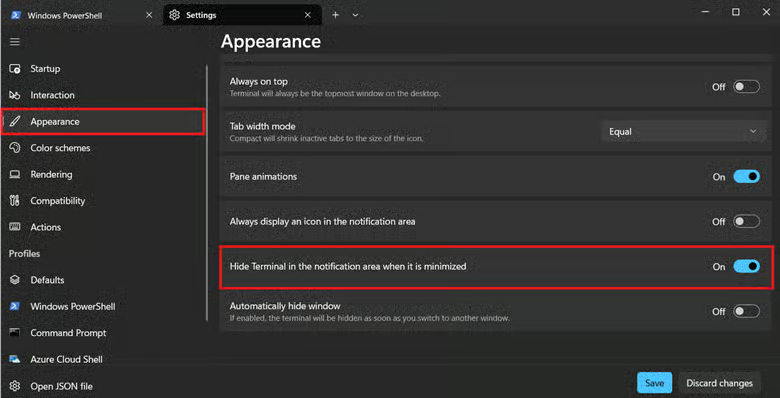
- Zet de instelling aan of uit, afhankelijk van de geminimaliseerde staat die u wilt:
- Aan: hiermee verbergt u de Terminal-app in het systeemvak wanneer deze geminimaliseerd is. (Zie ⚠️ Waar u op moet letten.)
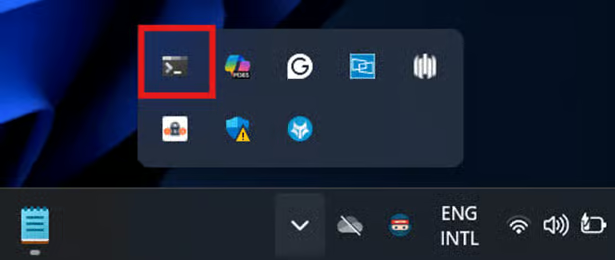
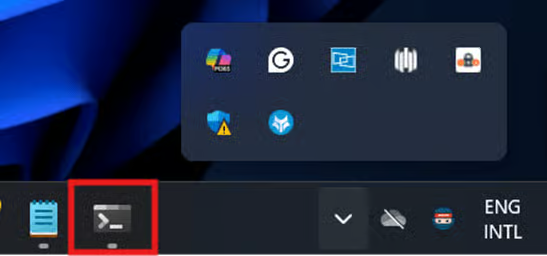
- Uit: hiermee wordt de app in de taakbalk getoond wanneer deze geminimaliseerd is.
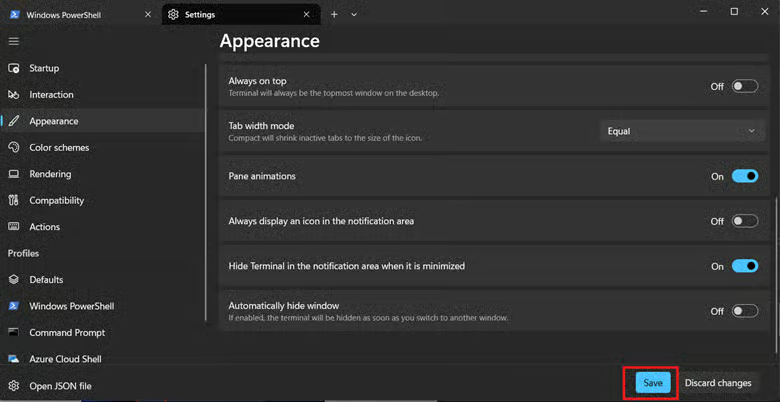
- Druk onderaan op de knop Opslaan om de wijzigingen toe te passen.
Methode 2: configureren via het bestand settings.json
Naast het handmatig instellen via de grafische interface van Windows Terminal kunnen beheerders en eindgebruikers ook rechtstreeks het JSON-bestand beheren waarin het minimaliseergedrag van de app staat.
📌 Toepassingen: deze methode biedt volledig inzicht en controle in omgevingen die niet op grafische configuratie leunen.
(Zie ⚠️ Waar u op moet letten.)
- Druk op Win + X en selecteer vervolgens Terminal.
- Open het menu Instellingen door op Ctrl + komma (,) te drukken.
- Klik linksonder op de knop JSON-bestand openen.
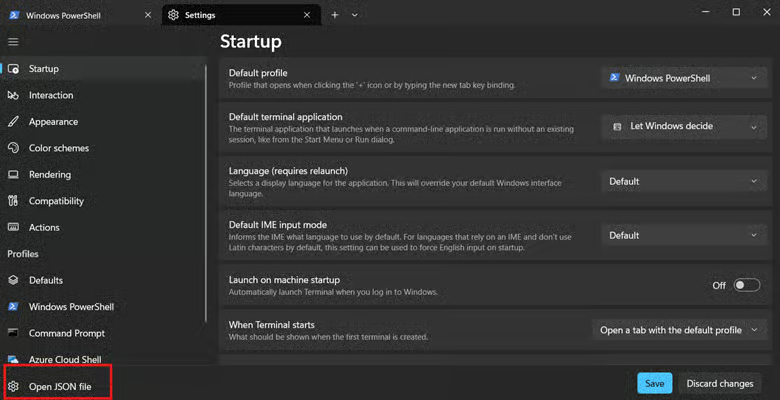
- Selecteer de toepassing waarmee u het JSON-bestand wilt bewerken.
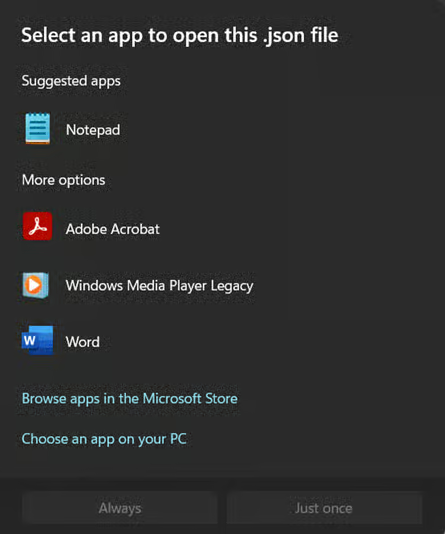
- U kunt Kladblok kiezen als u geen speciale app hebt om JSON-bestanden te bewerken.
- U kunt eventueel Kladblok vervangen door Notepad++ voor het bewerken van JSON-bestanden.
- U kunt Kladblok kiezen als u geen speciale app hebt om JSON-bestanden te bewerken.
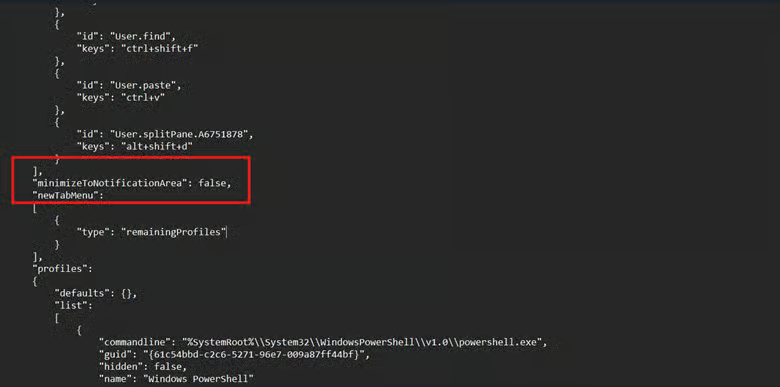
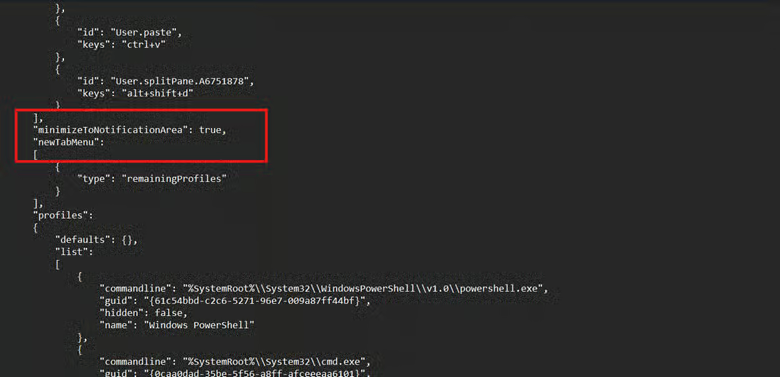
- Zoek de JSON-sleutel “minimizeToNotificationArea” en stel de waarde in op het minimaliseergedrag van uw voorkeur:
"minimizeToNotificationArea": false,= minimaliseert de Terminal-app naar de taakbalk.
"minimizeToNotificationArea": true,= minimaliseert de app als pictogram in het systeemvak en haalt deze uit de taakbalk.
- Druk op Ctrl + S in het Kladblok-bestand settings.json om de wijzigingen op te slaan.
- Afhankelijk van uw Terminal-versie worden de wijzigingen meteen of pas bij de volgende herstart van de app toegepast. (Zie ⚠️ Waar u op moet letten.)
💡 Tip: wilt u het bestand settings.json liever niet handmatig bewerken? Dan kunt u deze wijziging automatiseren met PowerShell.
Optioneel: PowerShell-script voor JSON-automatisering
📌 Toepassingen: met PowerShell stelt u het taakbalkgedrag van het Terminal-pictogram eenvoudig in als script voor meerdere endpoints. Deze methode automatiseert de uitrol, zodat u de wijziging meerdere keren kunt herhalen met een consistent resultaat en een minimale kans op menselijke fouten.
(Zie ⚠️ Waar u op moet letten.)
- Druk op Win + X en selecteer Terminal.
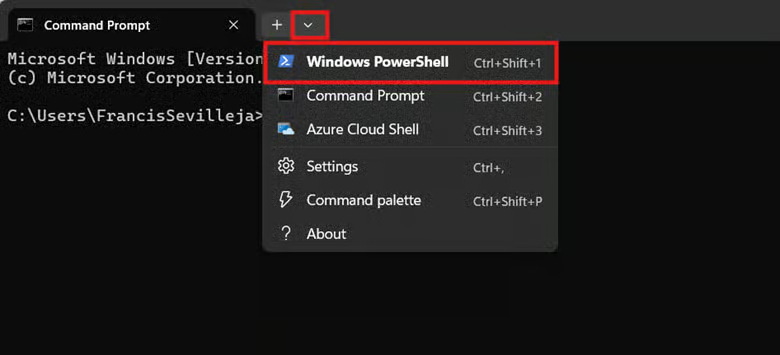
- Klik op het vervolgkeuzemenu naast de knop nieuw tabblad (+) en selecteer Windows PowerShell.
- Voer de opdracht in die past bij de wijziging die u wilt doorvoeren:
- Voer de onderstaande opdracht in om Terminal bij minimaliseren in de Windows-taakbalk te tonen.
$settingsPath = "$env:LOCALAPPDATA\Packages\Microsoft.WindowsTerminal_8wekyb3d8bbwe\LocalState\settings.json" (Get-Content $settingsPath -Raw) -replace '"minimizeToNotificationArea"\s*:\s*(true|false)', '"minimizeToNotificationArea": false' | Set-Content $settingsPath
- Voer de onderstaande opdracht in om Terminal in het systeemvak te verbergen:
$settingsPath = "$env:LOCALAPPDATA\Packages\Microsoft.WindowsTerminal_8wekyb3d8bbwe\LocalState\settings.json" (Get-Content $settingsPath -Raw) -replace '"minimizeToNotificationArea"\s*:\s*(true|false)', '"minimizeToNotificationArea": true' | Set-Content $settingsPath
- Sluit de Terminal-app zodra u de opdracht hebt ingevoerd.
💡 Let op: beheerdersrechten zijn niet nodig als u dit voor uw eigen gebruikersprofiel toepast. U hebt alleen verhoogde rechten nodig om dit als script uit te rollen voor het profiel van een andere gebruiker.
⚠️ Waar u op moet letten
| Risico’s | Mogelijke gevolgen | Hoe u het terugdraait |
| Verkeerde bewerkingen in het JSON-bestand | Eén fout bij het bewerken van het bestand settings.json kan leiden tot foutmeldingen, mislukte configuraties of beschadigde Terminal-instellingen. | Maak voordat u een JSON-bestand bewerkt een back-up door een kopie aan te maken. Het is ook een goede vuistregel om JSON-specifieke editors zoals Notepad++ te gebruiken, zodat de syntaxis bij wijzigingen correct blijft. |
| Verouderde Terminal-app | Het bewerken van de instelling “minimizeToNotificationArea” in het JSON-bestand van Terminal werkt niet bij Windows Terminal versie 1.16 of ouder. | Open een PowerShell-prompt en voer Get-AppxPackage Microsoft.WindowsTerminal | Select Name, Version in. Controleer of de getoonde versie gelijk is aan of hoger is dan Terminal versie 1.17. |
| Terminal-pictogram verborgen in het overloopmenu van het systeemvak | Windows kan het Terminal-pictogram achter het overloopmenu verbergen, waardoor sommige gebruikers het pictogram lastig terugvinden. | Een tijdelijke oplossing is het Terminal-pictogram vanuit het overloopmenu naar het zichtbare deel van het systeemvak te slepen. Zo zet u het vast en blijft het zichtbaar telkens wanneer de app op de achtergrond draait. |
| De Terminal-app opnieuw starten om de wijzigingen op te slaan | Soms worden bepaalde zichtbaarheidsinstellingen pas volledig actief na een herstart van Windows Terminal. Het sluiten van Terminal beëindigt echter lopende sessies of scripts. | Sla uw werk in Terminal op in scriptbestanden zoals .ps1, .sh of .cmd om verlies van voortgang te voorkomen. Zo kunt u taken opnieuw uitvoeren zonder alles opnieuw te typen. |
Aandachtspunten bij het beheren van de geminimaliseerde staat van Terminal
Als u het minimaliseergedrag van de Terminal-app wijzigt, is het belangrijk te weten hoe Terminal zich in bepaalde situaties kan gedragen. De volgende aandachtspunten belichten de nuances in de manier waarop Terminal met het systeemvak of de taakbalk kan omgaan.
Eén pictogram voor meerdere Terminal-sessies in het systeemvak
Eindgebruikers zien alle geopende sessies van Windows Terminal wanneer de app naar de taakbalk minimaliseert, waardoor ze in één oogopslag de inhoud van elke geopende Terminal-sessie herkennen. Minimaliseert de app naar het systeemvak, dan verschijnt er echter maar één pictogram voor alle geopende Terminal-sessies.
Opent u aparte deelvensters in Terminal, dan vallen die allemaal onder één Terminal-instantie. Dat betekent dat alleen het gebundelde Terminal-venster in het systeemvak wordt weergegeven wanneer u meerdere sessies draait. Dat maakt navigeren lastiger, omdat u het vensterpreview van de taakbalk mist.
Gedrag van sessies op de achtergrond
Alle Terminal-tabbladen en -sessies blijven actief wanneer de app naar het systeemvak is geminimaliseerd, inclusief de processen daarin zoals PowerShell-scripts en permanente Secure Shell (SSH)-sessies. De Terminal-app blijft dus geheugen en CPU verbruiken, afhankelijk van wat elke geminimaliseerde sessie aan resources vraagt.
Terminal in de Windows-taakbalk beheren voor soepelere CLI-workflows
Of u uw Terminal-sessies nu graag bereikbaar houdt op de taakbalk of liever een opgeruimd bureaublad hebt: u kunt het gedrag van Terminal zelf bepalen. U laat de app als een gewone app op de taakbalk staan of laat deze stilletjes naar het systeemvak minimaliseren terwijl ze op de achtergrond draait.
De snelste manier om dit in te stellen is via de instellingen van Terminal. De interface heeft een eenvoudige schakelaar waarmee u het minimaliseren naar het systeemvak aan- of uitzet. Wilt u alles wat fijner afstemmen, dan past u het bestand settings.json aan.
Houd er wel rekening mee dat deze wijziging per gebruiker geldt. Er is geen speciale instelling in het groepsbeleid om dit systeembreed toe te passen. Gebruik een PowerShell-script als u deze wijziging voor meerdere gebruikersaccounts doorvoert.
Gerelateerde onderwerpen:
- Het uitklapbare contextmenu “Openen in Windows Terminal” toevoegen of verwijderen in Windows 10
- De instellingen van Windows Terminal terugzetten naar de standaardwaarden in Windows 10
- Tekstterugloop bij het wijzigen van de venstergrootte van de console in- of uitschakelen in Windows
- Profielen toevoegen en verwijderen in de Windows Terminal-app in Windows 10